Uutiset
Kuinka käyttää Oculus Questia – VR-opas

 Lisää Gaming.net suosikkilähteisiisi Google-palvelussa

Oculus Quest on yksi parhaista lisävarusteista, joilla voit tehostaa virtuaalitodellisuuspelikokemusta.
Tässä on yksinkertainen asennusopas, joka auttaa sinua saamaan immersiivisen kokemuksen Oculus Quest -laitteestasi.
Mikä on sisällytetty Oculus Quest -pakettiin

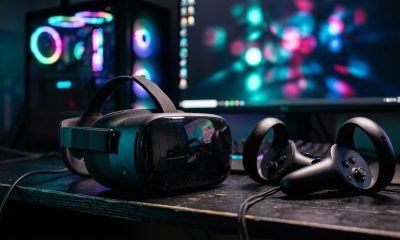
Oculus Quest -paketti sisältää VR-laitteen ja kaksi Touch-ohjainta, joissa on AA-paristo. Se sisältää myös silmälasien välien, latauskaapelin ja virtalaitteen.
Kuinka asettaa Oculus Quest -laitteesi
Jotta voit asettaa laitteesi täydellisesti, sinun on tutustuttava laitteeseen itsessään, ohjelmistoon ja navigaatioon. Tässä ovat vaiheet, jotka sinun on seurattava laitteen valmistamiseksi.
Laitteiston asennus
Kun olet avannut laitteesi, on aika varmistaa, että se sopii. Seuraa alla olevia vaiheita laitteen säätämiseksi.
- Pue laitteesi ja liu’uta kahden velcro-remmin molemmilla puolilla. Vetämällä remmejä ne kiristävät, ja työntämällä ne löystävät.
- Voit poistaa laitteesi ja asettaa silmälasien välien sen sisäpuolelle.
Silmälasien väli antaa laitteellesi lisää tilaa, jotta silmälasisi eivät osu laitteen linssiin
Ohjelmiston asennus
Oculus Quest -laitteen ohjaa Oculus-sovellus. Laitteessa on myös VR-tila, jonka on asennettava, ja ohjaimia, joita on ymmärrettävä käyttääkseen laitetta tehokkaasti. Tässä ovat perusvaiheet saadaksesi tämän tehtyä.
- Lataa Oculus-sovellus Androidille ja iOS:lle.
- Kirjaudu sovellukseen Facebook-tilisi avulla.
- Etsi ja paina virtapainiketta laitteen oikealla puolella laitteen käynnistämiseksi.
- Pue laitteesi ja anna sille latautua, kunnes voit nähdä ympäröivän maailman mustavalkoisena.
- Kun se on ladattu, näet ilmoituksen, joka ohjaa sinua määrittämään pelitilasi.
- Ota etäohjaimet, ja käytä niitä määrittämään pelitilasi rajat.
Pelitilasi rajat näkyvät sinisellä viivalla VR-pelissä.
Navigaatio
Kun olet asettanut laitteesi, sen ohjelmiston ja pelitilasi, sinun on ymmärrettävä, kuinka navigoida sen hallintapaneelissa. Oculus Quest -laitteen navigaatio on suoraviivainen, ja alla olevat vaiheet auttavat sinua löytämään kaiken, mitä tarvitset.
- Avaa yleinen valikko ja selaa kirjastoa asennetuilla peleillä napsauttamalla Oculus-kuvaketta laukaisimella pääohjaimessasi
- Säädä äänenvoimakkuutta äänenvoimakkuuspainikkeella laitteen alareunassa
- Käytä näön säätöpainiketta laitteen alareunassa säätääksesi tai vaihtaaksesi linssejä.
Oculus Quest -laitteesta on pakko hankkia jokaiselle, joka etsii jännittävää VR-pelikokemusta. Se on mukava, helppo asettaa, ja antaa korkealaatuisen kosketuksen virtuaalitodellisuuspeliin.
Siinä sinä saat, kuinka käyttää Oculus Questia – VR-opas. Kerro meille kommentteja alla tai sosiaalisen median kanavillamme täällä!
Etsitkö lisää opaskirjoja? Voit tarkastella näitä opaskirjoja alla.
Vinkkejä ja temppuja löytääksesi täydellisen peliryhmäsi
Vinkkejä ja temppuja parantamaan tarkkuuttasi moninpelipeleissä