ニュース
Oculus Questの使い方 – VRガイド

 Gaming.net を Google の優先ソースに追加

FacebookのOculus Questは、仮想現実ゲーム体験をより一層楽しくするためのベストなアドオンの一つです。
Oculus Questヘッドセットからインマーシブなオールインワン体験を得るための簡略化されたセットアップガイドを以下に記述します。
Oculus Questキットの内容

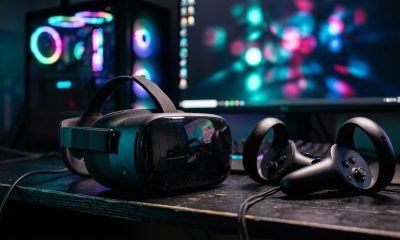
Oculus Questキットには、VRヘッドセットと2つのTouchコントローラーが付属しています。また、眼鏡スペーサー、充電ケーブル、電源アダプターも同梱されています。
Oculus Questヘッドセットのセットアップ方法
ヘッドセットを完全にセットアップするには、ガジェット自身、ソフトウェア、ナビゲーションを探索する必要があります。ヘッドセットを準備するために従うべきステップは以下のとおりです。
ガジェットのセットアップ
ヘッドセットを箱から出して、適切にフィットするように調整します。以下のステップに従ってヘッドセットを調整してください。
- ヘッドセットを着用し、両側のベロクロストラップをスライドさせてください。ストラップを引くと紧しくなり、押すと緩くなります。
- ヘッドセットを外し、眼鏡スペーサーを内側に置くことができます。
眼鏡スペーサーはヘッドセットに余分なスペースを提供し、眼鏡がヘッドセットのレンズにぶつからないようにします。
ソフトウェアのセットアップ
Oculus QuestヘッドセットはOculusアプリで動作します。ヘッドセットにはVRスペースを設定し、コントロールを理解する必要があります。以下は基本的なステップです。
- AndroidとiOS用のOculusアプリをダウンロードしてください。
- Facebookアカウントでアプリにサインインしてください。
- ヘッドセットの右側にある電源ボタンを押してヘッドセットを起動してください。
- ヘッドセットを着用し、黒と白の実際の周囲が表示されるまでロードを待ちます。
- ロードが完了すると、プレイスペースをマークするように指示するポップアップウィンドウが表示されます。
- リモコンコントローラーを取り、プレイスペースの境界を定義するために使用してください。
プレイスペースの境界は、ブルーラインとしてVRゲームに表示されます。
ナビゲーション
ヘッドセット、ソフトウェア、プレイスペースをセットアップした後、ダッシュボードをナビゲートする方法を理解する必要があります。Oculus Questヘッドセットのナビゲーションは簡単で、以下のステップに従うと必要なものを見つけることができます。
- ユニバーサルメニューを開き、インストールされたゲームを含むライブラリを、メインタッチコントロールのトリガーを使用してOculusアイコンボタンをクリックすることで閲覧します。
- ヘッドセットの右下にあるボリュームボタンを使用してボリュームを調整します。
- ヘッドセットの右下にあるビジョン調整ボタンを使用してレンズを調整または切り替えます。
Oculus Questヘッドセットは、VRゲームのスリルを求める人にとって必須のアイテムです。快適で、セットアップが簡単で、仮想現実ゲームに高品質のタッチを提供します。
以上がOculus Questの使い方 – VRガイドです。コメント欄またはソーシャルメディアでご意見をくださいこちら!
その他のガイドを探している場合は、以下のガイドも参照してください。
パーフェクトなゲームスクワッドを見つけるためのヒントとテクニック
マルチプレイヤーゲームでの精度を向上させるためのヒントとテクニック