テクノロジー
暗いゲームで細部を見えにくくするHDR調整のよくあるミス10選
ディスプレイモードの選択ミスから、SDRの明るさとHDR本来の設定の混同まで、HDRキャリブレーションでよくある10のミスを避けましょう。

 Gaming.net を Google の優先ソースに追加
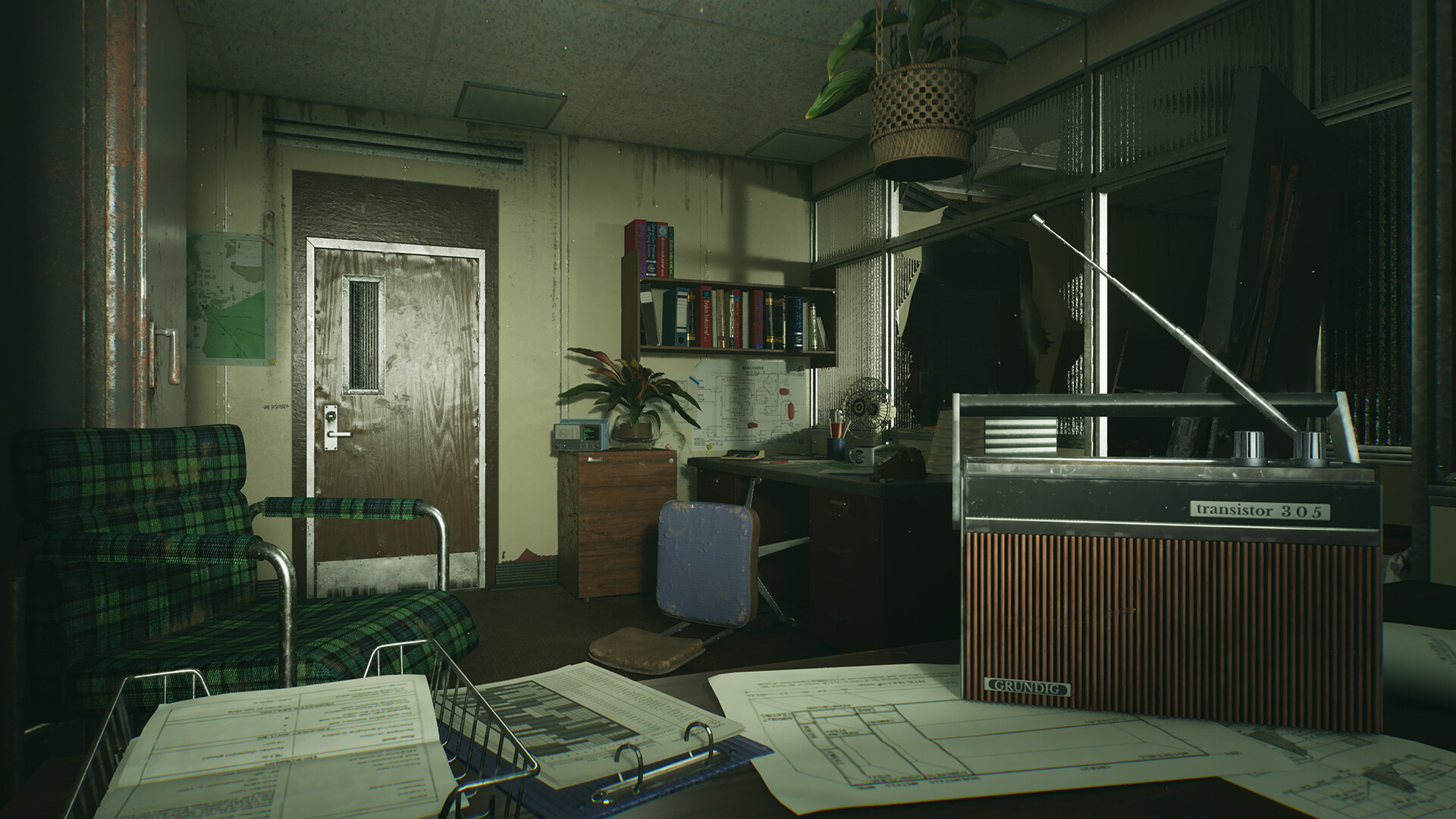
ホラーゲームでは、部屋全体を黒く塗りつぶさなくても、暗がりの隅に何かを隠せます。映像の細部が失われたり、白っぽく見えたりするとき、明るさの設定をすべて上げてしまうと、原因を見つけにくくなることがよくあります。
ここでは、Windows 11とHDR対応ディスプレイを対象に、確認すべき10項目を紹介します。HDRがすでに機能しているならキャリブレーション用パターンから、デスクトップとゲームで見え方が異なるならSDRの明るさから確認しましょう。より幅広い快適性の調整については、ホラーゲームの設定ガイドをご覧ください。
10. ゲームをプレイしていない画面を調整する
複数のディスプレイを接続している場合は、HDR性能を確認する前に、Windowsでゲームに使う画面を選択してください。ノートPCの画面と外部モニターでは対応状況が異なることがあり、一方の画面用のプロファイルでは、もう一方の映像の見え方を説明できません。
ケーブルや端子、ディスプレイの配置も確認しましょう。画面の複製によってHDRが制限される場合は、デスクトップを拡張するようMicrosoftが案内している方法に従ってください。望んでいたモードで信号が伝送されていないなら、キャリブレーションでは解決できません。
9. HDR設定を途中で見落とす
WindowsでHDRが有効になっていることと、ディスプレイが入力されたHDR信号を認識していることを確認してください。モニターやテレビには、入力端子ごとに利用可能な機能を左右する設定がある場合があるため、そのモデルの取扱説明書を参照しましょう。
次に、ゲームにHDR設定がある場合は、その項目を確認します。ネイティブHDRと、WindowsでHDRを有効にした状態で表示するSDRゲームとでは、状況が異なります。どちらを調整しているのか把握すれば、デスクトップの設定をあらゆるゲームの問題の原因だと考えずに済みます。
8. 別のモニターの明るさの数値をそのまま使う
ほかの人の画面で適切だったピーク輝度の数値が、自分の画面でも目標になるとは限りません。パネルの性能、画質モード、トーンマッピングのいずれも、パターンの見え方に影響します。
キャリブレーションツールまたはゲームの説明に従ってください。Windows HDR Calibrationでは、最小輝度、最大輝度、最大フルフレーム輝度を個別に調整します。これらを3つの別々の測定値として扱うほうが、設定ガイドで見かけた印象的な数値ひとつに近づけようとするより有用です。
7. パターンの指示を超えて調整する
スライダーを動かす前に、各キャリブレーション画面の説明を読んでください。Windows HDR Calibrationでは、指定されたパターンが消えるタイミングに関する指示に従います。「HDRは強いほどよい」と考えてその時点を超えて調整すると、測定の目的を損ないます。
パターンごとに個別に調整してください。手順がわからなくなったら、意識してそのステップをやり直しましょう。目指すのは、直前の画面の見え方を思い出そうとしながら極端な数値を設定することではなく、同じ結果を再現できる状態です。
6. 普段と異なる照明環境で調整する
Microsoftの推奨どおり、普段プレイするときの室内照明でキャリブレーションを行いましょう。明るい窓のそばで確認した影は、夜には違って見えることがあります。また、ゲームの設定に問題がなくても、反射によって細部が見えにくくなることがあります。
調整を比較するときは、環境を一定に保ってください。明るい環境と暗い環境の両方で頻繁にプレイするなら、ある程度の妥協が必要になることを想定しましょう。ある日の午後の反射を補うために映像を恒常的に明るくすると、夜間の映像が平坦に見えることがあります。
5. ディスプレイの映像処理でパターンを変化させる
後処理によって、キャリブレーション用パターンの見え方が変わることがあります。Microsoftは、後処理がキャリブレーションの妨げになる場合があると指摘しています。ディスプレイメーカーが推奨するHDRゲームモードと、説明書に記載された画質設定を確認してください。
設定を変更する前に、元の状態を記録しておきましょう。パネル保護機能と対応する動作範囲は維持してください。この作業でサービスメニューを調整する必要はありません。説明書に記載された設定をひとつ変更し、元に戻せるようにしておくほうが、よくわからない設定をいくつも同時に変えるよりも効果を評価しやすくなります。
4. SDRの明るさ調整をネイティブHDRのキャリブレーションと混同する
Windowsでは、HDRを有効にした状態でSDRコンテンツの見え方を調整できます。HDRコンテンツと並べて表示する通常のデスクトップウィンドウを見やすくするのに役立ちます。ただし、ネイティブHDRゲームの映像を調整する設定の代わりにはなりません。
何を見て判断しているのかを確認しましょう。SDRのブラウザー、HDR動画、ネイティブHDRゲームでは、ディスプレイに映像が届く経路が異なる場合があります。デスクトップを調整しても、ゲームの暗部の細部が適切に表示されるようになったとは限りません。
3. ゲーム内のスライダーはどれも同じ役割だと思い込む
ゲームによっては、ピーク輝度、インターフェースの明るさ、基準となる明るさの設定が別々に用意されています。明るさと表示された最初の設定を動かす前に、それぞれの説明を読んでください。映像全体を明るくする以外の、限定された役割を持つ設定かもしれません。
調整したら、同じ場面に戻って確認しましょう。暗い面と明るい光源を一緒に見比べてください。映像のほかの部分を白っぽくして暗部の細部を見えるようにするのは、スライダーの数値を上げれば改善したと思い込むのではなく、目で確かめられるトレードオフです。
2. すべてを鮮やかに見せようと彩度を上げすぎる
彩度を強くするとネオンサインは印象的に見える一方、顔や霧のリアリティが損なわれることがあります。Windows HDR Calibrationの彩度設定は、最も高い値にすることを推奨するものではなく、適切な値を見極めるための調整項目です。
さまざまな種類のシーンで比較しましょう。色鮮やかなメニューでは見栄えがよくても、通常の照明が強調されすぎるなら、設定を少し戻します。目指すのはゲーム全体で使いやすい映像であり、最も鮮やかな色を見せて比較に勝つことではありません。
1. 同じシーンで確認せずに設定を変える
暗部とハイライトのあるシーンを選び、最初の設定を記録したうえで、関係する項目を一度に一つずつ変更しましょう。同じ画面に戻れば、目に見える変化と、その原因となった調整を結び付けて確認できます。
キャリブレーションには適切なパターンを使いましょう。この記事のアイキャッチ画像はSDRのイラストであり、HDRのテスト画像ではありません。ディスプレイの動作が依然として想定と異なる場合は、さらに設定を重ねて変更する前に、メーカーとMicrosoftのガイダンスを改めて確認してください。
まず、適切なディスプレイとHDRモードを選び、キャリブレーション用パターンに従って、同じシーンで比較しましょう。変更は、その理由を説明できる程度にとどめてください。ゲームが映し出しているディテールを確認しつつ、部屋の暗さをすべて失わないことが大切です。