Game Guides
プレイ前に確認しておきたいホラーゲームの設定7選
ホラーゲームの設定を7項目確認して、映像を見やすくし、字幕を読みやすく、操作を快適に整え、自分に合った緊張感でプレイしましょう。

 Gaming.net を Google の優先ソースに追加
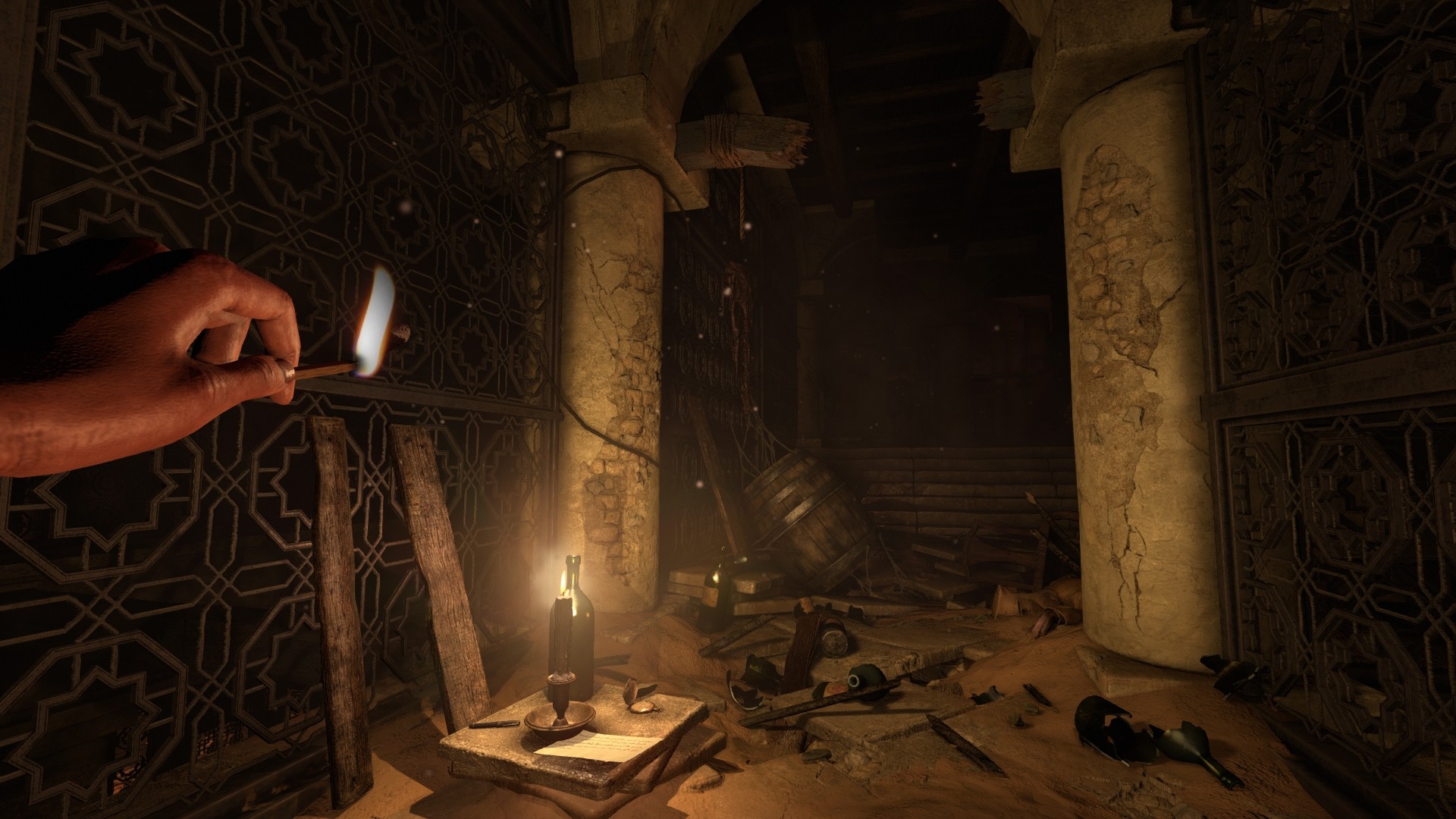
ホラーゲームは、メニューやカメラ操作、会話が分かりにくくならなくても、プレイヤーを不安にさせることができます。最初の暗い廊下に足を踏み入れる前に、ゲームの表示設定を数分かけて確認しましょう。少し設定を変えるだけで、何が起きているのかを把握しやすくなり、自分が楽しめる緊張感を選びやすくなります。
以下の設定はゲームやプラットフォームによって異なるため、共通のプリセットではなくチェックリストとして活用してください。基本的な操作設定しかないゲームもあれば、標準のプレイ体験に代わる専用の選択肢を用意しているゲームもあります。次に遊ぶ作品をまだ決めていないなら、戦闘のないホラーゲームのリストが参考になります。
1. ディスプレイに合わせて明るさを調整する
まずは、普段プレイする部屋でゲーム内の明るさ調整の指示に従いましょう。画面や部屋の照明はそれぞれ異なるため、ほかのプレイヤーの設定値をまねるのではなく、画面の見え方を示す指示に従ってください。ゲームとディスプレイの両方がHDRに対応している場合は、SDRの明るさスライダーですべて調整できると思い込まず、HDRの調整項目を別途確認しましょう。
調整用の画像だけでなく、通常のゲーム画面でも確認してください。ゲームが見えることを想定している細部を確認できる一方で、すべての影が灰色にならない明るさが目安です。戸口がまったく見分けられない場合は、その暗さが謎解きの一部だと判断する前に設定を見直しましょう。少しずつ調整し、元の設定値も控えておいてください。
2. カメラ感度、ヘッドボブ、画面の揺れを確認する
安全な序盤のエリアを歩き回り、通常の速さでカメラを動かしてみましょう。小さな物を調べるときも、後ろを振り向くときも、感度を無理なく操作できるか確認してください。照準とカメラのスライダーを個別に設定できる場合は、それぞれの操作を同じ動きにそろえることなく調整できます。
移動時に不快感がある場合や、画面の状況が分かりにくくなる場合は、ヘッドボブやカメラの揺れに関する設定を探しましょう。これらの効果を弱めても、敵の挙動や難易度が必ず変わるわけではなく、画面の見せ方だけが変わることがあります。設定は一度に一つだけ変更し、その後もう一度歩いたり、方向転換したり、操作したりして確認してください。他のプレイヤーのおすすめだけを理由にプリセットを選ぶより、自分にとって快適なカメラ設定のほうが役立ちます。
3. モーションブラー、フィルムグレイン、視野角を見直す
視覚効果は雰囲気づくりに役立つ一方で、動いている場面の見やすさにも影響します。モーションブラーやフィルムグレインなどの設定がある場合は、静止画だけで判断せず、歩いたり方向転換したりしながら映像を比べてみましょう。好みに合う設定は残し、必要な情報が見えにくくなる効果は弱めてください。
視野角を調整できる場合も、同じように慎重に設定しましょう。視野角を広げると周囲がより多く見えることがありますが、遠くの物の見え方や大きさも変わります。すべてのプレイヤーや画面に合う唯一の数値はありません。好みの設定を決める前に、画面の端の見え方と移動時の感覚を確認してください。
4. 字幕やインターフェースの文字を読みやすくする
字幕を使いたい場合は、物語が始まる前に有効にし、オン・オフ以外の設定も確認しましょう。文字サイズ、背景の不透明度、コントラスト、話者名の表示は、ソファから画面を見る場合や小さなディスプレイを使う場合に大きな違いを生みます。字幕の種類を個別に設定できる場合は、会話だけでなく、登場人物のそれ以外の声も対象にするか検討してください。
効果音の字幕が用意されている場合、通常の会話字幕とは役割が異なります。そうした字幕には、聞き逃す可能性のある接近中の音が表示されることもあります。すべての字幕設定に環境音の情報が含まれると思い込まず、ゲームが実際に対応している内容を確認しましょう。会話中とゲームプレイ中の両方で表示を試し、文字が読みやすくても場面の重要な部分を隠さないことを確かめてください。
5. 会話、効果音、音声出力モードのバランスを整える
スピーカーやヘッドホンに合った出力設定を選び、個別の音量スライダーを確認しましょう。音楽や効果音に会話が埋もれる場合は、マスター音量を何度も上げるのではなく、それぞれの相対的な音量を調整してください。全体の音量を控えめにしても、必要な情報がはっきり聞こえれば、雰囲気を十分に味わえます。
ダイナミックレンジ縮小モードやナイトモードがある場合は、説明を読んで試してみましょう。こうしたモードでは、小さな音と大きな音の差が縮まることがありますが、具体的な仕組みはゲームによって異なります。落ち着いた場面と音の多い場面の両方で聞き比べてください。目指すのは、会話や役立つ音の手がかりを聞き取れる、無理なく楽しめる音のバランスです。
6. 難易度、操作方法、ストーリー関連の設定を確認する
各難易度モードで実際に何が変わるのかを読みましょう。ストーリー重視のモードでは、敵の脅威度、資源、謎解き、あるいは複数のシステムが一度に変化することがあります。ゲームに設定が用意されている場合は、長押しと切り替え式の操作や、ボタンを繰り返し押す操作に代わる方法なども、よく使う操作を扱いやすくするのに役立ちます。
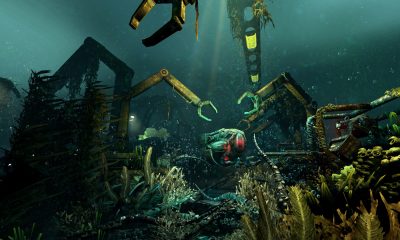
ホラーゲームの中には、さらに踏み込んだ設定を用意しているものもあります。SOMAのセーフモードではクリーチャーから受ける脅威が変化し、Amnesia: Rebirthのアドベンチャーモードでは恐怖を感じさせる演出が抑えられ、モンスターの襲撃もなくなります。どちらのモードにも不安を感じさせる内容は含まれています。セーブデータに数時間を費やす前に、新規ゲーム開始時にモードを選ぶ必要があるか確認しましょう。
7. コンテンツ設定と点滅効果に関する情報を確認する
アクセシビリティ設定やコンテンツ設定を確認し、抑えたい効果や映像に関する項目がないか探しましょう。ゲームによっては、画面の点滅、不快感を与えるシーン、特定のクリーチャーなどが対象となります。各項目の説明をよく読んでください。視覚フィルターによってクリーチャーの見た目は変わっても、行動は変わらない場合があります。
項目が見当たらなくても、一般的なグラフィックプリセットに同じ機能があると思い込まないでください。プレイしているバージョンに対応する、ゲーム公式のアクセシビリティ情報を確認しましょう。自分の好みや必要に合わせて利用できる設定を選び、プレイ体験が変わったら改めて見直してください。初期設定に含まれていたというだけで、効果を有効にし続ける必要はありません。
映像、操作、テキスト、サウンドの設定がしっくりきたら、目の前に広がる謎に集中できます。ほかの作品を探すなら、PC向け心理ホラーゲームのおすすめ作品をご覧ください。