Teknologia
10 HDR-kalibrointivirhettä, jotka kätkevät yksityiskohtia pimeissä peleissä
Vältä kymmenen yleistä HDR-kalibrointivirhettä, aina väärän näyttötilan käyttämisestä SDR-kirkkauden sekoittamiseen näytön alkuperäisiin HDR-asetuksiin.

 Lisää Gaming.net suosikkilähteisiisi Google-palvelussa
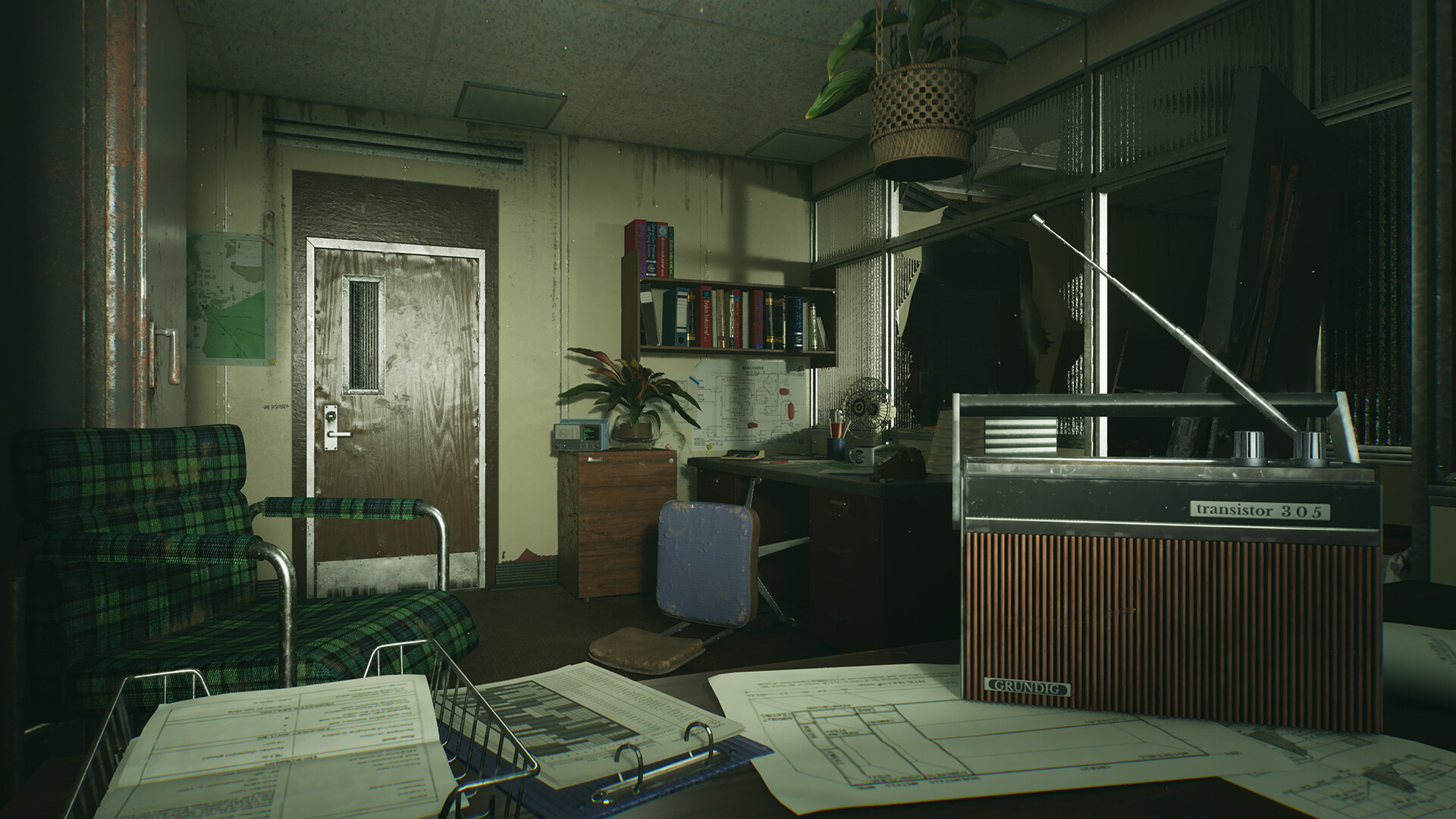
Kauhupeli voi kätkeä jotain pimeään nurkkaan muuttamatta koko huonetta mustaksi suorakulmioksi. Kun kuvasta katoaa yksityiskohtia tai se näyttää haalistuneelta, kaikkien kirkkaussäätimien nostaminen yleensä vaikeuttaa syyn löytämistä.
Nämä kymmenen tarkistusta keskittyvät Windows 11:een ja HDR-yhteensopivaan näyttöön. Aloita kalibrointikuvioista, jos tila toimii jo, tai SDR-kirkkaudesta, jos työpöytä näyttää erilaiselta kuin peli. Kauhupelien asetuksia käsittelevässä oppaassamme käydään läpi laajemmat käyttömukavuuteen liittyvät säädöt.
10. Sen näytön kalibrointi, jolla et pelaa
Jos tietokoneeseen on liitetty useita näyttöjä, valitse Windowsissa pelikäyttöön tarkoitettu näyttö ennen sen HDR-ominaisuuksien tarkastelua. Kannettavan tietokoneen näytön ja ulkoisen näytön tuetut ominaisuudet voivat erota toisistaan, eikä toisen näytön profiili selitä toisen kuvanlaatua.
Tarkista myös kaapeli, liitäntä ja näyttöjen kokoonpano. Jos näyttöjen peilaaminen rajoittaa HDR:n käyttöä, noudata Microsoftin ohjeita työpöydän laajentamisesta. Kalibrointi ei voi korjata signaalireittiä, joka ei välitä haluamaasi tilaa.
9. HDR-asetuksen huomaamatta jääminen
Varmista, että HDR on otettu käyttöön Windowsissa ja että näyttö tunnistaa saapuvan HDR-signaalin. Näytössä tai televisiossa voi olla tuloliitäntäkohtaisia asetuksia, jotka vaikuttavat käytettävissä oleviin toimintoihin, joten tarkista kyseisen mallin käyttöopas.
Tarkista sitten pelin HDR-asetus, jos pelissä on sellainen. Natiivi HDR ja SDR-pelin näyttäminen Windowsin HDR-tilan ollessa käytössä ovat eri tilanteita. Kun tiedät, kumpaa olet säätämässä, et erehdy pitämään työpöytäasetusta selityksenä kaikkien pelien kuvalle.
8. Toisen näytön kirkkausarvojen kopioiminen
Toisen käyttäjän näytössä toimiva huippukirkkauden arvo ei ole oikea tavoite sinun näytöllesi. Paneelin ominaisuudet, kuvatila ja sävykartoitus vaikuttavat kaikki siihen, miltä testikuvio näyttää.
Noudata kalibrointityökalun tai pelin ohjeita. Windows HDR Calibration erottaa toisistaan luminanssin vähimmäisarvon, luminanssin enimmäisarvon ja koko kuva-alan luminanssin enimmäisarvon. Näiden tarkasteleminen kolmena erillisenä havaintona on hyödyllisempää kuin niiden pakottaminen kohti yhtä vaikuttavaa lukemaa, jonka näit asennusoppaassa.
7. Säätämisen jatkaminen testikuvion osoittaman rajan yli
Lue jokaisen kalibrointinäytön ohjeet ennen liukusäätimen liikuttamista. Noudata Windows HDR Calibrationissa ohjetta siitä, missä vaiheessa määritetty testikuvio katoaa näkyvistä. Säädön jatkaminen tämän kohdan jälkeen, koska ”enemmän HDR:ää” kuulostaa paremmalta, tekee tyhjäksi mittauksen, jota yrität tehdä.
Käsittele jokainen testikuvio erikseen. Jos kadotat käsityksen siitä, missä vaiheessa olet, toista vaihe harkiten. Tavoitteena on tulos, jonka voit toistaa, ei joukko äärimmäisiä arvoja, jotka valitsit yrittäessäsi muistaa, miltä edellinen näyttö näytti.
6. Kalibrointi valaistuksessa, jossa et koskaan pelaa
Kalibroi näytön kuva sellaisessa huonevalaistuksessa, jota tavallisesti käytät, kuten Microsoft suosittelee. Kirkkaan ikkunan vieressä tarkasteltu varjo voi näyttää erilaiselta illalla, ja heijastukset voivat kätkeä yksityiskohtia, vaikka mikään pelin asetus ei olisi väärin.
Pidä olosuhteet vakaina, kun vertailet säätöjä. Jos pelaat säännöllisesti sekä kirkkaassa että pimeässä, varaudu kompromissiin. Kuvan kirkkauden pysyvä nostaminen yhden iltapäivän heijastuksen takia voi saada yöaikaan kuvan näyttämään lattealta.
5. Näytön kuvankäsittelyn vaikutuksen sivuuttaminen testikuviossa
Jälkikäsittely voi muuttaa testikuvion ulkonäköä. Microsoftin mukaan se voi häiritä kalibrointia, joten tarkista näytön valmistajan suosittelema HDR-pelitila ja dokumentoidut kuvasäädöt.
Merkitse alkuperäiset asetukset muistiin ennen kuin muutat niistä yhtä. Pidä paneelin suojatoiminnot ja tuetut käyttörajat ennallaan; tässä prosessissa ei tarvitse muuttaa huoltovalikon asetuksia. Dokumentoidun säädön muuttaminen palautettavasti on helpompi arvioida kuin useiden tuntemattomien asetusten muuttaminen yhtä aikaa.
4. SDR-kirkkauden pitäminen natiivin HDR-kalibroinnin vastineena
Windowsissa voit säätää SDR-sisällön ulkoasua HDR:n ollessa käytössä. Näin tavallinen työpöytäikkuna voi näyttää miellyttävältä HDR-sisällön rinnalla. Tämä ei korvaa niitä säätimiä, joilla natiivi HDR-peli käsittelee kuvaansa.
Selvitä, millaista sisältöä arvioit: SDR-selaimen, HDR-videon ja natiivin HDR-pelin kuva voi kulkea näytölle eri reittejä. Työpöydän kuvan korjaaminen ei osoita, että pelin varjojen yksityiskohdat ovat nyt oikein.
3. Oletus, että kaikilla pelin liukusäätimillä on sama tehtävä
Pelissä voi olla erilliset säätimet huippukirkkaudelle, käyttöliittymän kirkkaudelle ja viitekirkkaustasolle. Lue niiden kuvaukset ennen kuin liikutat ensimmäistä kirkkaudeksi nimettyä säädintä. Sen tehtävä voi olla rajatumpi kuin koko kuvan kirkastaminen.
Palaa samaan kohtaukseen säädön jälkeen. Tarkista sekä tumma pinta että kirkas valo. Varjojen yksityiskohtien palauttaminen muun kuvan haalistumisen kustannuksella on kompromissi, jonka sinun pitäisi nähdä itse, eikä parannus, jonka oletat tapahtuneen liukusäätimen arvon noustua.
2. Värikylläisyyden lisääminen niin pitkälle, että kaikki pomppaa esiin
Voimakas värikylläisyys voi saada neonkyltin näyttämään näyttävältä, mutta samalla kasvot ja sumu voivat näyttää epäuskottavilta. Windowsin HDR-kalibroinnin värikylläisyysasetus on säätö, jonka sopivuus pitää arvioida – sen korkeinta arvoa ei ole tarkoitettu suositusasetukseksi.
Vertaa useita erilaisia näkymiä. Jos jokin säätö imartelee värikästä valikkoa mutta saa tavallisen valaistuksen näyttämään ylikorostuneelta, pienennä säätöä. Tavoitteena on käyttökelpoinen kuva koko pelissä, ei vertailun voittaminen kirkkaimmalla väriloistolla.
1. Kaiken muuttaminen ilman toistettavaa pelikohtausta
Valitse näkymä, jossa on varjoja ja kirkkaita kohtia, merkitse muistiin alkuasetukset ja muuta kerrallaan yhtä olennaista säätöä. Kun palaat samaan näkymään, voit yhdistää näkyvän muutoksen sen aiheuttaneeseen säätöön.
Käytä kalibrointiin tarkoitettuja kuvioita. Tämän artikkelin pääkuva on SDR-kuvitus, ei HDR-testikuva. Jos näyttö toimii yhä odottamattomasti, tutustu uudelleen valmistajan ja Microsoftin ohjeisiin ennen kuin teet lisää muutoksia.
Aloita valitsemalla oikea näyttö ja HDR-tila, seuraa kalibrointikuvioita ja vertaa keskenään samaa pelikohtausta. Tee muutoksia vain sen verran, että pystyt perustelemaan ne. Tavoitteena on nähdä pelin näyttämät yksityiskohdat poistamatta huoneen pimeyttä kokonaan.