Game Guides
MinecraftのSwitch 2アップグレードガイド:対象条件、ワールドの移行、パッケージ版
Switch 2版Minecraftに移行する際も、これまでのワールドを引き継げます。デジタル版のアップグレード条件、パッケージ版からの移行方法、確認済みのセーブデータ移行手順をご紹介します。

 Gaming.net を Google の優先ソースに追加
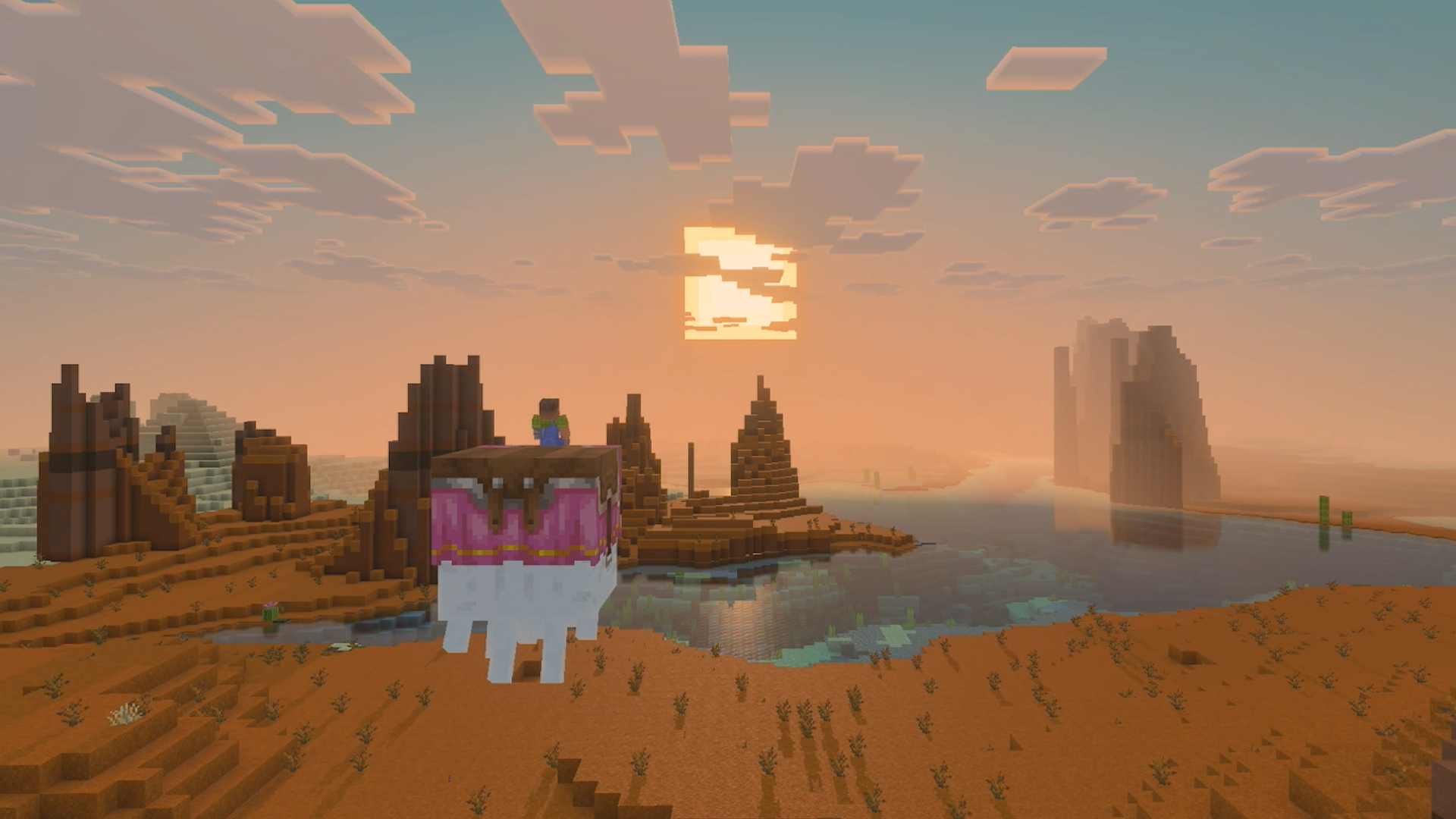
Switchのワールドには何年もかけて築いたものが詰まっているかもしれません。そのため、Switch 2でMinecraftを始めるのは、見た目がきれいになったバージョンをダウンロードするだけではありません。適切なアップグレード特典、セーブデータ、アカウントが必要です。Switch 2の発表当初の情報ではグラフィックの変更点を解説しています。この記事では、既存の建築物があるワールドに戻る方法を紹介します。
デジタル版の対象条件、パッケージ版、ワールドの移行、ワールドやコンテンツが見つからない場合へ移動
MinecraftのSwitch 2アップグレードはどれを利用できる?
既存のMinecraftプレイヤー向け · Nintendo SwitchからNintendo Switch 2へ · デジタル版とパッケージ版では特典が異なります
Nintendo Switch版のMinecraftをデジタル購入している場合、アップグレードキャンペーン期間中、ほとんどの地域でデジタル版のSwitch 2スタンダード版を無料で入手できます。Mojangは例外として、日本は100円、台湾はNT$30、タイは฿25としています。特典の提供期間は2026年10月27日午前9時(太平洋時間)から2027年1月31日午前9時(太平洋時間)までで、Nintendo eShopから利用できます。地域ごとの条件については、Mojangの発売告知をご覧ください。
Nintendo eShopを開き、「Minecraft for Nintendo Switch 2」を探して、希望するエディションを選択します。対象となるデジタル版購入者向けに、キャンペーン期間中の米国でのアップグレード価格は、スタンダードが0ドル、デラックスが9.99ドル、アルティメットが19.99ドルとMinecraftサポートに記載されています。確定する前に表示された合計金額を確認してください。これらの米国価格は、全世界共通の価格一覧ではありません。
既存のワールドを引き続き遊ぶのが目的なら、まずはスタンダードを選ぶのが妥当です。3つのエディションすべてに「Super Mario Mash-Up Pack」が含まれます。デラックスには、追加コンテンツが3つ、キャラクタークリエイターのアイテムが3つ、Minecoinsが700枚追加されます。アルティメットにはこれらの特典に加えて「Decocraft」と「Weapons + Tools」が含まれ、キャラクタークリエイターのアイテムは合計5つ、Minecoinsは合計1,000枚になります。内容はNintendoのエディション比較で確認できます。大きなバンドルが古いワールドのために必要そうだからではなく、本当に欲しい追加コンテンツにお金を払いましょう。
Switchのゲームカードを持っている場合は?
無料のスタンダード特典はデジタル版の購入者向けです。ゲームカードで利用できるとは限らないので注意してください。パッケージ版を所有している場合は、キャンペーン期間中にSwitch 2で元のSwitch版Minecraftを起動し、ゲーム内に表示されるアップグレードの案内に従ってください。Nintendoの案内によると、これはデジタル版アルティメットを割引価格で購入できる特典です。上記のデジタル版購入者向け価格を当てはめず、購入前に自分の画面に表示されたエディションと最終価格を確認してください。
Switch 2のスタンダード版は、パッケージ版も別途販売されています。これはデジタル版へのアップグレード特典を利用する購入方法とは異なります。
既存のワールドをSwitch 2に移行する方法
ここでは2つの作業が必要です。まず古いセーブデータをSwitch 2に移し、その後、Switch 2のネイティブ版ゲーム内で変換します。新しいゲームをダウンロードするだけでは、こうした準備は完了しません。
1. まず元のセーブデータを移す
データがまだ古い本体にある場合は、Nintendoの「セーブデータの引っ越し」ガイドに従ってください。セーブデータの引っ越しでは、セーブデータと設定が移行されます。インターネット接続が必要で、Nintendo Accountと連携したSwitchユーザープロフィールが少なくとも1つ必要です。本体のデータをすでに移行した場合は、新しいゲームを起動する前に、どのプロフィールにMinecraftのセーブデータが保存されているか確認してください。
「Minecraft: Nintendo Switch Edition」という旧作をまだプレイしていますか?まず、そのワールドをSwitchのBedrock版に変換してください。そのバージョンの「プレイ」メニューで、ワールド一覧の一番下にある「古いワールドを同期」を選び、変換するワールドを選択します。この旧作の変換手順はMojangの旧版向け移行ガイドに記載されています。以下で説明するSwitch 2版のゲーム内変換とはメニューの操作が異なります。
2. Switch 2のネイティブ版ゲームを起動する
MojangのSwitch 2移行ガイドによると、初回起動時に元のSwitchのセーブデータが検出されると、一度限りの移行が行われます。完了するまで待ってください。ワールドはNintendo Accountごとに保存されるため、それぞれのワールドがあるプロフィールで移行を繰り返してください。
3. 追加のワールドを個別に変換する
- Minecraft for Nintendo Switch 2で「設定」を開きます。
- 「ストレージ」を選択します。
- 下にスクロールして、「古いワールドを同期」を選択します。
- 同期後に「管理」を選び、変換する古いワールドを選択します。
古いデータを削除する前に、残しておきたいワールドを開き、見覚えのある建築物やインベントリを確認してください。一覧に名前が表示されるだけでは、以前の場所に拠点が残っているのを実際に確認するほど安心できません。
ワールドや購入したコンテンツが見つからない場合の対処法
移行が途中で止まった場合は、「再試行」を選択してください。空き容量が不足していると表示された場合は、続行する前に、指定された容量を確保してください。それ以外のエラーが発生した場合は、画面に表示された問題を解決してから再試行してください。自動移行が行われるのは、完了後一度だけです。追加のセーブデータには、ワールドごとの移行手順を使用してください。
マーケットプレイスのコンテンツが見つからない場合やRealmが表示されない場合は、別途アカウントを確認してください。MinecraftサポートのSwitch 2アカウントガイドでは、購入に使用したNintendoアカウント、MinecraftにサインインしているMicrosoftアカウント、有効なサブスクリプションがあるかどうかを確認するよう案内しています。Realmsを利用する場合は、NintendoアカウントのNintendo Switch Onlineへの加入状況も確認してください。Nintendo側で有効なサブスクリプションが表示されているのに、Minecraftで認識されない場合は、再度購入するのではなく、Minecraftサポートに問い合わせてください。
Microsoftアカウントを連携するには、ゲーム内で「Microsoftアカウントでサインイン」を選び、スマートフォンまたはパソコンでコードを連携する手順に従ってください。職場や学校のアカウントではなく個人用アカウントを使い、連携を完了する前にアカウントが正しいことを確認してください。
ワールドを取り戻したら
同じ画面で一緒に遊ぶ予定なら、Vibrant Visualsは画面分割プレイや一部のマーケットプレイスコンテンツでは利用できないことを覚えておきましょう。オンラインマルチプレイにはNintendo Switch Onlineへの加入が必要で、クロスプラットフォームプレイにはMicrosoftアカウントが必要です。詳しくはNintendoのゲームページをご覧ください。グラフィックのアップグレードを理由に、より大きなセットや2本目のソフトを不要に購入する必要はありません。
久しぶりにプレイを再開しますか?Minecraft初心者向けのヒントでは、基本的な資源の集め方や準備について紹介しています。みんなで取り組める別のプロジェクトを探すなら、Nintendo Switchの協力プレイゲームをチェックしてみてください。建築をもっと楽しみたい方には、Switch向けのクラフトゲームおすすめもあります。これらのリストで紹介しているのは初代Switchのソフトであり、Switch 2向けのネイティブアップグレードには対応していません。まずは、自分のワールドがちゃんと移行されたか確認しましょう。