Game Guides
iPhoneとiPadで『No Man’s Sky』をプレイする前に確認したい10のこと
iOSでNo Man’s Skyをプレイする前に、端末の互換性、ストレージ、操作方法、コントローラー、マルチプレイの制限など、実用面の詳細を確認してください。

 Gaming.net を Google の優先ソースに追加
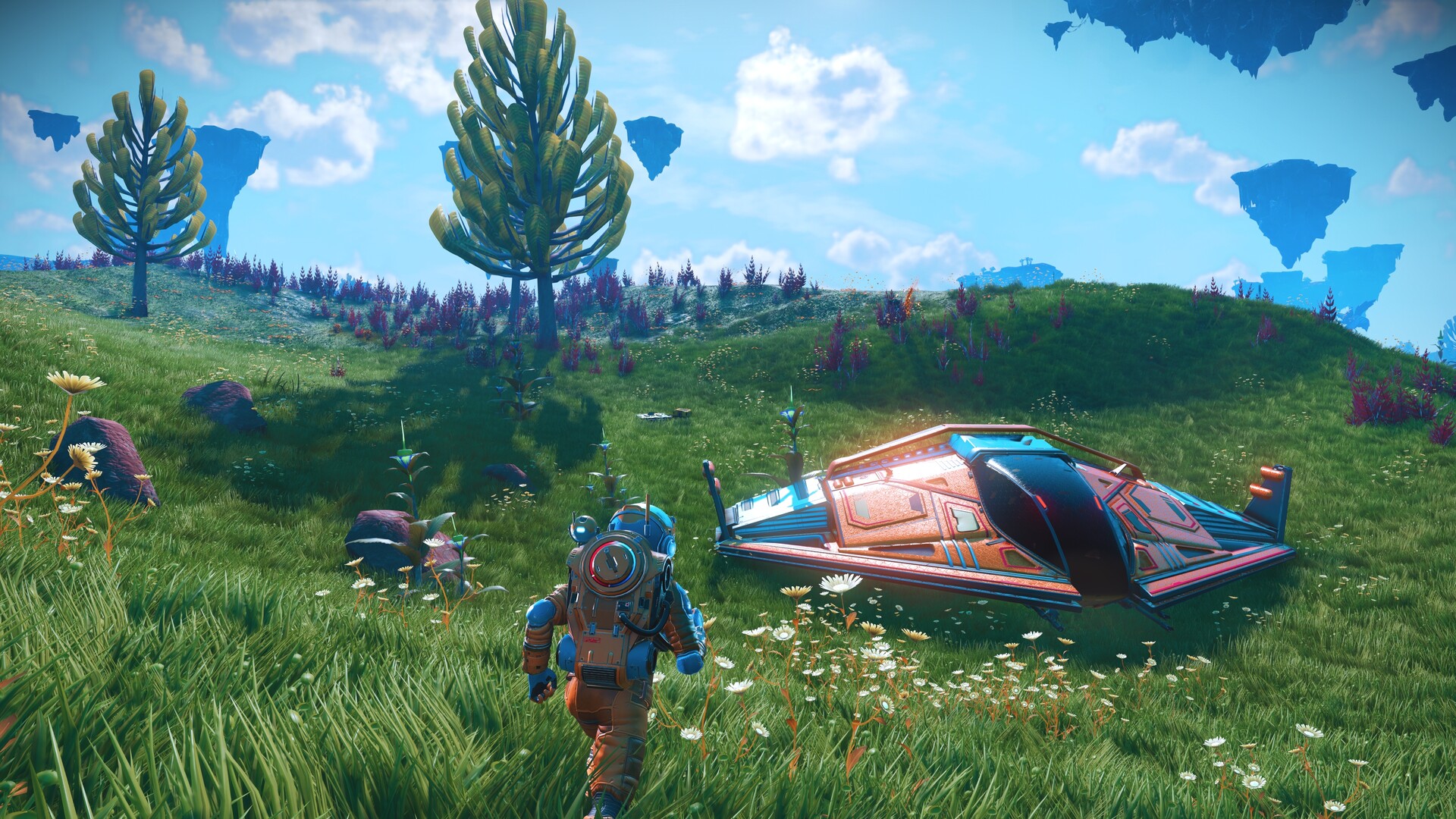
『No Man’s Sky』をスマートフォンでプレイするとなると、始める前に確認すべき実用面のポイントが変わってきます。お使いの端末で動作するでしょうか。タッチ操作とコントローラーのどちらを使いたいでしょうか。ほかのプラットフォームで楽しんでいる機能は、こちらでも利用できるでしょうか。最初にこれらの点を確認すれば、期待と違うままダウンロードしてしまうのを防ぐのに役立ちます。
この10項目のチェックリストは、Hello GamesによるiOSの公式発表を出発点としています。ストアの要件やインストール済みのバージョンは変わることがあるため、お使いの端末で現在の掲載内容を確認してください。探索を始めてからの参考には、『No Man’s Sky』初心者向けガイドもご覧ください。
1. お使いの端末が対応機種か正確に確認する
Hello Gamesによると、対応端末の対象はiPhone 11および第3世代iPad Air以降です。端末の設定でモデル名を最後まで確認し、App Storeの互換性に関する記載と照らし合わせてください。見た目が似たiPadや、聞き覚えのある名前の古いスマートフォンだからといって、対応しているとは限りません。
ダウンロード前の最終確認には、ストアの掲載内容を参照してください。OSの要件や関連する注記も確認しましょう。公表されている最低要件を満たしていれば互換性はありますが、すべてのモデルで画質、応答性、バッテリー駆動時間が同じになるとは限りません。
2. ハードウェアによって利用可否が変わる機能を確認する
開発元は、「Planetary Settlements」の利用をiPhone 15 Pro以降に限定しています。これは、端末でゲーム自体を動かせるかどうかとは別の問題です。「Planetary Settlements」がプレイする大きな理由なら、モバイル版を選ぶ前に最新の対応状況を確認してください。
特に重視する機能を簡単にリストアップし、プラットフォーム全般の対応状況だけで判断せず、それぞれ利用できるか確認しましょう。すでにPC版やコンソール版をプレイしていて、モバイル版に移行する場合は、特に役立ちます。互換性は判断の出発点であり、求めるプレイ体験を確認する代わりにはなりません。
3. マルチプレイの制限を把握する
Hello Gamesによると、発表で説明されているiOS版はマルチプレイに対応していません。開発元が変更を明確に発表しない限り、ソロプレイを前提にしましょう。おなじみの宇宙やゲームタイトルだからといって、すべてのプラットフォームで同じオンライン機能が使えるとは限りません。
友人とプレイするためにダウンロードする場合は、セッションを予定したりアクセサリーを購入したりする前に、この点を確認してください。また、マルチプレイと、その他のオンライン機能やアカウント関連機能は分けて考えましょう。アカウントをゲームに接続するサービスがあっても、それだけでその端末で一緒にプレイできることの証明にはなりません。
4. ダウンロード容量より多めにストレージを空ける
発表によると、初回のファイルサイズは4GB未満です。ただし、公開時の容量がずっと変わらないと考えず、現在のApp Storeの容量表示を確認してください。アップデートやインストール時の要件、端末内のほかのデータの使用状況によって、ダウンロードがスムーズに進むかどうかは変わります。
ダウンロードを始める前に空き容量を確認し、端末を普段どおり使えるだけの余裕を残してください。空き容量が少ない場合は、急いでファイルを削除するのではなく、後で安全に復元できるものを削除しましょう。現在のストア掲載容量と実際の空き容量を比べ、次のアップデート時に同じ作業を繰り返さずに済むだけの余裕も確保することが大切です。
5. 設定を大きく変える前にタッチ操作を試す
Hello Gamesによると、モバイル向けにタッチ操作を一から作り直しています。操作方法を変更したい部分を決める前に、移動、インタラクション、インベントリー操作がゲーム内でどのように表示されるかを確認し、慣れる時間を取りましょう。手が別の端末での操作に慣れているだけで、操作方法に違和感を覚えることもあります。
まずは負担の少ない状況で、基本操作を意識して試してみましょう。画面の案内を無理なく読めますか。情報を隠さずに操作ボタンへ指が届きますか。利用できる設定は一度に一つずつ調整すれば、どの変更が役立ったのか判断しやすくなります。画面サイズや端末の持ち方が自分と同じだと決めつけた、複雑な設定手順をそのまま試すのは避けてください。
6. プレイスタイルにコントローラーが合うか検討する
開発元はコントローラーに対応していると明らかにしています。長時間プレイする予定がある場合や、物理ボタンでの操作を好む場合は、コントローラーを検討する価値があります。ただし、購入前に、特定のコントローラーとお使いの端末が対応しているか確認してください。
画面をどこに置くか、無理なく手が届くかなど、プレイ環境全体を考えてみましょう。安定したスタンドとコントローラーの組み合わせは机でのプレイに向いている一方、机から離れた場所で短時間遊ぶならタッチ操作のほうが便利かもしれません。アクセサリーを使えばどんな場面でも自動的に快適になると考えず、実際にプレイする状況に合わせて選びましょう。
7. iPadのキーボードとマウスへの対応は個別に確認する
発表では、iPadでキーボードとマウスが使えることも確認されています。対象となるプラットフォームの表記に注意してください。これを、すべてのiOS端末や周辺機器に対応しているという包括的な説明に広げて解釈してはいけません。
すでに適切な環境をお持ちなら、長時間プレイする前に、重要な操作を試してみましょう。移動、メニュー、カメラ操作、よく使うアクションを確認してください。実際に対応している入力方法や設定できるボタン割り当てが、自分の操作習慣に合っているか比べてみましょう。アクセサリーをOSに接続できることと、特定のゲームがそのアクセサリーにどの程度対応しているかは、別の問題です。
8. キャストは表示方法の選択肢。性能向上ではない
Hello Gamesは、対応オプションの一つとしてテレビへのキャストを案内しています。より大きな画面で見たいときに役立つ可能性はありますが、実際の使い勝手は利用する環境によって異なります。落ち着いてプレイする前に短時間試し、画面の見やすさ、音声の動作、操作への反応を確認しましょう。
キャストできるからといって、描画品質が高くなったり、特定のフレームレートが得られたりすると決めつけることはできません。実際に見て、操作して感じたことを基準に判断しましょう。接続環境によって目立つ遅延が生じる場合は、そのトレードオフが自分のプレイスタイルに合うか検討してください。大画面のほうが予想以上に使いづらければ、端末を直接使うシンプルな環境も選べるようにしておきましょう。
9. 購入条件とトライアルの詳細を地域ごとに確認する
開発元は、無料で試せる形でリリースすると発表しました。トライアルの対象範囲、ロック解除のための購入の有無、アカウントに表示される価格について、現在の地域のApp Store掲載情報を確認してください。「無料で試せる」からといって、ゲームのすべてが永久に無料だと決めつけないでください。
すでに別のストアでNo Man’s Skyを購入している場合、購入がストア間で引き継がれると決めつけず、所有状況やアカウントに関する特典が明記されているかを直接確認してください。セーブデータの移行についても同様です。購入したり、現在のセーブ環境を変更したりする前に、対象となるプラットフォームを正確に確認し、開発元の最新の案内に従ってください。
10. 長時間プレイを計画する前に、快適に遊べるか試す
開発元はバッテリー消費と熱への対策を強調していますが、これはお使いの端末での実測プレイ時間を保証するものではありません。実際にプレイする予定の環境で、普段どおりのセッションを試してみましょう。バッテリーの消費、画面の見やすさ、空き容量、選んだ持ち方を続けても快適かどうかを確認してください。
誰にでも当てはまる「最適な設定」リストを追い求めるのではなく、実際に試した感覚をもとに調整しましょう。画面が見やすく、入力が安定した短時間のプレイのほうが、複雑でめったに使う気にならない環境より役立つ場合があります。動作に変化があれば、重要なアップデートの後に改めて確認し、手元の端末に即した期待を持ちましょう。
現在のストアの要件を確認し、自分の状況に合った操作方法を選び、機能の制限を把握してから、それを前提に計画を立てましょう。モバイルで遊びやすいゲームをもっと知りたい方は、おすすめのモバイル向けサバイバルゲームをご覧ください。