Game Guides
7 innstillinger i skrekkspill du bør sjekke før du spiller
Sjekk disse sju innstillingene i skrekkspill for tydeligere bilder, lettleste undertekster, komfortable kontroller og det spenningsnivået du ønsker.

 Legg til Gaming.net blant dine foretrukne kilder på Google
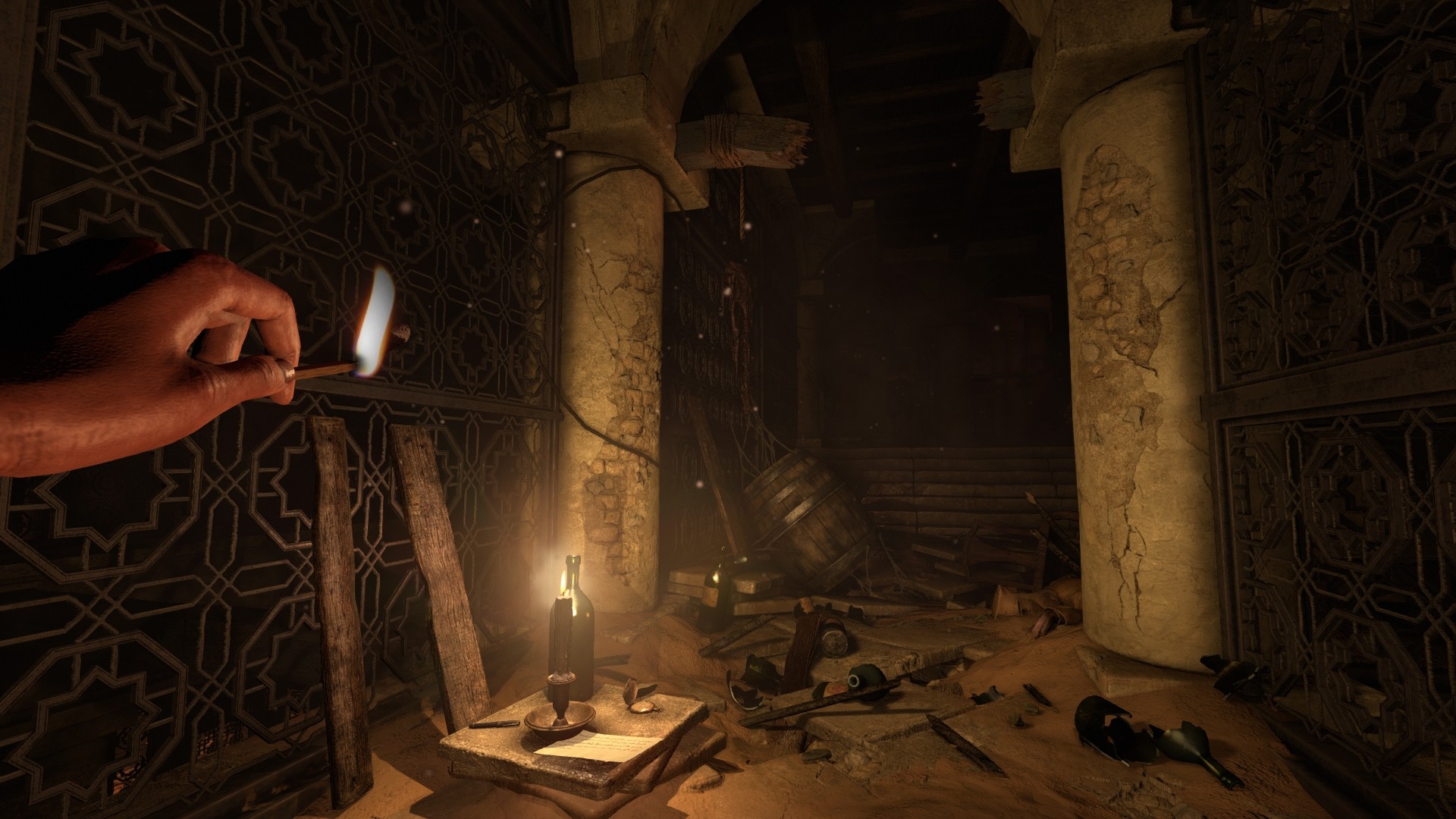
Et skrekkspill kan være urovekkende uten at menyer, kamera eller dialog blir vanskelige å følge. Før du går inn i den første mørke korridoren, bør du bruke noen minutter på å sjekke hvordan spillet presenterer seg. Små justeringer kan gjøre det lettere å forstå hva som skjer og velge den typen spenning du faktisk liker.
Alternativene nedenfor varierer fra spill til spill og mellom plattformer, så bruk dette som en sjekkliste, ikke som en universell forhåndsinnstilling. Noen spill tilbyr bare grunnleggende kontroller, mens andre har egne alternativer til standardopplevelsen. Hvis du fortsatt er på utkikk etter et eventyr, er listen vår over skrekkspill uten kamp et godt sted å begynne.
1. Kalibrer lysstyrken for skjermen din
Begynn med spillets egne instruksjoner for lysstyrke i rommet der du vanligvis spiller. Følg anvisningene for synlighet i stedet for å kopiere en annen spillers verdi, siden skjermer og belysning i rommet varierer. Hvis både spillet og skjermen støtter HDR, bør du sjekke disse kalibreringsalternativene separat i stedet for å anta at SDR-glidebryteren for lysstyrke ordner alt.
Test både en vanlig scene og kalibreringsbildet. Du bør kunne se detaljene spillet vil at du skal legge merke til, uten at alle skyggene blir grå. Hvis en døråpning fortsatt er helt umulig å se, bør du gå gjennom innstillingene på nytt før du bestemmer deg for at mørket er en del av et puslespill. Juster gradvis, og noter de opprinnelige verdiene.
2. Sammenlign kamerafølsomhet, hodebevegelser og kameraristing
Beveg deg rundt i et trygt startområde, og snu kameraet i normal hastighet. Sjekk om følsomheten føles lett å kontrollere både når du undersøker små gjenstander, og når du ser deg bakover. Separate glidebrytere for sikting og kamera, hvis spillet tilbyr det, kan gjøre det lettere å finjustere handlingene uten å tvinge dem til å oppføre seg likt.
Se etter innstillinger for hodebevegelser og kameraristing hvis bevegelsene føles ubehagelige eller gjør scenen vanskelig å oppfatte. Hvis du reduserer disse effektene, endres presentasjonen, men ikke nødvendigvis fiendenes atferd eller vanskelighetsgraden. Gjør én justering om gangen, og gå, snu deg og samhandle på nytt. Et kamera som føles behagelig, er mer nyttig enn en forhåndsinnstilling du har valgt bare fordi en annen spiller anbefaler den.
3. Gå gjennom bevegelsesuskarphet, filmkorn og synsfelt
Visuelle effekter kan bidra til stemningen, men de påvirker også hvor tydelig du ser en scene i bevegelse. Hvis spillet har innstillinger for bevegelsesuskarphet, filmkorn eller lignende, bør du sammenligne bildet mens du går og snur deg, i stedet for bare å bedømme et stillbilde. Behold innstillingene du liker, og reduser effekter som skjuler detaljer du trenger å se.
Synsfeltet bør justeres med samme omtanke hvis det kan endres. Et bredere synsfelt kan vise mer av omgivelsene, men det påvirker også perspektivet og hvor store objekter langt unna ser ut. Det finnes ingen enkeltverdi som passer alle spillere eller skjermer. Se på bildekantene og kjenn etter hvordan bevegelsene føles før du bestemmer deg.
4. Sørg for at undertekster og tekst i grensesnittet er leselige
Slå på undertekster før historien begynner hvis du ønsker det, og sjekk deretter de andre alternativene enn bare av/på-bryteren. Tekststørrelse, bakgrunnens gjennomsiktighet, kontrast og identifisering av hvem som snakker kan utgjøre stor forskjell når du spiller fra sofaen eller på en mindre skjerm. Hvis spillet har egne kategorier, bør du vurdere både muntlig dialog og andre stemmelyder fra rollefigurene.
Teksting av lydeffekter, hvis spillet tilbyr det, har et annet formål enn vanlige dialogundertekster. Den kan beskrive en lyd som nærmer seg, og som du ellers kanskje ikke ville fått med deg. Sjekk hvilke funksjoner spillet faktisk støtter, i stedet for å anta at alle undertekstinnstillinger omfatter informasjon om omgivelsene. Prøv dem både under dialog og spilling, slik at den leselige teksten ikke dekker en viktig del av scenen.
5. Balanser dialog, lydeffekter og lydutgangsmodus
Velg en lydutgangsinnstilling som passer til høyttalerne eller hodetelefonene dine, og sammenlign deretter de separate lydnivåene. Hvis dialogen drukner i musikk eller lydeffekter, bør du justere nivåene i forhold til hverandre i stedet for stadig å skru opp hovedvolumet. Selv en lavere total lydstyrke kan skape god stemning når informasjonen du trenger, fortsatt er tydelig.
Hvis spillet tilbyr en modus med redusert dynamikkområde eller nattmodus, bør du lese beskrivelsen og prøve den. Slike moduser kan jevne ut forskjellen mellom lave og høye lyder, selv om den nøyaktige funksjonen varierer. Lytt både i en rolig sekvens og i en mer hektisk situasjon. Målet er en lydbalanse som er behagelig å følge, og der tale og nyttige lydsignaler fortsatt er forståelige.
6. Sjekk alternativer for vanskelighetsgrad, samhandling og historie
Les hva de ulike vanskelighetsgradene faktisk endrer. Et alternativ med fokus på historien kan påvirke faren fra fiender, ressurser, puslespill eller flere systemer samtidig. Innstillinger for samhandling, for eksempel kontroller der du kan velge mellom å holde inne en knapp og å slå funksjonen av eller på, eller alternativer til gjentatte knappetrykk, kan også gjøre vanlige handlinger enklere å håndtere når spillet tilbyr slike valg.
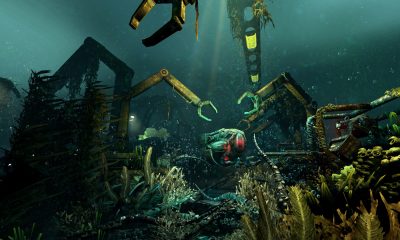
Noen skrekkspill går enda lenger. SOMAs sikre modus endrer trusselen fra skapningene, mens eventyrmodusen i Amnesia: Rebirth reduserer skvettescenene og fjerner monsterangrep. Begge inneholder fortsatt urovekkende innhold. Sjekk om du må velge en modus når du starter et nytt spill, før du bruker flere timer på en lagringsfil.
7. Les gjennom innstillinger for innhold og informasjon om blinkende effekter
Se gjennom innstillingene for tilgjengelighet og innhold for å finne alternativer for effekter eller bilder du ønsker å dempe. Avhengig av spillet kan dette omfatte blinkende effekter, urovekkende scener eller bestemte skapninger. Les hver beskrivelse nøye: Et visuelt filter kan endre utseendet til en skapning uten å påvirke hvordan den oppfører seg.
Hvis et alternativ mangler, må du ikke anta at en generell grafikkinnstilling har samme funksjon. Se spillets offisielle informasjon om tilgjengelighet for den nøyaktige versjonen du spiller. Velg blant de tilgjengelige innstillingene ut fra dine egne preferanser og behov, og gå gjennom dem på nytt hvis opplevelsen endrer seg. Du trenger ikke å ha en effekt aktivert bare fordi den var en del av standardvisningen.
Når bilde, kontroller, tekst og lyd fungerer som du ønsker, kan du konsentrere deg om mysteriet som venter. Hvis du vil ha et annet utgangspunkt, kan du ta en titt på de beste psykologiske skrekkspillene på PC.