Game Guides
Minecraft-Switch-2-Upgrade-Leitfaden: Anspruchsberechtigung, Weltübertragung und physische Exemplare
Nimm deine bestehenden Welten mit, wenn du zu Minecraft auf Switch 2 wechselst. Hier findest du die Regeln für das digitale Upgrade, die Möglichkeiten bei physischen Kopien und geprüfte Schritte zur Übertragung von Spielständen.

 Gaming.net zu deinen bevorzugten Quellen auf Google hinzufügen
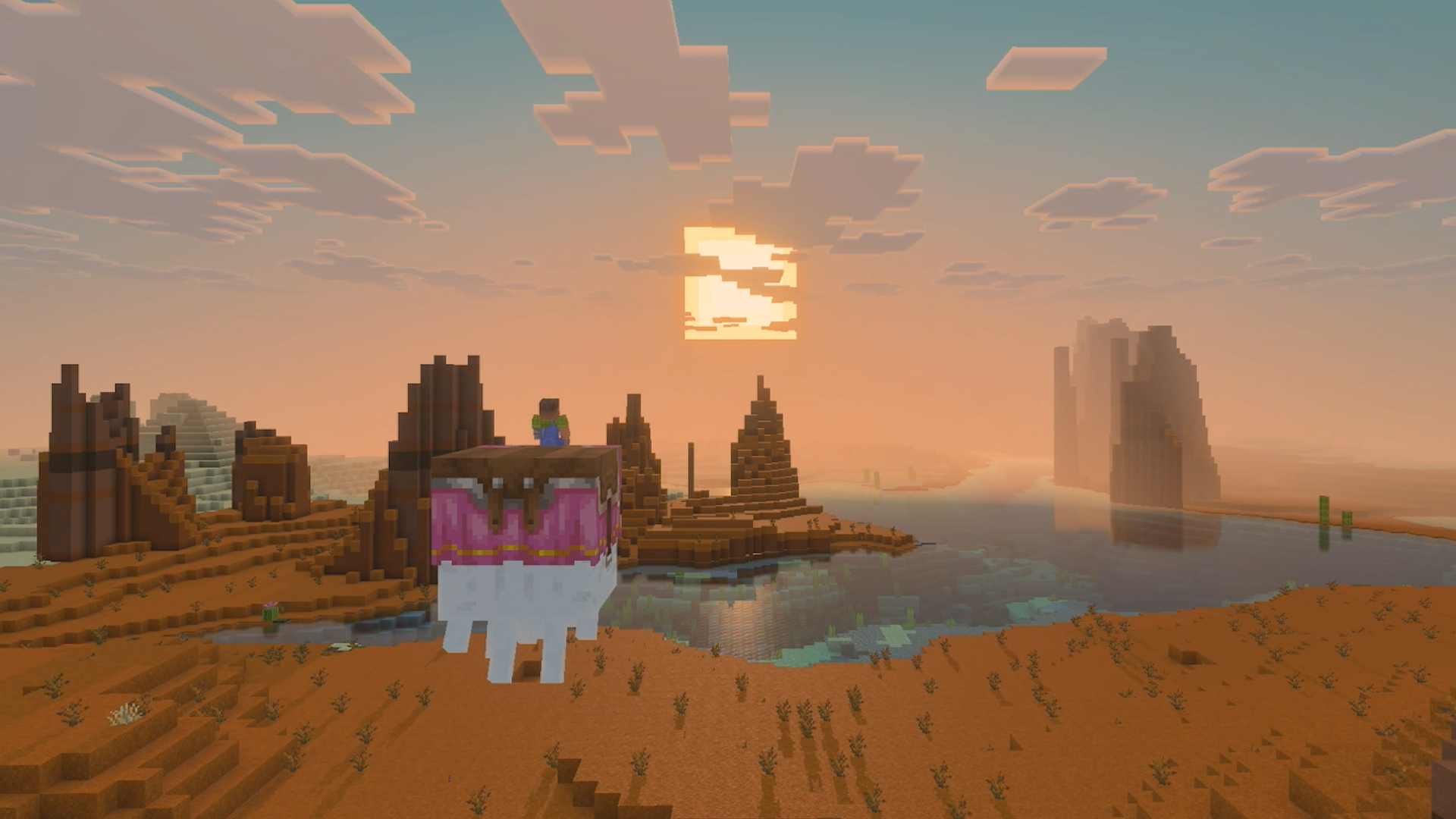
In deiner Switch-Welt stecken vielleicht jahrelange Bauarbeiten. Der Wechsel zu Minecraft auf Switch 2 bedeutet deshalb mehr, als nur eine schönere Version herunterzuladen. Du brauchst das richtige Upgrade-Angebot, die passenden Speicherdaten und das richtige Konto. Unsere ursprüngliche Berichterstattung zur Ankündigung von Switch 2 erklärt die visuellen Änderungen; dieser Leitfaden hilft dir, zu deinen bestehenden Bauwerken zurückzukehren.
Zu digitaler Anspruchsberechtigung, physischen Exemplaren, Weltübertragungen oder fehlenden Welten und Inhalten springen.
Welches Minecraft-Switch-2-Upgrade kannst du in Anspruch nehmen?
Für bestehende Minecraft-Spieler · Von Nintendo Switch zu Nintendo Switch 2 · Digitale und physische Angebote unterscheiden sich
Wenn du Minecraft digital für Nintendo Switch besitzt, ist die digitale Standard Edition für Switch 2 während der Upgrade-Aktion in den meisten Regionen kostenlos. Mojang nennt drei Ausnahmen: Japan mit 100 ¥, Taiwan mit 30 NT$ und Thailand mit 25 ฿. Das Angebot gilt vom 27. Oktober 2026 um 9 Uhr Pazifikzeit bis zum 31. Januar 2027 um 9 Uhr Pazifikzeit und ist über Nintendo eShop erhältlich. Die regionalen Bedingungen findest du in Mojangs Ankündigung zum Start.
Öffne Nintendo eShop, suche nach Minecraft für Nintendo Switch 2 und wähle die gewünschte Edition aus. Für berechtigte Käufer der digitalen Version nennt der Minecraft-Support die US-Upgradepreise während der Aktion: 0 $ für Standard, 9,99 $ für Deluxe und 19,99 $ für Ultimate. Prüfe vor der Bestätigung den angezeigten Gesamtbetrag; diese US-Preise gelten nicht weltweit.
Standard ist die naheliegende Wahl, wenn du einfach nur eine bestehende Welt weiterspielen möchtest. Alle drei Editionen enthalten das Super Mario Mash-Up Pack. Deluxe bietet zusätzlich drei Erweiterungen, drei Gegenstände für den Character Creator und 700 Minecoins. Ultimate enthält diese Extras ebenfalls, ergänzt Decocraft und Weapons + Tools und erhöht die Gesamtzahl auf fünf Gegenstände für den Character Creator und 1.000 Minecoins. Die Vergleichsübersicht der Nintendo-Editionen führt die Inhalte auf. Bezahle für die Extras, die du tatsächlich möchtest – nicht, weil ein größeres Paket für deinen bestehenden Spielstand notwendig klingt.
Was, wenn du die Spielkarte für Switch besitzt?
Das kostenlose Standard-Angebot gilt für digitale Käufer; geh nicht davon aus, dass du es mit deiner Spielkarte freischaltest. Wenn du die physische Version besitzt, starte während der Aktion die ursprüngliche Switch-Version von Minecraft auf deiner Switch 2 und folge der Upgrade-Aufforderung im Spiel. Der Nintendo-Eintrag weist dies als vergünstigtes digitales Ultimate-Angebot aus. Prüfe vor dem Kauf die Edition und den endgültigen Preis, die in deinem persönlichen Angebot angezeigt werden, statt die oben genannten Preise für digitale Käufer zugrunde zu legen.
Eine physische Standard Edition für Switch 2 ist ebenfalls separat erhältlich. Das ist ein anderer Kauf als das Einlösen eines Upgrades auf eine digitale Edition.
So überträgst du deine bestehenden Welten auf Switch 2
Hier sind zwei Schritte nötig: Übertrage zuerst die alten Speicherdaten auf deine Switch 2 und wandle sie anschließend im nativen Switch-2-Spiel um. Der Download des neuen Spiels ersetzt diese Vorbereitung nicht.
1. Übertrage zuerst die ursprünglichen Speicherdaten
Wenn deine Daten noch auf deiner alten Konsole gespeichert sind, folge Nintendos Anleitung zu System Transfer. System Transfer überträgt Speicherdaten und Einstellungen; dafür sind eine Internetverbindung und mindestens ein mit einem Nintendo Account verknüpftes Switch-Nutzerprofil erforderlich. Wenn du deine Konsolendaten bereits übertragen hast, stelle vor dem Start des neuen Spiels fest, in welchem Profil der Minecraft-Spielstand gespeichert ist.
Verwendest du noch das ältere Spiel mit dem ausdrücklichen Namen Minecraft: Nintendo Switch Edition? Wandle diese Welten zuerst in die Switch-Bedrock-Version um. Wähle im Menü „Spielen“ dieser Version unten in der Weltenliste Alte Welten synchronisieren aus und wähle anschließend eine Welt zur Umwandlung aus. Dieser ältere Umwandlungsschritt wird in Mojangs Anleitung zur Übertragung älterer Spielstände beschrieben; der Menüpfad unterscheidet sich von der nachfolgend beschriebenen Umwandlung in der nativen Switch-2-Version.
2. Starte das native Switch-2-Spiel
Laut Mojangs Anleitung zur Migration auf Switch 2 wird beim ersten Start eine einmalige Migration durchgeführt, sobald das Spiel die ursprünglichen Switch-Speicherdaten erkennt. Warte, bis der Vorgang abgeschlossen ist. Welten sind einzelnen Nintendo Accounts zugeordnet; wiederhole die Migration daher für jedes Profil, in dem eigene Welten gespeichert sind.
3. Wandle weitere Welten einzeln um
- Öffne in Minecraft für Nintendo Switch 2 die Einstellungen.
- Wähle Speicher aus.
- Scrolle nach unten und wähle Alte Welten synchronisieren aus.
- Wähle nach der Synchronisierung Verwalten aus und anschließend die alten Welten, die du umwandeln möchtest.
Bevor du alte Daten löschst, öffne die Welten, die dir wichtig sind, und überprüfe ein vertrautes Bauwerk sowie dein Inventar. Dass ein Name in der Liste auftaucht, ist weniger beruhigend, als die eigene Basis dort vorzufinden, wo du sie zurückgelassen hast.
Was du tun kannst, wenn Welten oder Käufe fehlen
Wenn die Migration nur teilweise abgeschlossen wurde, wähle Erneut versuchen. Meldet das Spiel, dass nicht genügend Speicherplatz vorhanden ist, gib den angeforderten Speicherplatz frei, bevor du fortfährst. Bei einer anderen Fehlermeldung behebe das angezeigte Problem und versuche es erneut. Nach Abschluss wird die automatische Migration nur einmal ausgeführt; für weitere Spielstände nutze den Weg zur Umwandlung einzelner Welten.
Fehlende Marketplace-Inhalte oder ein Realm erfordern eine separate Kontoprüfung. Im Kontoleitfaden von Minecraft Support für Switch 2 wird empfohlen, das Nintendo Account zu überprüfen, über das der Kauf getätigt wurde, ebenso das Microsoft-Konto, mit dem du bei Minecraft angemeldet bist, und alle aktiven Abonnements. Bei Realms solltest du außerdem prüfen, ob für das Nintendo Account eine Mitgliedschaft bei Nintendo Switch Online besteht. Wenn Nintendo ein aktives Abonnement anzeigt, das Minecraft weiterhin nicht erkennt, wende dich an Minecraft Support, anstatt es erneut zu kaufen.
Um ein Microsoft-Konto zu verknüpfen, wähle im Spiel Mit einem Microsoft-Konto anmelden und befolge die Anweisungen zum Verknüpfen mithilfe eines Codes auf deinem Smartphone oder Computer. Verwende ein persönliches Konto, kein Arbeits- oder Schulkonto, und bestätige dessen Identität, bevor du die Verknüpfung abschließt.
Sobald deine Welt wieder da ist
Wenn du eine gemeinsame Runde auf der Couch planst, beachte, dass Vibrant Visuals weder im Splitscreen noch mit bestimmten Marketplace-Inhalten funktioniert. Für den Online-Mehrspielermodus ist Nintendo Switch Online erforderlich, und für plattformübergreifendes Spielen brauchst du ein Microsoft-Konto, wie auf Nintendos Spieleseite erklärt wird. Das Grafik-Upgrade ist kein Grund, unnötigerweise eine größere Sammlung oder ein zweites Exemplar zu kaufen.
Nach längerer Pause wieder dabei? Unsere Tipps für den Einstieg in Minecraft behandeln das grundlegende Sammeln von Ressourcen und die Vorbereitung. Für ein weiteres gemeinsames Projekt stöbere in unseren Koop-Spielen für Nintendo Switch; wenn du mehr bauen möchtest, sieh dir unsere Empfehlungen für Crafting-Spiele auf Switch an. Diese Listen umfassen die Spielebibliothek der ursprünglichen Switch, nicht native Upgrades für Switch 2. Überprüfe aber zuerst, ob deine eigene Welt mit umgezogen ist.