Game Guides
7 Einstellungen in Horrorspielen, die du vor dem Spielen prüfen solltest
Überprüfe diese sieben Einstellungen in Horrorspielen, um für klarere Bilder, gut lesbare Untertitel, eine angenehme Steuerung und das gewünschte Maß an Spannung zu sorgen.

 Gaming.net zu deinen bevorzugten Quellen auf Google hinzufügen
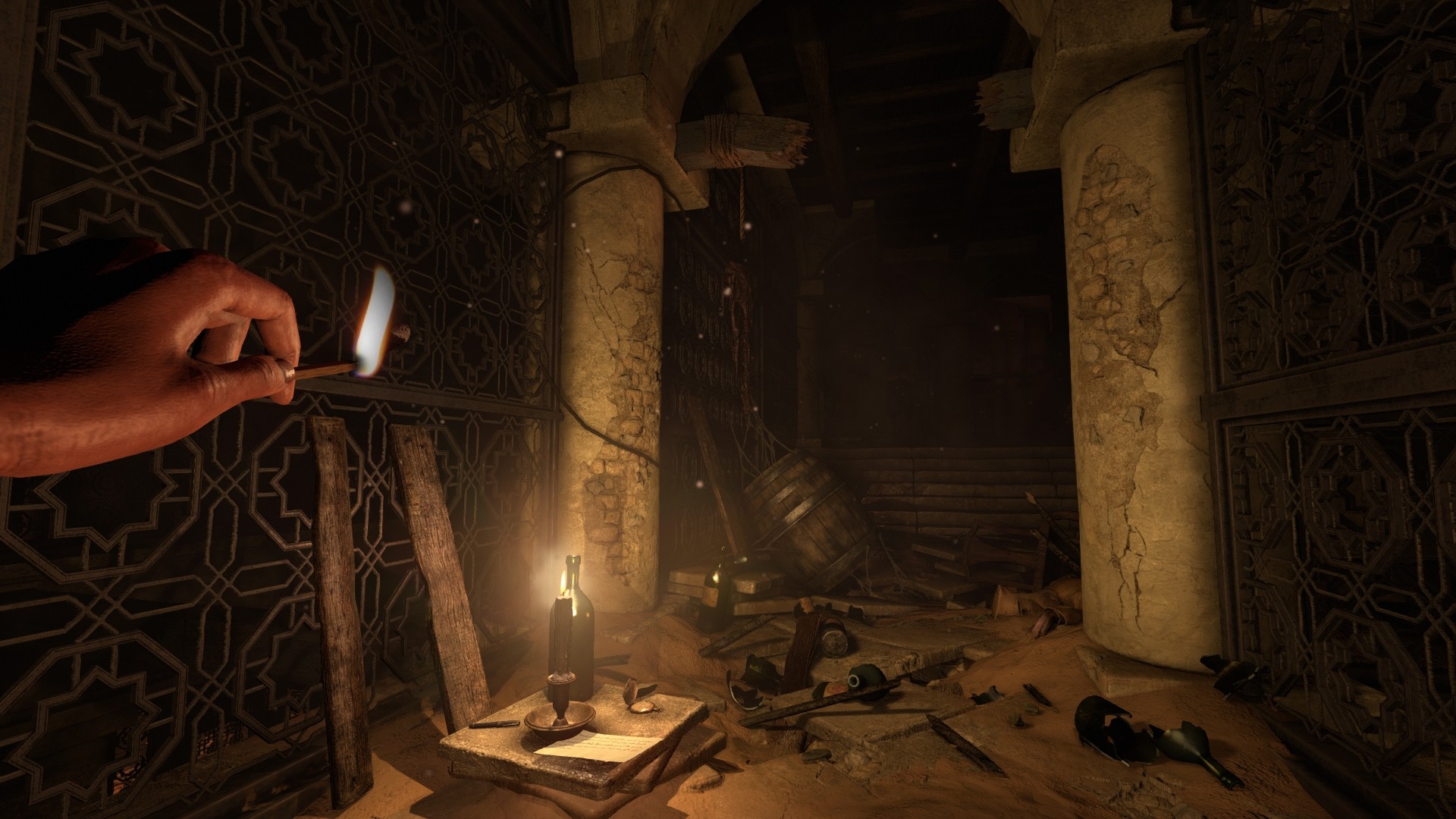
Ein Horrorspiel kann Unbehagen auslösen, ohne dass Menüs, Kamera oder Dialoge schwer verständlich sind. Bevor du den ersten dunklen Korridor betrittst, solltest du dir ein paar Minuten Zeit nehmen und prüfen, wie das Spiel dargestellt wird. Kleine Anpassungen können es erleichtern, das Geschehen zu verstehen und genau die Art von Spannung zu wählen, die dir gefällt.
Die folgenden Optionen unterscheiden sich je nach Spiel und Plattform. Nutze diese Liste daher als Checkliste und nicht als allgemeingültige Voreinstellung. Manche Spiele bieten nur grundlegende Steuerungsoptionen, andere dagegen gezielte Alternativen zum Standarderlebnis. Wenn du noch nach einem Abenteuer suchst, bietet unsere Liste mit Horrorspielen ohne Kämpfe einen guten Ausgangspunkt.
1. Helligkeit für dein Display kalibrieren
Beginne mit den Helligkeitshinweisen des Spiels und nimm die Einstellungen in dem Raum vor, in dem du normalerweise spielst. Folge den Hinweisen zur Sichtbarkeit, statt den Wert eines anderen Spielers zu übernehmen, denn Bildschirme und Raumbeleuchtung unterscheiden sich. Wenn sowohl das Spiel als auch dein Display HDR unterstützen, prüfe die entsprechenden Kalibrierungsoptionen separat, statt anzunehmen, dass der SDR-Helligkeitsregler alles abdeckt.
Teste neben dem Kalibrierungsbild auch eine normale Szene. Die Details, die das Spiel zeigen möchte, sollten erkennbar sein, ohne dass dadurch jeder Schatten grau wirkt. Wenn eine Türöffnung völlig undurchschaubar bleibt, überprüfe die Einstellungen noch einmal, bevor du entscheidest, dass die Dunkelheit Teil eines Rätsels ist. Passe die Werte schrittweise an und notiere dir die ursprünglichen Einstellungen.
2. Kamerasensitivität, Kamerawippen und Verwackeln vergleichen
Bewege dich in einem sicheren Anfangsbereich und schwenke die Kamera in normalem Tempo. Prüfe, ob sich die Empfindlichkeit sowohl beim Untersuchen kleiner Gegenstände als auch beim Blick zurück gut kontrollieren lässt. Separate Regler für Zielen und Kamera können, sofern vorhanden, dabei helfen, diese Aktionen unabhängig voneinander anzupassen, statt sie zwangsläufig gleich zu behandeln.
Wenn sich Bewegungen unangenehm anfühlen oder die Szene schwer erkennbar machen, suche nach Optionen für Kamerawippen und Kameraverwackeln. Eine Verringerung dieser Effekte verändert die Darstellung, ohne unbedingt das Verhalten der Gegner oder den Schwierigkeitsgrad zu beeinflussen. Nimm jeweils nur eine Änderung vor und gehe, drehe dich und interagiere anschließend erneut. Eine angenehme Kamerasteuerung ist hilfreicher als eine Voreinstellung, die du nur deshalb auswählst, weil ein anderer Spieler sie empfiehlt.
3. Bewegungsunschärfe, Filmkörnung und Sichtfeld überprüfen
Visuelle Effekte können zur Atmosphäre beitragen, beeinflussen aber auch, wie deutlich du eine bewegte Szene siehst. Wenn das Spiel Optionen für Bewegungsunschärfe, Filmkörnung oder ähnliche Effekte bietet, vergleiche das Bild beim Gehen und Drehen, statt nur ein Standbild zu beurteilen. Behalte die Einstellungen bei, die dir gefallen, und reduziere Effekte, die wichtige Details verdecken.
Auch das Sichtfeld solltest du bewusst einstellen, sofern es angepasst werden kann. Ein größeres Sichtfeld kann mehr von der Umgebung zeigen, verändert aber auch die Perspektive und die scheinbare Größe weit entfernter Objekte. Es gibt keinen Wert, der für alle Spieler und Bildschirme gleichermaßen geeignet ist. Achte auf die Bildränder und darauf, wie sich Bewegungen anfühlen, bevor du dich für eine Einstellung entscheidest.
4. Untertitel und Texte der Benutzeroberfläche gut lesbar machen
Aktiviere die Untertitel vor Beginn der Geschichte, wenn du sie nutzen möchtest, und prüfe anschließend auch die Optionen neben dem Ein-Aus-Schalter. Schriftgröße, Hintergrunddeckkraft, Kontrast und Sprecherkennzeichnung können vom Sofa aus oder auf einem kleineren Bildschirm einen großen Unterschied machen. Wenn es getrennte Kategorien gibt, solltest du sowohl gesprochene Dialoge als auch andere Lautäußerungen von Figuren berücksichtigen.
Untertitel für Soundeffekte erfüllen, sofern verfügbar, einen anderen Zweck als gewöhnliche Dialoguntertitel. Sie können auf ein näher kommendes Geräusch hinweisen, das du sonst womöglich überhören würdest. Prüfe, welche Funktionen das Spiel tatsächlich unterstützt, statt anzunehmen, dass jede Untertiteloption auch Umgebungsgeräusche beschreibt. Teste die Darstellung sowohl während Dialogen als auch beim Spielen, damit der lesbare Text keine wichtigen Teile der Szene verdeckt.
5. Dialoge, Effekte und Ausgabemodus aufeinander abstimmen
Wähle eine Ausgabeeinstellung, die zu deinen Lautsprechern oder Kopfhörern passt, und vergleiche anschließend die einzelnen Audioregler. Wenn Dialoge von Musik oder Effekten übertönt werden, passe deren relative Lautstärke an, statt immer wieder die Gesamtlautstärke zu erhöhen. Auch bei einer insgesamt geringeren Lautstärke bleibt die Atmosphäre erhalten, solange wichtige Informationen verständlich sind.
Wenn das Spiel einen Modus mit reduziertem Dynamikumfang oder einen Nachtmodus bietet, lies die Beschreibung und probiere ihn aus. Solche Modi können leise und laute Geräusche näher zusammenbringen, wobei die genaue Umsetzung unterschiedlich ausfällt. Höre sowohl in einem ruhigen Abschnitt als auch in einem ereignisreicheren Moment genau hin. Ziel ist eine ausgewogene Audiowiedergabe, der du problemlos folgen kannst und bei der Sprache sowie wichtige akustische Hinweise verständlich bleiben.
6. Schwierigkeitsgrad, Interaktionen und Story-Optionen prüfen
Lies nach, was sich durch die Schwierigkeitsmodi tatsächlich ändert. Eine auf die Geschichte ausgerichtete Option kann die Gefahr durch Gegner, die verfügbaren Ressourcen, Rätsel oder mehrere Systeme zugleich beeinflussen. Interaktionseinstellungen wie Steuerungsoptionen zum Gedrückthalten oder Umschalten sowie Alternativen zu wiederholtem Tastendrücken können ebenfalls die Bedienung häufiger Aktionen erleichtern, sofern das Spiel sie anbietet.
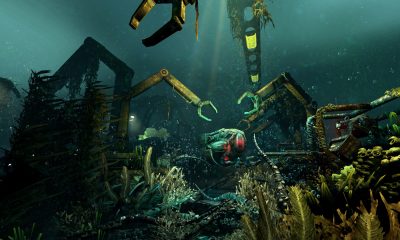
Manche Horrorspiele gehen noch weiter. Der sichere Modus in SOMA verändert die Bedrohung durch die Kreaturen, während der Abenteuermodus in Amnesia: Rebirth für weniger Schreckmomente sorgt und Monsterangriffe ausschaltet. Beide Spiele enthalten weiterhin verstörende Inhalte. Prüfe, ob du einen Modus bereits beim Start eines neuen Spiels auswählen musst, bevor du mehrere Stunden in einen Spielstand investierst.
7. Inhaltsoptionen und Informationen zu Flackereffekten lesen
Sieh in den Barrierefreiheits- und Inhaltseinstellungen nach, ob es Optionen für Effekte oder Bilder gibt, die du lieber reduzieren möchtest. Je nach Spiel kann es sich dabei um Flackereffekte, verstörende Szenen oder bestimmte Kreaturen handeln. Lies jede Beschreibung sorgfältig: Ein visueller Filter kann das Aussehen einer Kreatur verändern, während ihr Verhalten unverändert bleibt.
Falls eine Option fehlt, solltest du nicht davon ausgehen, dass eine allgemeine Grafikeinstellung dieselbe Funktion erfüllt. Informiere dich in den offiziellen Angaben zur Barrierefreiheit über genau die Version, die du spielst. Wähle aus den verfügbaren Einstellungen diejenigen aus, die deinen Vorlieben und Bedürfnissen entsprechen, und überprüfe sie erneut, falls sich das Spielerlebnis verändert. Du musst einen Effekt nicht aktiviert lassen, nur weil er in der Standardeinstellung enthalten war.
Wenn Bild, Steuerung, Text und Ton deinen Vorstellungen entsprechen, kannst du dich ganz auf das Geheimnis konzentrieren, das vor dir liegt. Als weiteren Ausgangspunkt findest du hier unsere besten psychologischen Horrorspiele für den PC.