Game Guides
Посібник з оновлення Minecraft для Switch 2: хто має право на оновлення, перенесення світів і фізичні копії
Перенесіть наявні світи в Minecraft на Switch 2. Нижче наведено правила безкоштовного цифрового оновлення, спосіб переходу з фізичної копії та перевірені кроки для перенесення збережень.

 Додайте Gaming.net до бажаних джерел у Google
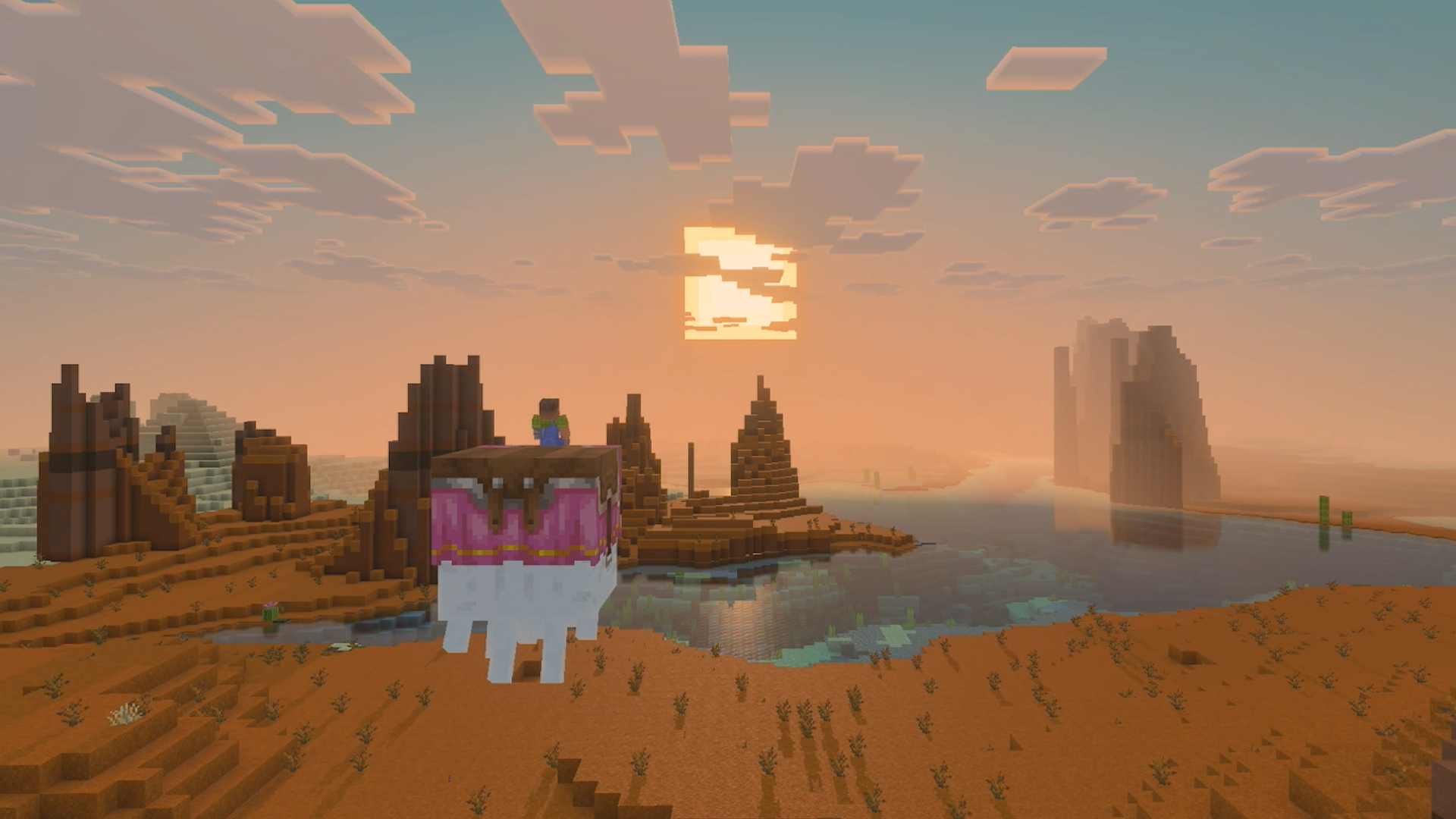
У вашому світі на Switch можуть бути роки будівництва, тож перехід на Minecraft для Switch 2 — це не просто завантаження версії з кращою графікою. Вам потрібні відповідна пропозиція оновлення, потрібні збережені дані та потрібний обліковий запис. У нашому матеріалі про первісне оголошення Switch 2 розповідаємо про візуальні зміни, а цей посібник допоможе повернутися до вже створених вами споруд.
Перейдіть до розділу про право на цифрове оновлення, фізичні копії, перенесення світів або відсутні світи й контент.
Яке оновлення Minecraft для Switch 2 можна отримати?
Для тих, хто вже грає в Minecraft · З Nintendo Switch на Nintendo Switch 2 · Цифрові та фізичні пропозиції відрізняються
Якщо ви придбали Minecraft у цифровому форматі для Nintendo Switch, цифрове видання Standard для Switch 2 у більшості регіонів можна отримати безкоштовно під час акції з оновлення. Mojang зазначає три винятки: Японія — ¥100, Тайвань — NT$30, Таїланд — ฿25. Пропозиція діє з 9:00 за тихоокеанським часом 27 жовтня 2026 року до 9:00 за тихоокеанським часом 31 січня 2027 року; скористатися нею можна в Nintendo eShop. У оголошенні Mojang про запуск наведено умови для різних регіонів.
Відкрийте Nintendo eShop, знайдіть Minecraft для Nintendo Switch 2 і виберіть потрібне видання. Для власників цифрової версії, які відповідають умовам, служба підтримки Minecraft наводить ціни на оновлення у США: $0 за Standard, $9.99 за Deluxe і $19.99 за Ultimate під час акції. Перш ніж підтвердити покупку, перевірте загальну суму на екрані: ціни для США не є переліком цін для всього світу.
Standard — слушний вибір, якщо ви просто хочете продовжити грати у вже створеному світі. До всіх трьох видань входить Super Mario Mash-Up Pack. До Deluxe додаються три доповнення, три предмети для створення персонажа та 700 Minecoins. Ultimate містить усі ці додаткові матеріали, а також Decocraft і Weapons + Tools; загальна кількість предметів для створення персонажа зростає до п’яти, а Minecoins — до 1 000. У порівнянні видань від Nintendo наведено їхній вміст. Платіть за ті додаткові матеріали, які вам справді потрібні, а не тому, що здається, ніби для продовження старої гри обов’язково потрібен більший комплект.
Що робити, якщо у вас є картридж із грою для Switch?
Безкоштовна пропозиція Standard призначена для власників цифрової версії; не розраховуйте, що картридж дасть змогу отримати її. Якщо у вас фізична копія, під час акції запустіть на Switch 2 оригінальну версію Minecraft для Switch і скористайтеся пропозицією оновлення в грі. У переліку Nintendo зазначено, що це знижена ціна на цифрове видання Ultimate. Перш ніж купувати, перевірте видання та остаточну ціну саме у своїй пропозиції, а не орієнтуйтеся на наведені вище ціни для власників цифрових копій.
Фізичне видання Standard для Switch 2 також продається окремо. Це не те саме, що отримати оновлення до цифрового видання.
Як перенести на Switch 2 світи, у які ви вже грали
Потрібно виконати два кроки: спершу перенести старі збережені дані на Switch 2, а потім конвертувати їх у грі для Switch 2. Завантаження нової гри не замінює цієї підготовки.
1. Спершу перенесіть старі збережені дані
Якщо дані досі зберігаються на старій консолі, скористайтеся посібником Nintendo з перенесення даних системи. Перенесення даних системи копіює збереження й налаштування; для цього потрібне підключення до інтернету та щонайменше один профіль користувача Switch, пов’язаний з обліковим записом Nintendo. Якщо ви вже перенесли дані консолі, перш ніж запускати нову гру, з’ясуйте, у якому профілі збережено Minecraft.
Ви досі граєте саме у стару версію Minecraft: Nintendo Switch Edition? Спершу конвертуйте світи у версію Bedrock для Switch. У цій версії в меню «Грати» виберіть «Синхронізувати старі світи» внизу списку світів, а потім виберіть світ для конвертації. Цей давніший спосіб конвертації описано в інструкціях Mojang із перенесення зі старої версії; він відрізняється від способу конвертації у грі для Switch 2, описаного нижче.
2. Запустіть гру для Switch 2
У посібнику Mojang із перенесення даних на Switch 2 зазначено, що під час першого запуску гра одноразово перенесе дані, якщо виявить збереження з оригінальної Switch. Дочекайтеся завершення процесу. Світи належать окремим обліковим записам Nintendo, тож повторіть перенесення для кожного профілю, у якому є власні світи.
3. Конвертуйте інші світи окремо
- Відкрийте в Minecraft для Nintendo Switch 2 розділ «Налаштування».
- Виберіть «Сховище».
- Прокрутіть униз і виберіть «Синхронізувати старі світи».
- Після синхронізації виберіть «Керувати», а потім — старі світи, які потрібно конвертувати.
Перш ніж видаляти будь-які старі дані, відкрийте потрібні світи й перевірте знайому споруду та вміст інвентаря. Самої появи назви світу у списку недостатньо, щоб упевнитися, що ваша база залишилася на місці.
Що робити, якщо світи або покупки відсутні
Якщо перенесення не завершилося, скористайтеся командою «Повторити». Якщо гра повідомляє, що бракує місця у сховищі, звільніть потрібний обсяг і продовжте. У разі іншої помилки усуньте зазначену проблему й повторіть спробу. Після завершення автоматичне перенесення запускається лише один раз; для перенесення інших збережень скористайтеся способом для окремих світів.
Якщо не відображається вміст Marketplace або Realm, перевірте відповідний обліковий запис окремо. У посібнику служби підтримки Minecraft щодо облікового запису на Switch 2 радять перевірити, чи саме цей обліковий запис Nintendo використовувався для придбання гри, який обліковий запис Microsoft увійшов у Minecraft і чи активна потрібна підписка. Для Realms також перевірте, чи має обліковий запис Nintendo підписку Nintendo Switch Online. Якщо Nintendo показує активну підписку, яку Minecraft усе ще не розпізнає, зверніться до служби підтримки Minecraft, а не купуйте її повторно.
Щоб прив’язати обліковий запис Microsoft, виберіть у грі Увійти за допомогою облікового запису Microsoft і дотримуйтеся інструкцій зі зв’язування за кодом на телефоні або комп’ютері. Використовуйте особистий обліковий запис, а не робочий чи навчальний, і підтвердьте, що це саме той обліковий запис, перш ніж завершити прив’язування.
Коли ваш світ повернеться
Якщо плануєте грати разом на одному дивані, пам’ятайте, що режим Vibrant Visuals не працює в режимі розділеного екрана та з певним контентом Marketplace. Для мережевої багатокористувацької гри потрібна підписка Nintendo Switch Online, а для кросплатформної гри — обліковий запис Microsoft, як зазначено на сторінці гри на сайті Nintendo. Графічне оновлення — не привід без потреби купувати більшу колекцію чи другу копію гри.
Повертаєтеся після тривалої перерви? У наших порадах для початківців у Minecraft розповідаємо про основи збирання ресурсів і підготовки. Якщо хочете взятися за спільний проєкт, перегляньте наші кооперативні ігри для Nintendo Switch, а якщо плануєте більше будувати — добірку ігор із крафтом для Switch. У цих списках зібрано ігри для оригінальної Switch, а не нативні версії для Switch 2. Але спершу переконайтеся, що ваш світ перенесено.