Technologia
10 błędów kalibracji HDR, przez które giną szczegóły w ciemnych grach
Unikaj dziesięciu typowych błędów kalibracji HDR — od używania niewłaściwego trybu ekranu po mylenie jasności SDR z natywnymi ustawieniami HDR.

 Dodaj Gaming.net do preferowanych źródeł w Google
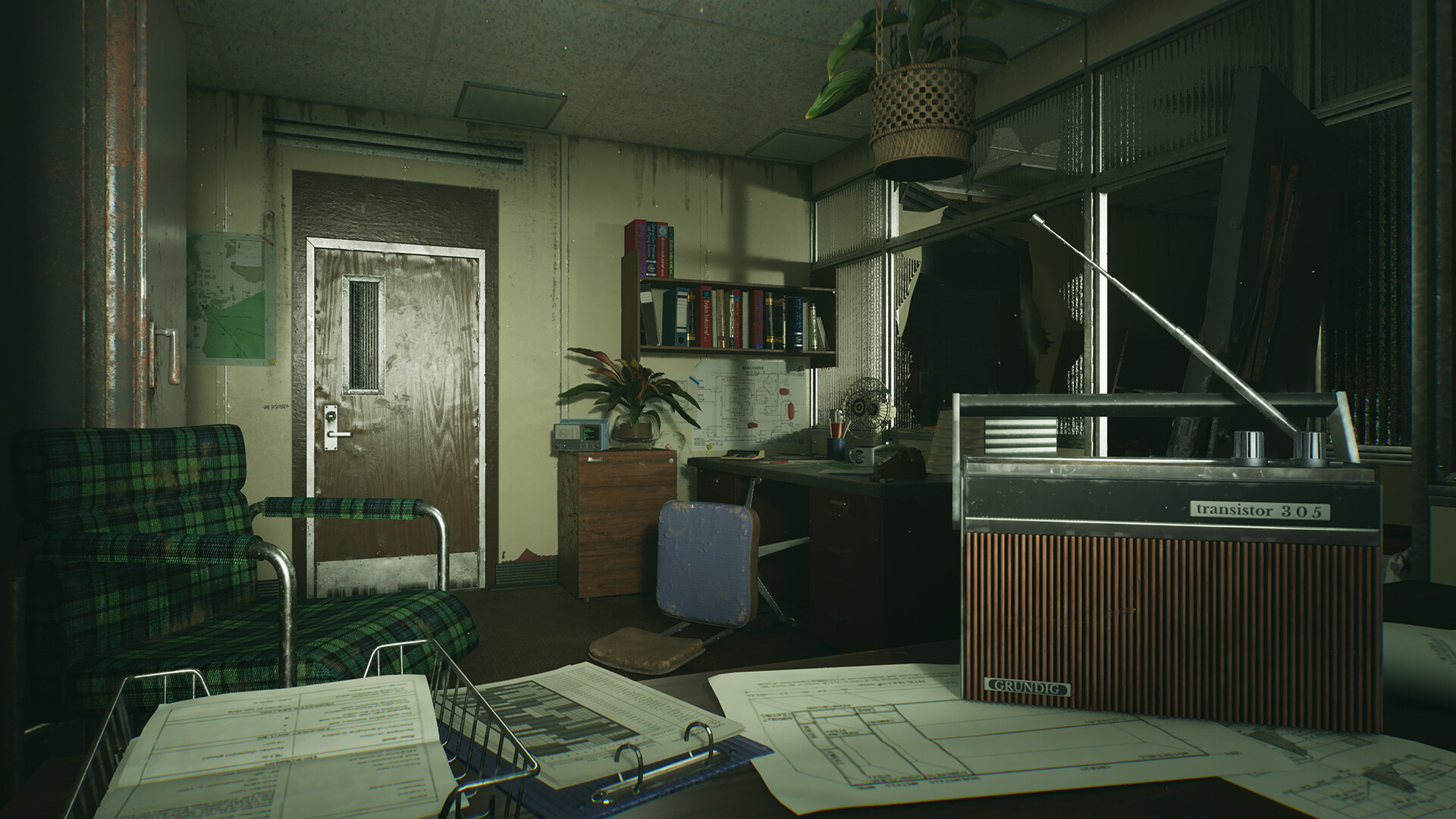
Gra grozy może ukrywać coś w ciemnym kącie, nie zamieniając przy tym całego pokoju w czarny prostokąt. Gdy obraz traci szczegóły lub staje się wyblakły, zwiększanie wszystkich ustawień jasności zwykle utrudnia znalezienie przyczyny.
Te dziesięć punktów kontrolnych dotyczy systemu Windows 11 i wyświetlacza obsługującego HDR. Jeśli ten tryb już działa, zacznij od wzorców kalibracyjnych, a jeśli pulpit wygląda inaczej niż gra — od jasności SDR. W naszym poradniku ustawień gier grozy omawiamy szerszy zakres zmian poprawiających komfort.
10. Kalibracja ekranu, na którym nie grasz
Jeśli do komputera podłączono kilka wyświetlaczy, przed sprawdzeniem możliwości HDR wybierz w systemie Windows ekran, na którym zamierzasz grać. Ekran laptopa i monitor zewnętrzny mogą obsługiwać różne funkcje, a profil jednego z nich nie wyjaśni, dlaczego obraz na drugim wygląda inaczej.
Sprawdź także kabel, port i konfigurację wyświetlaczy. Jeśli klonowanie ekranów ogranicza HDR, postępuj zgodnie z zaleceniami Microsoft dotyczącymi rozszerzenia pulpitu. Kalibracja nie naprawi toru sygnałowego, który nie przesyła wybranego trybu.
9. Przeoczenie ustawienia HDR na którymś etapie
Upewnij się, że HDR jest włączony w systemie Windows, a wyświetlacz rozpoznaje odbierany sygnał HDR. Monitor lub telewizor może mieć ustawienia zależne od wejścia, które wpływają na dostępne opcje, dlatego sprawdź instrukcję obsługi danego modelu.
Następnie sprawdź ustawienie HDR w grze, jeśli je udostępnia. Natywne HDR i gra SDR wyświetlana przy włączonym HDR w systemie Windows to dwie różne sytuacje. Ustalenie, którą z nich konfigurujesz, pozwoli uniknąć uznania ustawienia pulpitu za wyjaśnienie problemów w każdej grze.
8. Kopiowanie wartości jasności z innego monitora
Wartość jasności szczytowej, która sprawdza się na czyimś ekranie, nie jest punktem odniesienia dla twojego. Możliwości panelu, tryb obrazu i mapowanie tonów wpływają na wygląd wzorca.
Postępuj zgodnie z instrukcjami w narzędziu do kalibracji lub grze. Windows HDR Calibration rozróżnia minimalną luminancję, maksymalną luminancję i maksymalną luminancję pełnoekranową. Potraktowanie ich jako trzech osobnych pomiarów jest bardziej przydatne niż próba dopasowania ich do jednej imponującej wartości znalezionej w poradniku konfiguracji.
7. Przekroczenie punktu wskazanego przez wzorzec
Przeczytaj instrukcję na każdym ekranie kalibracji, zanim przesuniesz suwak. W Windows HDR Calibration postępuj zgodnie ze wskazówką określającą, kiedy dany wzorzec ma zniknąć. Przesuwanie suwaka dalej, bo „więcej HDR” brzmi lepiej, niweczy pomiar, który próbujesz wykonać.
Analizuj każdy wzorzec osobno. Jeśli stracisz orientację, powtórz dany etap, tym razem uważnie. Zależy ci na wyniku, który da się odtworzyć, a nie na zestawie skrajnych wartości wybranych podczas próby przypomnienia sobie wyglądu poprzedniego ekranu.
6. Kalibracja w oświetleniu, w którym nigdy nie grasz
Kalibruj ekran przy takim oświetleniu pomieszczenia, z jakiego zwykle korzystasz, zgodnie z zaleceniami Microsoft. Cień oceniany przy jasnym oknie może wyglądać inaczej wieczorem, a refleksy mogą ukrywać szczegóły, nawet jeśli żadne ustawienie gry nie jest błędne.
Podczas porównywania ustawień utrzymuj stałe warunki. Jeśli regularnie grasz zarówno w jasnym, jak i ciemnym otoczeniu, licz się z koniecznością kompromisu. Stałe rozjaśnienie obrazu, by zniwelować refleksy pewnego popołudnia, może sprawić, że nocą będzie wyglądał płasko.
5. Pozwalanie, by przetwarzanie obrazu na wyświetlaczu zmieniało wzorzec
Dodatkowe przetwarzanie obrazu może zmienić wygląd wzorca kalibracyjnego. Microsoft zwraca uwagę, że może ono zakłócać kalibrację, dlatego sprawdź zalecany przez producenta wyświetlacza tryb HDR do gier oraz opisane w dokumentacji ustawienia obrazu.
Zapisz początkowe ustawienia, zanim zmienisz którekolwiek z nich. Nie wyłączaj zabezpieczeń panelu ani nie przekraczaj obsługiwanych limitów pracy — ten proces nie wymaga zmian w menu serwisowym. Łatwiej ocenić odwracalną zmianę udokumentowanego ustawienia niż kilka nieznanych opcji zmienionych jednocześnie.
4. Uznawanie jasności SDR za kalibrację natywnego HDR
System Windows pozwala dostosować wygląd treści SDR, gdy HDR jest włączony. Dzięki temu zwykłe okno na pulpicie może wyświetlać się komfortowo obok materiałów HDR. Nie zastępuje to ustawień, które natywna gra HDR wykorzystuje do renderowania obrazu.
Ustal, jaki rodzaj treści oceniasz: przeglądarka wyświetlająca SDR, film HDR i natywna gra HDR mogą trafiać do wyświetlacza różnymi ścieżkami. Poprawienie wyglądu pulpitu nie oznacza, że szczegóły w cieniach gry są już prawidłowe.
3. Założenie, że każdy suwak w grze pełni tę samą funkcję
Gra może udostępniać osobne ustawienia jasności szczytowej, jasności interfejsu i poziomu jasności odniesienia. Zanim poruszysz pierwszym suwakiem opisanym jako jasność, przeczytaj jego opis. Może on odpowiadać za coś węższego niż rozjaśnienie całego obrazu.
Po zmianie ustawienia wróć do tej samej sceny. Sprawdź jednocześnie ciemną powierzchnię i jasne źródło światła. Odzyskanie szczegółów w cieniach kosztem wyblakłego obrazu to kompromis, który powinieneś móc zauważyć, zamiast zakładać, że wyższa wartość suwaka oznacza poprawę.
2. Zwiększanie nasycenia, aż wszystko zacznie się wyróżniać
Wysokie nasycenie może sprawić, że neonowy szyld będzie wyglądał efektownie, ale jednocześnie twarze i mgła mogą wydawać się mniej realistyczne. Opcja nasycenia w Windows HDR Calibration to ustawienie, które należy ocenić, a nie zalecenie, by wybrać jego najwyższą wartość.
Porównaj kilka rodzajów scen. Jeśli dane ustawienie poprawia wygląd kolorowego menu, ale przytłacza zwykłe oświetlenie, zmniejsz jego wartość. Celem jest uzyskanie obrazu, który dobrze sprawdza się w całej grze, a nie wygranie porównania dzięki najjaśniejszej eksplozji kolorów.
1. Zmienianie wszystkiego bez powtarzalnej sceny
Wybierz scenę z cieniami i jasnymi partiami obrazu, zanotuj ustawienia początkowe i zmieniaj tylko jedno istotne ustawienie naraz. Powrót do tego samego widoku pozwala powiązać widoczną różnicę z konkretną zmianą, która ją spowodowała.
Do kalibracji używaj odpowiednich wzorców. Grafika główna tego artykułu przedstawia ilustrację SDR, a nie obraz testowy HDR. Jeśli ekran nadal zachowuje się nieoczekiwanie, zanim wprowadzisz kolejne zmiany, ponownie zapoznaj się z zaleceniami producenta i Microsoftu.
Zacznij od wyboru właściwego ekranu i trybu HDR, postępuj zgodnie ze wzorcami kalibracyjnymi i porównaj jedną powtarzalną scenę. Wprowadzaj niewielkie zmiany, których efekt potrafisz wyjaśnić. Chodzi o to, by dostrzec szczegóły wyświetlane przez grę, nie rozjaśniając całkowicie ciemności w pomieszczeniu.