Game Guides
7 ustawień w horrorach, które warto sprawdzić przed rozpoczęciem gry
Sprawdź te siedem ustawień gier grozy, aby uzyskać wyraźniejszy obraz, czytelne napisy, wygodne sterowanie i poziom napięcia, który ci odpowiada.

 Dodaj Gaming.net do preferowanych źródeł w Google
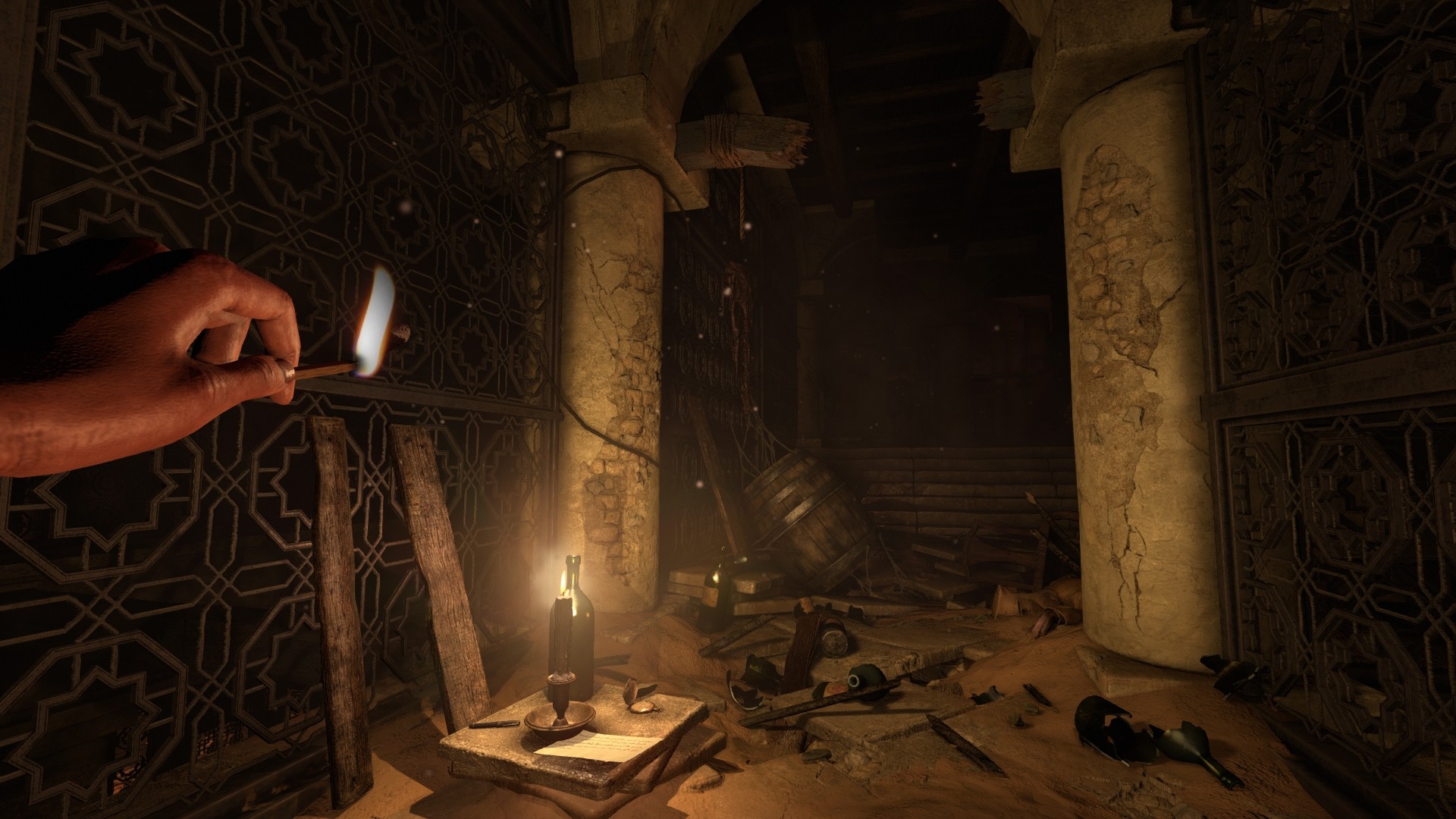
Horror może niepokoić, nie utrudniając przy tym korzystania z menu ani śledzenia obrazu czy dialogów. Zanim wkroczysz do pierwszego mrocznego korytarza, poświęć kilka minut na sprawdzenie, jak gra prezentuje swoją zawartość. Drobne zmiany mogą ułatwić zrozumienie tego, co się dzieje, i pozwolić wybrać rodzaj napięcia, który naprawdę ci odpowiada.
Dostępne opcje różnią się w zależności od gry i platformy, potraktuj więc tę listę jako wskazówkę, a nie uniwersalny zestaw ustawień. Niektóre gry oferują tylko podstawowe opcje sterowania, inne zaś zapewniają specjalne alternatywy dla standardowego sposobu rozgrywki. Jeśli wciąż szukasz przygody dla siebie, nasza lista horrorów bez walki to dobry punkt wyjścia.
1. Dostosuj jasność do swojego wyświetlacza
Zacznij od instrukcji dotyczących jasności w samej grze i sprawdź je w pomieszczeniu, w którym zwykle grasz. Kieruj się wskazówkami dotyczącymi widoczności, zamiast kopiować wartość podaną przez innego gracza, ponieważ ekrany i oświetlenie pomieszczeń się różnią. Jeśli gra i wyświetlacz obsługują HDR, sprawdź osobno opcje kalibracji tego trybu, zamiast zakładać, że suwak jasności SDR odpowiada za wszystko.
Sprawdź zarówno zwykłą scenę, jak i obraz kalibracyjny. Powinno dać się dostrzec szczegóły, które gra chce ci pokazać, bez rozjaśniania wszystkich cieni do szarości. Jeśli nie da się odczytać, co znajduje się w przejściu, ponownie sprawdź ustawienia, zanim uznasz, że ciemność jest częścią zagadki. Wprowadzaj zmiany stopniowo i zanotuj początkowe wartości.
2. Sprawdź czułość kamery, kołysanie obrazu i drgania
Przejdź się po bezpiecznym początkowym obszarze i obracaj kamerę w zwykłym tempie. Sprawdź, czy czułość pozwala ci swobodnie sterować kamerą zarówno podczas oglądania małych przedmiotów, jak i rozglądania się za siebie. Jeśli dostępne są osobne suwaki czułości celowania i kamery, mogą pomóc dostosować te czynności niezależnie od siebie.
Jeśli ruchy kamery są niekomfortowe lub utrudniają śledzenie sceny, poszukaj opcji kołysania obrazu i drgań kamery. Ograniczenie tych efektów zmienia sposób prezentacji gry, ale niekoniecznie wpływa na zachowanie przeciwników ani poziom trudności. Zmieniaj po jednej opcji, a potem ponownie przejdź się, obróć kamerę i wejdź w interakcję z otoczeniem. Komfortowa kamera jest ważniejsza niż ustawienie wybrane wyłącznie dlatego, że poleca je inny gracz.
3. Sprawdź rozmycie ruchu, ziarno filmu i pole widzenia
Efekty wizualne mogą budować atmosferę, ale wpływają też na to, jak wyraźnie widać poruszającą się scenę. Jeśli gra udostępnia opcje rozmycia ruchu, ziarna filmu lub podobnych efektów, porównaj obraz podczas chodzenia i obracania kamery, zamiast oceniać go wyłącznie na nieruchomym ekranie. Pozostaw efekty, które ci odpowiadają, i ogranicz te, które zasłaniają potrzebne szczegóły.
Jeśli można je regulować, pole widzenia również warto dostosować z namysłem. Szersze pole widzenia może pokazywać większą część otoczenia, ale zmienia perspektywę i rozmiar odległych obiektów. Nie ma jednej wartości odpowiedniej dla każdego gracza i każdego ekranu. Zanim wybierzesz preferowane ustawienie, sprawdź krawędzie obrazu i to, jak odbierasz ruch.
4. Zadbaj o czytelność napisów i tekstu interfejsu
Jeśli chcesz korzystać z napisów, włącz je przed rozpoczęciem fabuły, a następnie sprawdź opcje wykraczające poza samo ich włączanie i wyłączanie. Rozmiar tekstu, przezroczystość tła, kontrast i oznaczenie postaci mówiącej mogą mieć duże znaczenie, gdy grasz z kanapy lub na mniejszym ekranie. Jeśli dostępne są osobne kategorie, rozważ włączenie napisów zarówno do dialogów, jak i pozostałych odgłosów wydawanych przez postacie.
Napisy opisujące efekty dźwiękowe, jeśli są dostępne, pełnią inną funkcję niż zwykłe napisy do dialogów. Mogą informować o zbliżającym się dźwięku, który w przeciwnym razie mógłby ci umknąć. Sprawdź, jakie opcje faktycznie oferuje gra, zamiast zakładać, że każde ustawienie napisów obejmuje informacje o dźwiękach otoczenia. Przetestuj je podczas dialogów i rozgrywki, aby czytelny tekst nie zasłaniał ważnej części sceny.
5. Dostosuj poziom dialogów i efektów oraz tryb wyjścia audio
Wybierz ustawienie wyjścia audio odpowiednie dla twoich głośników lub słuchawek, a następnie porównaj poziomy poszczególnych kanałów dźwięku. Jeśli muzyka lub efekty zagłuszają dialogi, zmień ich wzajemne poziomy zamiast wielokrotnie zwiększać głośność główną. Nawet przy niższym ogólnym poziomie głośności gra może budować atmosferę, jeśli potrzebne informacje pozostają wyraźne.
Jeśli gra oferuje tryb o zmniejszonym zakresie dynamiki lub tryb nocny, przeczytaj jego opis i wypróbuj go. Takie tryby mogą zmniejszać różnice między cichymi a głośnymi dźwiękami, choć dokładne działanie zależy od gry. Posłuchaj dźwięku zarówno w spokojnym fragmencie, jak i w bardziej intensywnym momencie. Chodzi o taki balans dźwięku, który pozwala wygodnie śledzić rozgrywkę, a jednocześnie zachowuje zrozumiałość dialogów i przydatnych wskazówek dźwiękowych.
6. Sprawdź opcje trudności, interakcji i fabuły
Przeczytaj, co faktycznie zmieniają poszczególne poziomy trudności. Opcja skupiona na fabule może jednocześnie wpływać na zagrożenie ze strony przeciwników, zasoby, zagadki lub kilka systemów gry. Ustawienia interakcji, takie jak sterowanie z przełączaniem przez przytrzymanie przycisku lub alternatywy dla wielokrotnego naciskania przycisków, mogą też ułatwiać wykonywanie częstych czynności, jeśli gra je oferuje.
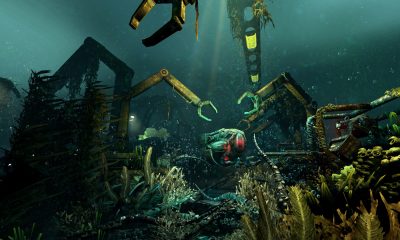
Niektóre horrory idą o krok dalej. Tryb bezpieczny w SOMA zmienia poziom zagrożenia ze strony zamieszkujących grę stworzeń, a tryb przygodowy w Amnesia: Rebirth ogranicza elementy grozy i usuwa ataki potworów. W obu grach nadal występują niepokojące treści. Zanim spędzisz kilka godzin nad zapisem gry, sprawdź, czy dany tryb trzeba wybrać podczas rozpoczynania nowej rozgrywki.
7. Przejrzyj ustawienia treści i informacje o efektach migających
Sprawdź w ustawieniach dostępności i treści, czy możesz ograniczyć efekty lub elementy obrazu, które wolisz zredukować. Zależnie od gry mogą to być efekty migające, niepokojące sceny lub określone stworzenia. Uważnie czytaj opisy: filtr obrazu może zmienić wygląd stworzenia, nie wpływając na jego zachowanie.
Jeśli brakuje danej opcji, nie zakładaj, że tę samą funkcję zapewni ogólne ustawienie grafiki. Sprawdź oficjalne informacje o dostępności dotyczące dokładnie tej wersji gry, w którą grasz. Wybierz dostępne ustawienia zgodnie ze swoimi preferencjami i potrzebami, a potem wróć do nich, jeśli wrażenia z gry się zmienią. Nie musisz pozostawiać efektu włączonego tylko dlatego, że był częścią domyślnej oprawy.
Gdy obraz, sterowanie, tekst i dźwięk będą ci odpowiadać, możesz skupić się na czekającej cię zagadce. Jeśli szukasz kolejnych inspiracji, zajrzyj do naszego zestawienia najlepszych gier z gatunku horroru psychologicznego na PC.