Game Guides
No Man’s Sky på iPhone og iPad: 10 ting du bør sjekke før du spiller
Sjekk enhetskompatibilitet, lagringsplass, kontroller, spillkontrollere, begrensninger for flerspiller og andre praktiske forhold før du spiller No Man’s Sky på iOS.

 Legg til Gaming.net blant dine foretrukne kilder på Google
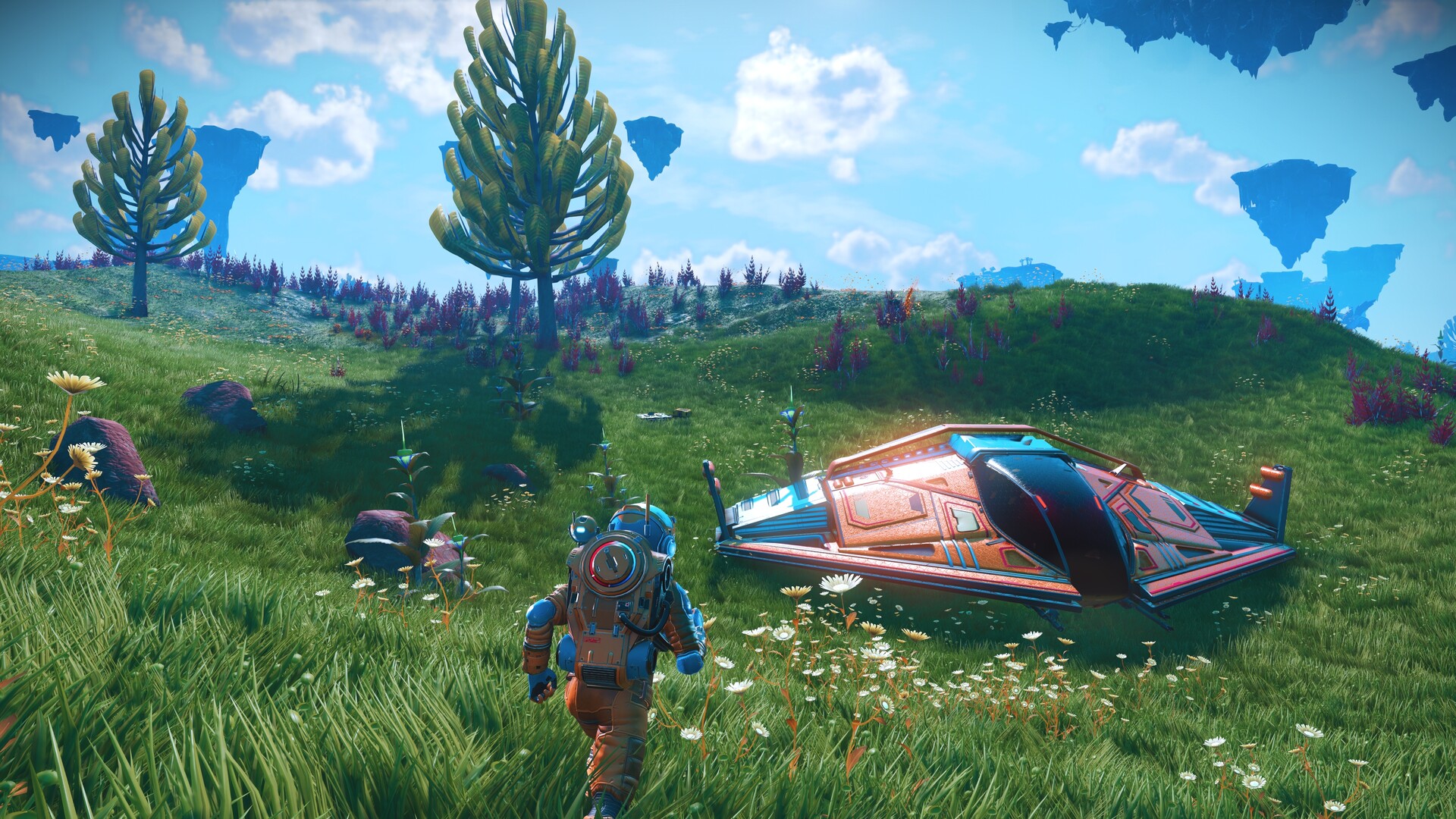
Når du spiller No Man’s Sky på en telefon, blir de praktiske spørsmålene du bør stille deg før du begynner, annerledes. Kan enheten din kjøre spillet? Vil du helst bruke berøringskontroller eller en kontroller? Er funksjonen du liker på en annen plattform, tilgjengelig her? Hvis du får svar på disse spørsmålene først, unngår du lettere å laste ned spillet med feil forventninger.
Denne sjekklisten med ti punkter tar utgangspunkt i den offisielle iOS-kunngjøringen fra Hello Games. Kravene i appbutikken og installerte versjoner kan endre seg, så sjekk den gjeldende oppføringen på din egen enhet. Hvis du trenger hjelp når du utforsker, kan du ha nybegynnerguiden vår til No Man’s Sky for hånden.
1. Bekreft at akkurat din enhet støttes
Hello Games oppgir iPhone 11 og iPad Air av tredje generasjon som de eldste støttede enhetene. Sjekk hele modellnavnet i enhetsinnstillingene, og sammenlign det deretter med kompatibilitetsdelen i App Store. At en iPad ser nesten lik ut, eller at en eldre telefon har et kjent navn, er ikke nok til å fastslå at den støttes.
Bruk oppføringen i appbutikken som den endelige kontrollen før du laster ned spillet. Sjekk også operativsystemkravene og eventuelle relevante merknader. Hvis enheten oppfyller de publiserte minstekravene, er den kompatibel, men det betyr ikke at alle modeller vil ha identisk bildekvalitet, respons eller batteritid.
2. Sjekk hvilke funksjoner som avhenger av maskinvaren din
Utvikleren begrenser Planetary Settlements spesifikt til iPhone 15 Pro og nyere modeller. Dette er et eget spørsmål, uavhengig av om enheten i det hele tatt kan kjøre spillet. Hvis bosetninger er en viktig grunn til at du spiller, bør du undersøke den gjeldende informasjonen om støtte før du velger mobilversjonen.
Lag en kort liste over funksjonene du bryr deg mest om, og sjekk at de er tilgjengelige i stedet for å anta at generell plattformstøtte besvarer alle spørsmål. Dette er særlig nyttig hvis du går over fra et eksisterende PC- eller konsolloppsett. Kompatibilitet er et utgangspunkt for beslutningen, ikke en erstatning for å sjekke om du får den spillopplevelsen du ønsker.
3. Forstå begrensningen for flerspiller
Hello Games sier at flerspiller ikke støttes i iOS-versjonen som omtales i kunngjøringen. Planlegg for å spille alene med mindre utvikleren uttrykkelig kunngjør en endring. Et kjent univers og en kjent spilltittel betyr ikke at alle plattformer tilbyr de samme nettfunksjonene.
Hvis du laster ned spillet for å spille med venner, bør du avklare dette før du planlegger en spilløkt eller kjøper tilbehør. Skill også flerspiller fra andre nettbaserte funksjoner eller kontofunksjoner. At en tjeneste kobler en konto til et spill, beviser ikke i seg selv at det er mulig å spille sammen på den aktuelle enheten.
4. Sørg for mer lagringsplass enn selve nedlastingen krever
I kunngjøringen oppgis den opprinnelige filstørrelsen til under 4 GB. Sjekk den gjeldende størrelsen i App Store i stedet for å behandle lanseringstallet som et permanent løfte. Oppdateringer, installasjonskrav og annen bruk av enhetens lagringsplass kan påvirke om nedlastingen går problemfritt.
Sjekk hvor mye ledig plass du har før du begynner, og la det være nok plass til vanlig bruk av enheten. Hvis lagringsplassen er knapp, bør du fjerne ting du trygt kan hente tilbake senere, i stedet for å slette filer i hast. Sammenlign den gjeldende oppføringen med den faktiske ledige plassen, og sørg for å ha nok plass til at du slipper å gjøre det samme på nytt ved neste oppdatering.
5. Prøv berøringskontrollene før du endrer alt
Hello Games sier at de har bygget opp berøringskontrollene på nytt for mobil. Bruk litt tid på å lære hvordan spillet håndterer bevegelse, samhandling og oppgaver knyttet til inventaret før du bestemmer deg for hva du vil endre. Et kontrolloppsett kan føles uvant rett og slett fordi hendene dine forventer en annen enhet.
Begynn i en situasjon uten særlig press, og prøv vanlige handlinger bevisst. Er det behagelig å lese instruksjonene på skjermen? Kommer du til kontrollene uten å skjule informasjon? Endre tilgjengelige innstillinger én om gangen, slik at du kan se hvilken endring som hjalp. Unngå å følge en komplisert oppskrift på innstillinger som forutsetter samme skjermstørrelse og grep som du har.
6. Vurder om en kontroller passer til måten du skal spille på
Utvikleren har bekreftet støtte for kontroller. Det kan derfor være verdt å vurdere en kontroller hvis du forventer lengre spilløkter eller foretrekker fysiske knapper, men sjekk at den aktuelle kontrolleren støttes av enheten din før du kjøper noe.
Tenk gjennom hele oppsettet, inkludert hvor skjermen skal stå, og om du når den uten problemer. En kontroller sammen med et stabilt stativ kan passe godt ved et skrivebord, mens berøringskontroller kan være mer praktiske for korte spilløkter andre steder. Velg ut fra situasjonen du faktisk skal spille i, i stedet for å anta at tilbehør automatisk gjør alle brukssituasjoner bedre.
7. Sjekk støtte for tastatur og mus på iPad separat
I kunngjøringen bekreftes det også støtte for tastatur og mus på iPad. Vær oppmerksom på at dette gjelder den nevnte plattformen: Det bør ikke tolkes som en generell påstand om alle iOS-enheter eller alt tilleggsutstyr.
Hvis du allerede har et passende oppsett, bør du teste de viktigste handlingene før du legger ut på en lang spilløkt. Sjekk bevegelse, menyer, kamerastyring og handlinger du bruker ofte. Sammenlign inndatametodene som faktisk støttes, og de tilgjengelige kontrolltilordningene, med vanene dine. At du kan koble et tilbehør til et operativsystem, betyr ikke nødvendigvis at et bestemt spill støtter det godt.
8. Se på strømming til TV som et visningsalternativ, ikke en ytelsesoppgradering
Hello Games oppgir strømming til TV som et av alternativene som støttes. Det kan være nyttig hvis du ønsker et større bilde, men det praktiske resultatet avhenger av oppsettet ditt. Test lesbarhet, lyd og respons med en kort økt før du setter deg til rette for en lengre spilløkt.
Strømming til TV er ingen grunn til å anta at bildekvaliteten eller bildefrekvensen blir høyere. Vurder det du faktisk kan se og merke. Hvis oppsettet gir merkbar forsinkelse, bør du vurdere om denne avveiningen passer måten du spiller på. Ha et enklere oppsett der du spiller direkte på enheten, tilgjengelig hvis en større skjerm viser seg å være mindre behagelig enn forventet.
9. Sjekk kjøps- og prøvevilkår der du bor
Utvikleren kunngjorde en lansering der spillet kan prøves gratis. Les den gjeldende lokale App Store-oppføringen for å se hva prøveversjonen omfatter, om det kreves et kjøp for å låse opp spillet, og hvilken pris som vises for kontoen din. Ikke gå ut fra at «gratis å prøve» betyr at hele spillet er gratis for alltid.
Hvis du allerede eier No Man’s Sky på en annen plattform, bør du undersøke eventuelle oppgitte fordeler knyttet til eierskap eller konto direkte, i stedet for å anta at et kjøp overføres mellom ulike digitale butikker. Det samme gjelder forventninger om overføring av lagringsfiler. Bekreft utviklerens gjeldende instruksjoner for de aktuelle plattformene før du kjøper spillet eller endrer et eksisterende oppsett for lagringsfiler.
10. Test en behagelig spilløkt før du planlegger en lang økt
Utvikleren fremhever arbeidet med batteribruk og varmeutvikling, men det er ingen målt garanti for hvor lenge spillet kan kjøres på enheten din. Prøv en vanlig spilløkt under forholdene du forventer å spille i. Følg med på batteribruken, hvor behagelig skjermen er, hvor mye lagringsplass som er tilgjengelig, og om det fortsatt er behagelig å holde enheten slik du pleier.
Juster oppsettet ut fra erfaringene dine i stedet for å jakte på en universell liste over «de beste innstillingene». En kortere økt med en behagelig skjerm og pålitelige kontroller kan være mer nyttig enn et komplisert oppsett du sjelden har lyst til å bruke. Sjekk på nytt etter større oppdateringer hvis noe endrer seg, og tilpass forventningene til enheten du faktisk bruker.
Bekreft de gjeldende kravene i den digitale butikken, velg kontrollene som passer for deg, og sjekk begrensningene for funksjonene før du legger planer med utgangspunkt i dem. Hvis du vil finne flere spill som egner seg for mobil, kan du se anbefalingene våre for survivalspill på mobil.