Nieuws
Hoe gebruik je Oculus Quest – VR Gids

 Voeg Gaming.net toe aan je voorkeursbronnen op Google

De Oculus Quest van Facebook is een van de beste accessoires die je kunt krijgen om je virtuele realiteit gamingservaring te verbeteren.
Hier is een vereenvoudigde installatiegids om je te helpen een immersieve all-in-one ervaring te krijgen van je Oculus Quest-headset.
Wat zit er in een Oculus Quest Kit

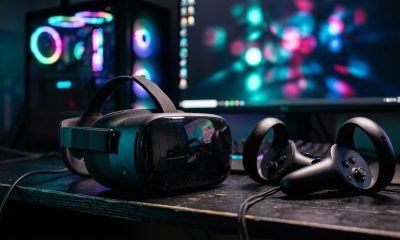
De Oculus Quest-kit komt met een VR-headset en twee Touch-controllers met een AA-batterij. Het komt ook met een brilspacer, een oplaadkabel en een netsnoer.
Hoe stel je je Oculus Quest Headset in
Om je headset volledig in te stellen, moet je het apparaat zelf, de software en de navigatie verkennen. Hier zijn de stappen die je moet volgen om je headset klaar te maken.
Apparaatinstellingen
Zodra je je headset uitpakt, is het tijd om ervoor te zorgen dat het past. Volg de onderstaande stappen om je headset aan te passen.
- Doe je headset op en schuif de twee klittenbanden aan weerszijden. Het aantrekken van de banden maakt ze strakker, terwijl het losmaken ze losser maakt.
- Je kunt je headset afzetten en de brilspacer op de binnenzijde plaatsen.
De brilspacer geeft je headset extra ruimte, waardoor je bril niet tegen de lenzen van de headset komt.
Software-instellingen
De Oculus Quest Headset werkt op de Oculus App. De headset heeft ook een VR-ruimte om in te stellen en bedieningselementen die je moet begrijpen om het effectief te gebruiken. Hieronder vind je de basisstappen om dit te doen.
- Download de Oculus App voor Android en iOS.
- Meld je aan bij de app met je Facebook-account.
- Vind en druk op de aan/uit-knop aan de rechterkant van de headset om deze in te schakelen.
- Doe je headset op en laat deze laden totdat je je echte omgeving in zwart-wit kunt zien.
- Zodra het is geladen, zie je een pop-upvenster dat je vraagt om je speelruimte te markeren.
- Neem je afstandsbedieningen en gebruik deze om de grenzen te maken die je speelruimte definiëren.
De grenzen van je speelruimte verschijnen als blauwe lijnen in je VR-spel.
Navigatie
Nadat je je headset, software en speelruimte hebt ingesteld, moet je de navigatie van het dashboard begrijpen. De navigatie voor de Oculus Quest-headset is eenvoudig en de onderstaande stappen helpen je om alles te vinden wat je nodig hebt.
- Open het universele menu en blader door de bibliotheek met geïnstalleerde spellen door op de Oculus-knop te klikken met de trigger op je hoofdbediening.
- Pas het volume aan met de volumeknop aan de onderkant van je headset
- Gebruik de visieaanpassingsknop aan de onderkant van de headset om de lenzen aan te passen of tussen te schakelen.
De Oculus Quest-headset is een must-have voor iedereen die op zoek is naar de spanning van VR-gaming. Het is comfortabel, eenvoudig in te stellen en geeft een hoogwaardige touch aan virtuele realiteit spellen.
Dus hier heb je het, hoe je Oculus Quest gebruikt – VR Gids. Laat het ons weten in de reacties hieronder of op onze socials hier!
Op zoek naar meer gidsen? Je kunt ook deze gidsen hieronder bekijken.
Tips & Tricks voor het vinden van je perfecte gamingsquad
Tips & Tricks voor het verbeteren van je nauwkeurigheid in multiplayer spellen