Game Guides
Minecraft Switch 2 अपग्रेड गाइड: पात्रता, दुनिया का स्थानांतरण और भौतिक प्रतियाँ
Switch 2 पर Minecraft खेलते समय अपनी मौजूदा दुनियाएँ अपने साथ रखें। यहाँ डिजिटल अपग्रेड के नियम, भौतिक कॉपी के लिए तरीका और सेव की गई दुनिया को स्थानांतरित करने के सत्यापित चरण दिए गए हैं।

 Gaming.net को Google पर अपने पसंदीदा स्रोतों में जोड़ें
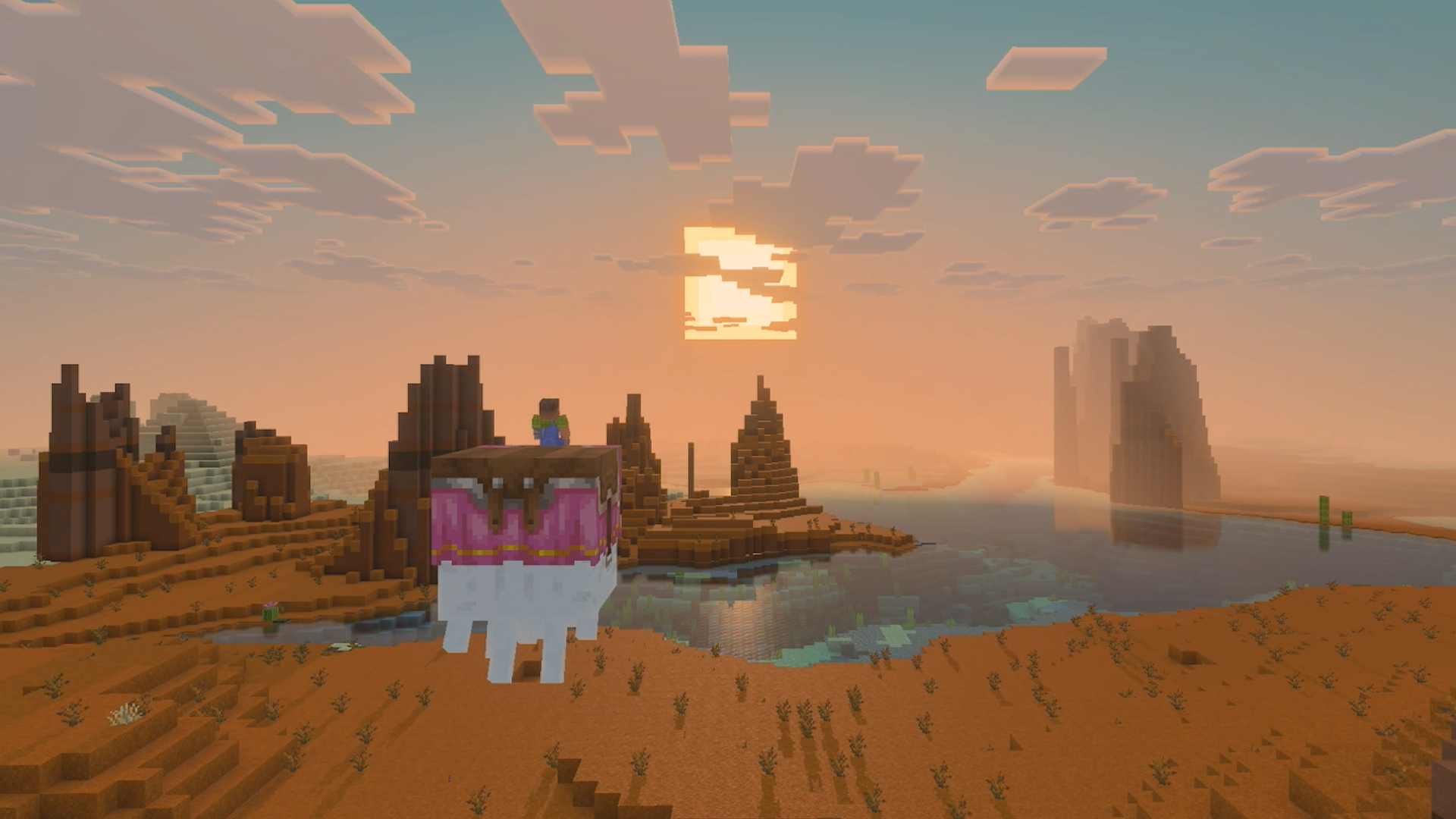
आपकी Switch की दुनिया में सालों की मेहनत से बनाई गई चीज़ें हो सकती हैं, इसलिए Switch 2 पर Minecraft में जाना सिर्फ़ बेहतर दिखने वाला संस्करण डाउनलोड करने तक सीमित नहीं है। आपको सही अपग्रेड ऑफ़र, सही सेव डेटा और सही खाते की ज़रूरत होगी। Switch 2 की शुरुआती घोषणा की हमारी कवरेज में दृश्य बदलावों के बारे में बताया गया है; यह गाइड आपको अपनी मौजूदा बनाई हुई दुनिया में वापस ले जाएगी।
डिजिटल संस्करण की पात्रता, भौतिक प्रतियाँ, दुनिया का स्थानांतरण या गायब दुनिया और सामग्री पर जाएँ।
Minecraft Switch 2 का कौन-सा अपग्रेड आप पा सकते हैं?
मौजूदा Minecraft खिलाड़ियों के लिए · Nintendo Switch से Nintendo Switch 2 पर · डिजिटल और भौतिक ऑफ़र अलग-अलग हैं
अगर आपके पास Nintendo Switch पर Minecraft का डिजिटल संस्करण है, तो अपग्रेड प्रमोशन के दौरान ज़्यादातर क्षेत्रों में Switch 2 का डिजिटल Standard Edition मुफ़्त है। Mojang ने तीन अपवाद बताए हैं: जापान में ¥100, ताइवान में NT$30 और थाईलैंड में ฿25। यह ऑफ़र 27 अक्टूबर, 2026 को सुबह 9 बजे प्रशांत समय से 31 जनवरी, 2027 को सुबह 9 बजे प्रशांत समय तक उपलब्ध है और Nintendo eShop के ज़रिए लिया जा सकता है। क्षेत्र के हिसाब से लागू शर्तों के लिए Mojang की लॉन्च घोषणा देखें।
Nintendo eShop खोलें, Nintendo Switch 2 के लिए Minecraft ढूँढ़ें और अपनी पसंद का संस्करण चुनें। पात्र डिजिटल संस्करण के मालिकों के लिए, प्रमोशन के दौरान Minecraft Support पर अमेरिका में अपग्रेड की कीमतें इस प्रकार दी गई हैं: Standard के लिए $0, Deluxe के लिए $9.99 और Ultimate के लिए $19.99। पुष्टि करने से पहले दिखाई गई कुल कीमत जाँच लें; ये अमेरिका की कीमतें हैं, दुनिया भर की कीमतों की सूची नहीं।
अगर आपका मकसद बस अपनी मौजूदा दुनिया को आगे जारी रखना है, तो Standard से शुरुआत करना समझदारी होगी। तीनों संस्करणों में Super Mario Mash-Up Pack शामिल है। Deluxe में तीन ऐड-ऑन, Character Creator की तीन चीज़ें और 700 Minecoins अतिरिक्त मिलते हैं। Ultimate में ये सभी अतिरिक्त चीज़ें शामिल हैं; साथ ही Decocraft और Weapons + Tools भी मिलते हैं, जिससे Character Creator की चीज़ों की कुल संख्या पाँच और Minecoins की संख्या 1,000 हो जाती है। Nintendo की संस्करणों की तुलना में सभी सामग्री की सूची दी गई है। उन अतिरिक्त चीज़ों के लिए ही पैसे दें जो आप सचमुच चाहते हैं—सिर्फ़ इसलिए नहीं कि बड़ा बंडल आपकी पुरानी बनाई हुई दुनिया के लिए ज़रूरी लगता है।
अगर आपके पास Switch का गेम कार्ड है, तो क्या करें?
मुफ़्त Standard ऑफ़र डिजिटल संस्करण के मालिकों के लिए है; यह न मानें कि आपका गेम कार्ड आपको यह ऑफ़र दिला देगा। भौतिक संस्करण के मालिकों को प्रमोशन के दौरान अपने Switch 2 पर Minecraft का मूल Switch संस्करण शुरू करना होगा और गेम में दिखाए गए अपग्रेड के निमंत्रण का पालन करना होगा। Nintendo की सूची में इसे छूट वाले डिजिटल Ultimate ऑफ़र के रूप में बताया गया है। खरीदने से पहले अपने ऑफ़र में दिखाए गए संस्करण और अंतिम कीमत की जाँच करें; ऊपर दी गई डिजिटल संस्करण के मालिकों की कीमतें यहाँ लागू न मानें।
भौतिक Switch 2 Standard Edition भी अलग से बेचा जाता है। यह किसी डिजिटल संस्करण में अपग्रेड पाने से अलग खरीद है।
अपनी मौजूदा दुनिया Switch 2 पर कैसे लाएँ
इसके लिए दो काम करने होंगे: पुराने सेव डेटा को Switch 2 पर लाना, फिर उसे Switch 2 के मूल गेम के भीतर बदलना। नया गेम डाउनलोड करने से यह तैयारी अपने-आप नहीं हो जाती।
1. पहले मूल सेव डेटा स्थानांतरित करें
अगर आपका डेटा अब भी पुराने कंसोल पर है, तो Nintendo की सिस्टम ट्रांसफ़र गाइड का पालन करें। सिस्टम ट्रांसफ़र सेव डेटा और सेटिंग्स को स्थानांतरित करता है; इसके लिए इंटरनेट कनेक्शन और Nintendo Account से जुड़ी कम-से-कम एक Switch उपयोगकर्ता प्रोफ़ाइल की ज़रूरत होती है। अगर आपने कंसोल का डेटा पहले ही स्थानांतरित कर लिया है, तो नया गेम शुरू करने से पहले पता कर लें कि Minecraft का सेव डेटा किस प्रोफ़ाइल में है।
क्या आप अब भी खास तौर पर Minecraft: Nintendo Switch Edition नाम वाला पुराना गेम खेल रहे हैं? पहले उन दुनियाओं को Switch के Bedrock संस्करण में बदलें। उस संस्करण के Play मेन्यू में, दुनिया की सूची के सबसे नीचे पुरानी दुनिया सिंक करें चुनें, फिर बदलने के लिए कोई दुनिया चुनें। रूपांतरण का यह पुराना चरण Mojang के पुराने स्थानांतरण निर्देशों में बताया गया है; यह नीचे दिए गए Switch 2 के मूल गेम में रूपांतरण की प्रक्रिया से अलग है।
2. Switch 2 का मूल गेम शुरू करें
Mojang की Switch 2 माइग्रेशन गाइड के अनुसार, पहली बार गेम शुरू करने पर मूल Switch का सेव डेटा मिलने पर एक बार का माइग्रेशन होता है। इसे पूरा होने दें। दुनिया हर Nintendo Account से अलग-अलग जुड़ी होती हैं, इसलिए अपनी दुनिया रखने वाली हर प्रोफ़ाइल के लिए माइग्रेशन दोहराएँ।
3. अतिरिक्त दुनियाओं को एक-एक करके बदलें
- Nintendo Switch 2 के लिए Minecraft में सेटिंग्स खोलें।
- स्टोरेज चुनें।
- नीचे स्क्रॉल करें और पुरानी दुनिया सिंक करें चुनें।
- सिंक करने के बाद प्रबंधित करें चुनें और वे पुरानी दुनिया चुनें जिन्हें बदलना है।
पुराना डेटा मिटाने से पहले, अपनी पसंदीदा दुनिया खोलें और वहाँ की किसी जानी-पहचानी बनाई हुई चीज़ तथा अपनी इन्वेंटरी की जाँच करें। सूची में किसी दुनिया का नाम दिखना उतना भरोसा नहीं दिलाता, जितना यह देखना कि आपका ठिकाना वहीं है जहाँ आपने उसे छोड़ा था।
अगर दुनिया या खरीदी गई सामग्री गायब हो, तो क्या करें
अगर माइग्रेशन पूरा नहीं हुआ है, तो फिर से प्रयास करें चुनें। गेम में स्टोरेज की कमी का संदेश आए, तो आगे बढ़ने से पहले माँगी गई जगह खाली करें। कोई दूसरी त्रुटि आए, तो स्क्रीन पर बताई गई समस्या ठीक करके फिर से प्रयास करें। माइग्रेशन पूरा होने के बाद स्वचालित माइग्रेशन केवल एक बार चलता है; अतिरिक्त सेव के लिए एक-एक दुनिया स्थानांतरित करने की प्रक्रिया अपनाएँ।
Marketplace की सामग्री या Realm का दिखाई न देना, खाते से जुड़ी एक अलग जाँच का विषय है। Minecraft सहायता की Switch 2 खाते संबंधी मार्गदर्शिका के अनुसार, पुष्टि करें कि खरीदारी किस Nintendo खाते से की गई थी, Minecraft में किस Microsoft खाते से साइन इन किया गया है और कोई सदस्यता सक्रिय है या नहीं। Realms के लिए, Nintendo खाते की Nintendo Switch Online सदस्यता भी जाँचें। अगर Nintendo में सदस्यता सक्रिय दिखती है, लेकिन Minecraft अब भी उसे पहचान नहीं रहा, तो उसे दोबारा खरीदने के बजाय Minecraft सहायता से संपर्क करें।
Microsoft खाते को लिंक करने के लिए, गेम में Microsoft खाते से साइन इन करें चुनें और अपने फ़ोन या कंप्यूटर पर दिए गए कोड लिंक करने के निर्देशों का पालन करें। काम या स्कूल का खाता नहीं, बल्कि निजी खाता इस्तेमाल करें और लिंक पूरा करने से पहले उसकी पहचान की पुष्टि कर लें।
आपकी दुनिया लौट आने के बाद
अगर आप साथ बैठकर खेलने की योजना बना रहे हैं, तो ध्यान रखें कि Vibrant Visuals स्प्लिट-स्क्रीन मोड में या Marketplace की कुछ सामग्री के साथ काम नहीं करता। ऑनलाइन मल्टीप्लेयर के लिए Nintendo Switch Online की सदस्यता ज़रूरी है, जबकि क्रॉस-प्लैटफ़ॉर्म खेल के लिए Microsoft खाते की आवश्यकता होती है, जैसा कि Nintendo के गेम पृष्ठ पर बताया गया है। बेहतर ग्राफ़िक्स के लिए बड़ा संग्रह या दूसरी कॉपी खरीदना ज़रूरी नहीं है।
काफ़ी समय बाद लौट रहे हैं? हमारी Minecraft की शुरुआती सलाह में बुनियादी चीज़ें जुटाने और तैयारी करने के तरीके बताए गए हैं। किसी दूसरे साझा प्रोजेक्ट के लिए, Nintendo Switch पर सहकारी खेलों की हमारी सूची देखें; और कुछ बनाने के लिए, Switch पर शिल्प-निर्माण के हमारे पसंदीदा खेल आज़माएँ। इन सूचियों में मूल Switch की गेम लाइब्रेरी शामिल है, Switch 2 के मूल अपग्रेड नहीं। लेकिन पहले, यह पक्का कर लें कि आपकी अपनी दुनिया भी सही-सलामत आ गई है।