Nyheder
Sådan bruger du Oculus Quest – VR Guide

 Føj Gaming.net til dine foretrukne kilder på Google

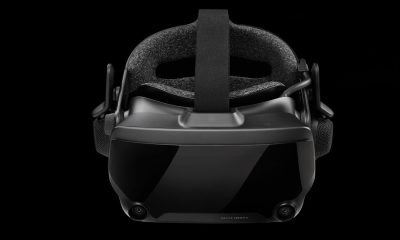
Oculus Quest fra Facebook er en af de bedste tilføjelser, du kan få til at give dit virtuelle reality-spil en ekstra oplevelse.
Her er en simplificeret installationsvejledning til at hjælpe dig med at få en immersiv all-in-one-oplevelse fra din Oculus Quest-hovedtelefon.
Hvad er inkluderet i en Oculus Quest-kit

Oculus Quest-kitten kommer med en VR-hovedtelefon og to Touch-controllers med en AA-batteri. Den kommer også med en brille-afstandsholder, en opladningskabel og en strømadapter.
Hvordan sætter du op din Oculus Quest-hovedtelefon
For at sætte din hovedtelefon fuldt op, skal du udforske gadget’en selv, softwaren og navigationen. Her er trinnene, du skal følge for at få din hovedtelefon klar.
Gadget-opstilling
Når du har pakket din hovedtelefon ud, er det tid til at sikre, at den passer. Følg trinnene nedenfor for at justere din hovedtelefon.
- Tag din hovedtelefon på og skyd de to velcro-remme på hver side. At trække i remmene gør dem strammere, mens at skyde dem gør dem løsere.
- Du kan tage din hovedtelefon af og placere brille-afstandsholderen på dens inderside.
Bille-afstandsholderen giver din hovedtelefon ekstra plads, så dine briller ikke rammer hovedtelefonens linser
Software-opstilling
Oculus Quest-hovedtelefonen kører på Oculus App’en. Hovedtelefonen har også et VR-rum til at konfigurere og kontroller, som du skal forstå for at bruge den effektivt. Her er de grundlæggende trin til at få dette gjort.
- Download Oculus App’en til Android og iOS.
- Log ind på app’en med din Facebook-konto.
- Find og tryk på power-knappen på hovedtelefonens højre side for at tænde den.
- Tag din hovedtelefon på og lad den indlæse, indtil du kan se dine omgivelser i sort og hvidt.
- Når den er indlæst, vil du se en pop-op-vindue, der beder dig om at markere dit spilområde.
- Tag dine fjernkontroller og brug dem til at definere grænserne for dit spilområde.
Grænserne for dit spilområde vises som blå linjer i dit VR-spil.
Navigation
Efter at have konfigureret din hovedtelefon, softwaren og dit spilområde, skal du forstå, hvordan du navigerer i dashboardet. Navigation for Oculus Quest-hovedtelefonen er ret fremgangsmåde, og trinnene nedenfor vil hjælpe dig med at finde alt, hvad du behøver.
- Åbn det universelle menu og gennemse biblioteket med installeret spil ved at klikke på Oculus-ikonknappen med udløseren på din primære touch-kontrol.
- Justér volumen med volumknappen nederst til højre på din hovedtelefon
- Brug synsjusteringsknappen nederst til højre på hovedtelefonen til at justere eller skifte mellem linser.
Oculus Quest-hovedtelefonen er et must-have for alle, der søger spændingen i VR-spil. Den er komfortabel, let at konfigurere og giver en højkvalitetsberøring til virtuelle reality-spil.
Sådan har du det, hvordan man bruger Oculus Quest – VR Guide. Lad os høre fra dig i kommentarerne nedenfor eller på vores sociale medier her!
Er du på udkig efter flere guider? Du kan også se disse guider nedenfor.
Tips og tricks til at finde din perfekte spilgruppe
Tips og tricks til at forbedre din nøjagtighed i multiplayer-spil