Teknologi
10 HDR-kalibreringsfejl, der skjuler detaljer i mørke spil
Undgå ti almindelige fejl ved HDR-kalibrering, lige fra at bruge den forkerte skærmtilstand til at forveksle SDR-lysstyrke med de oprindelige HDR-indstillinger.

 Føj Gaming.net til dine foretrukne kilder på Google
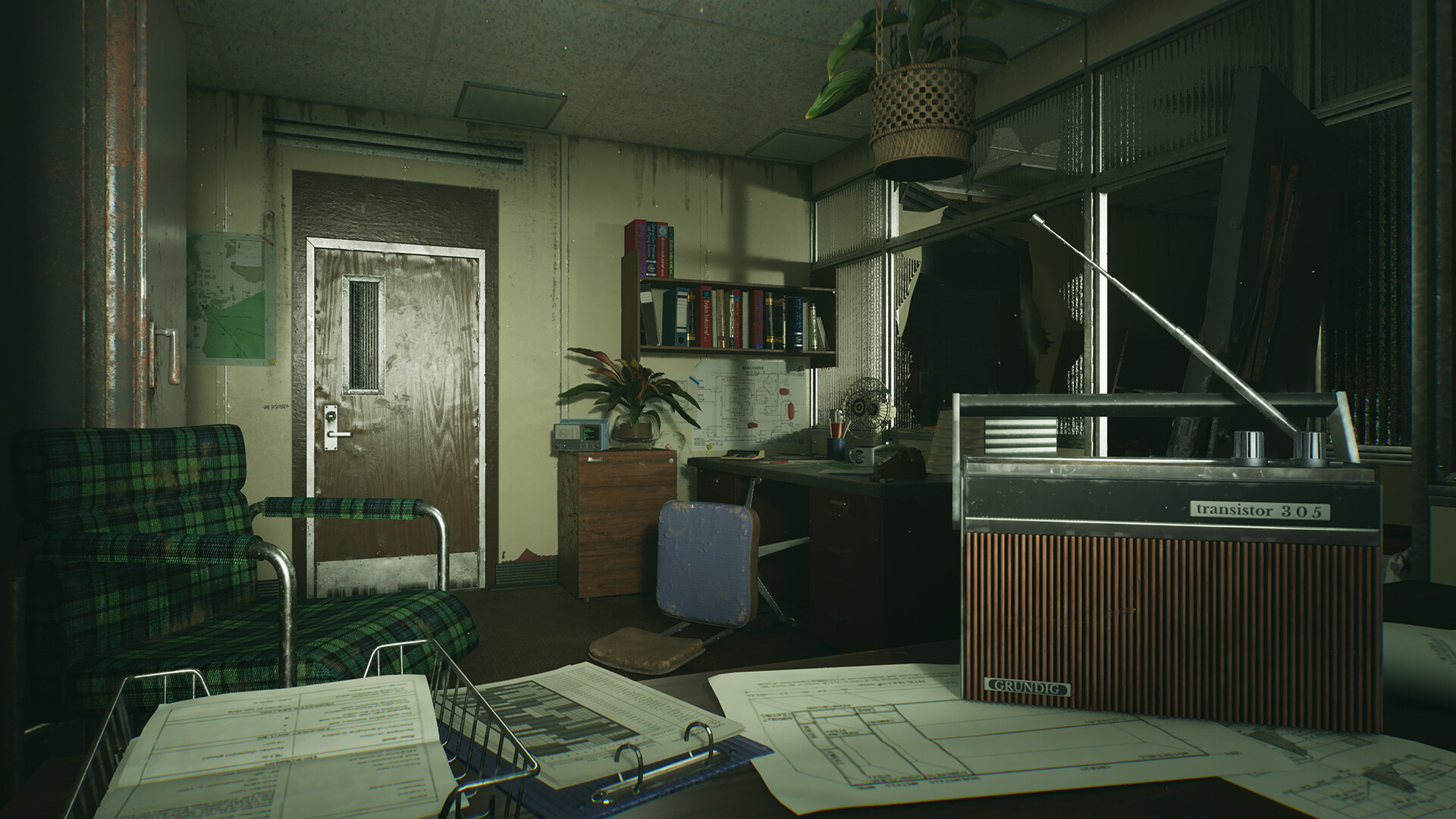
Et gyserspil kan gemme noget i et mørkt hjørne uden at gøre hele rummet til et sort rektangel. Når billedet mister detaljer eller ser udvasket ud, gør det som regel sværere at finde årsagen at skrue op for alle lysstyrkekontrollerne.
Disse ti punkter fokuserer på Windows 11 og en HDR-kompatibel skærm. Begynd med kalibreringsmønstrene, hvis tilstanden allerede fungerer, eller med SDR-lysstyrken, hvis skrivebordet ser anderledes ud end spillet. Vores guide til indstillinger i gyserspil gennemgår de bredere justeringer af komforten.
10. Kalibrering af den skærm, du ikke spiller på
Hvis flere skærme er tilsluttet, skal du vælge den skærm, du vil spille på, i Windows, før du undersøger dens HDR-funktioner. En bærbar computers skærm og en ekstern skærm kan have forskellig HDR-understøttelse, og en profil til den ene forklarer ikke, hvorfor billedet ser ud, som det gør på den anden.
Tjek også kablet, porten og skærmopsætningen. Hvis skærmspejling begrænser HDR, skal du følge Microsofts vejledning til at udvide skrivebordet. Kalibrering kan ikke rette op på en signalvej, der ikke leverer den tilstand, du ønsker.
9. At overse en HDR-indstilling undervejs
Kontrollér, at HDR er aktiveret i Windows, og at skærmen registrerer det indgående HDR-signal. Din skærm eller dit tv kan have indstillinger, der afhænger af den valgte indgang og påvirker, hvad der er tilgængeligt, så følg vejledningen til den pågældende model.
Undersøg derefter spillets HDR-indstilling, hvis det har en. Native HDR og et SDR-spil, der vises, mens Windows HDR er aktiveret, er to forskellige situationer. Når du ved, hvilken af dem du justerer, undgår du at bruge en skrivebordsindstilling som forklaring på alle spil.
8. At kopiere lysstyrkeværdier fra en anden skærm
En værdi for maksimal lysstyrke, der fungerer på en andens skærm, er ikke et mål for din. Skærmpanelets egenskaber, billedtilstanden og tone mapping påvirker alle, hvad mønstret viser.
Følg vejledningen i kalibreringsværktøjet eller spillet. Windows HDR Calibration skelner mellem minimumsluminans, maksimal luminans og maksimal luminans for hele skærmen. Det er mere nyttigt at betragte dem som tre separate observationer end at forsøge at få dem til at nærme sig ét imponerende tal, du har set i en opsætningsvejledning.
7. At gå videre end det punkt, mønstret angiver
Læs hver kalibreringsskærm, før du rører skyderen. Følg vejledningen i Windows HDR Calibration om, hvornår det angivne mønster forsvinder. Hvis du fortsætter forbi det punkt, fordi »mere HDR« lyder bedre, modarbejder du den måling, du forsøger at foretage.
Tag ét mønster ad gangen. Hvis du mister overblikket, skal du bevidst gentage trinnet. Målet er et resultat, du kan genskabe, ikke en række ekstreme værdier valgt, mens du prøver at huske, hvordan den foregående skærm så ud.
6. At bruge lysforhold, du aldrig spiller under
Kalibrér under de lysforhold i rummet, du normalt bruger, sådan som Microsoft anbefaler. En skygge, du vurderer ved siden af et lyst vindue, kan se anderledes ud om aftenen, og refleksioner kan skjule detaljer, selvom ingen af spillets indstillinger er forkerte.
Hold forholdene stabile, mens du sammenligner justeringer. Hvis du regelmæssigt spiller i både lyse og mørke omgivelser, må du forvente et kompromis. Hvis du permanent gør billedet lysere for at overvinde en refleksion en enkelt eftermiddag, kan natbilledet komme til at se fladt ud.
5. At lade skærmens billedbehandling ændre mønstret
Efterbehandling kan ændre, hvordan et kalibreringsmønster ser ud. Microsoft bemærker, at den kan forstyrre kalibreringen, så tjek skærmproducentens anbefalede HDR-spiltilstand og de billedindstillinger, der er beskrevet i dokumentationen.
Notér de oprindelige indstillinger, før du ændrer en af dem. Bevar skærmpanelets beskyttelsesfunktioner og de understøttede driftsgrænser; processen kræver ikke justeringer i servicemenuen. Det er lettere at vurdere en ændring, der kan føres tilbage, og som foretages i en dokumenteret indstilling, end flere ukendte indstillinger, der ændres på én gang.
4. At forveksle SDR-lysstyrke med kalibrering af native HDR
I Windows kan du justere, hvordan SDR-indhold vises, mens HDR er aktiveret. Det kan gøre et almindeligt vindue på skrivebordet behageligt at se på ved siden af HDR-indhold. Det erstatter ikke de billedindstillinger, som et spil med native HDR bruger.
Find ud af, hvilket indhold du vurderer: En SDR-browser, en HDR-video og et spil med native HDR kan følge forskellige signalveje til skærmen. At justere skrivebordet beviser ikke, at skyggedetaljerne i spillet nu er korrekte.
3. At tro, at alle skydere i spillet gør det samme
Et spil kan have separate indstillinger for maksimal lysstyrke, lysstyrken i brugergrænsefladen og et referencelysstyrkeniveau. Læs beskrivelserne, før du flytter den første indstilling, der hedder lysstyrke. Den kan have en mere afgrænset funktion end at gøre hele billedet lysere.
Vend tilbage til den samme scene efter en justering. Se på en mørk overflade og en kraftig lyskilde samtidig. Hvis du får flere skyggedetaljer frem ved at udvaske resten af billedet, er det et kompromis, du bør kunne se – ikke en forbedring, du blot antager ud fra en højere værdi på skyderen.
2. At skrue op for farvemætningen, indtil alt springer i øjnene
Kraftig farvemætning kan få et neonskilt til at se iøjnefaldende ud, men samtidig få ansigter og tåge til at virke mindre overbevisende. Indstillingen for farvemætning i Windows HDR Calibration er en kontrol, du skal vurdere, ikke en anbefaling om at vælge den højeste værdi.
Sammenlign flere forskellige scener. Hvis en justering får en farverig menu til at se bedre ud, men overdøver den almindelige belysning, skal du skrue ned for den. Målet er et brugbart billede i hele spillet, ikke at vinde en sammenligning baseret på det mest farvestrålende glimt.
1. Ændrer alt uden at bruge en scene, der kan gentages
Vælg en scene med skygger og højlys, notér dine startindstillinger, og justér én relevant kontrol ad gangen. Når du vender tilbage til den samme visning, kan du forbinde en synlig forskel med den justering, der forårsagede den.
Brug de rigtige mønstre til kalibrering. Artiklen her bruger en SDR-illustration som hovedbillede, ikke et HDR-testbillede. Hvis skærmen stadig opfører sig uventet, skal du følge producentens og Microsofts vejledning, før du foretager endnu flere ændringer.
Begynd med den korrekte skærm og HDR-tilstand, følg kalibreringsmønstrene, og sammenlign den samme scene, så du kan gentage testen. Hold ændringerne så små, at du kan forklare dem. Du skal kunne se de detaljer, spillet viser, uden at fjerne alt mørket fra rummet.