Game Guides
7 indstillinger i gyser-spil, du bør tjekke, før du spiller
Gennemgå disse syv indstillinger i horrorspil for at få tydeligere grafik, læsbare undertekster, behagelig styring og det spændingsniveau, du ønsker.

 Føj Gaming.net til dine foretrukne kilder på Google
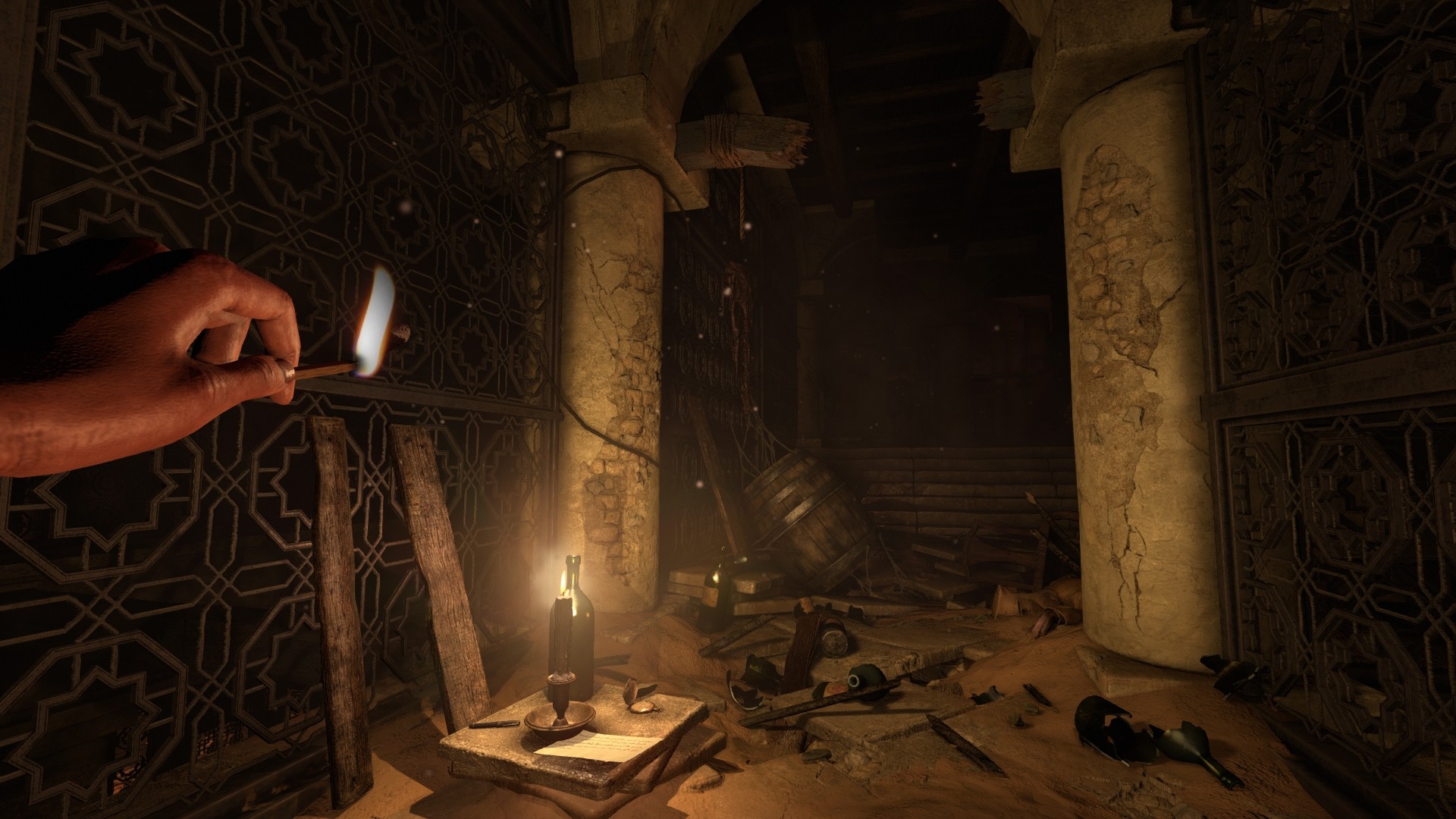
Et gyser-spil kan være urovækkende, uden at menuer, kamera eller dialog bliver svære at følge med i. Før du træder ind i den første mørke korridor, så brug et par minutter på at tjekke, hvordan spillet præsenterer sig. Små ændringer kan gøre det lettere at forstå, hvad der foregår, og vælge den type spænding, du faktisk nyder.
Indstillingerne nedenfor varierer fra spil til spil og fra platform til platform, så brug dem som en tjekliste frem for en universel standardopsætning. Nogle spil tilbyder kun grundlæggende indstillinger, mens andre har særlige alternativer til standardoplevelsen. Hvis du stadig er på udkig efter et eventyr, er vores liste over gyser-spil uden kamp et godt sted at starte.
1. Kalibrer lysstyrken til din skærm
Begynd med spillets egne instruktioner til indstilling af lysstyrken i det rum, hvor du normalt spiller. Følg anvisningerne for synlighed i stedet for at kopiere en anden spillers værdi, da skærme og belysning i rummet varierer. Hvis både spillet og din skærm understøtter HDR, skal du tjekke disse kalibreringsindstillinger separat i stedet for at gå ud fra, at SDR-lysstyrkeskyderen klarer det hele.
Afprøv både en almindelig scene og kalibreringsbilledet. Du bør kunne se de detaljer, som spillet har til hensigt, at du skal lægge mærke til, uden at alle skygger bliver grå. Hvis en døråbning stadig er helt umulig at se, skal du gennemgå opsætningen igen, før du beslutter, at mørket er en del af et puslespil. Juster gradvist, og noter de oprindelige værdier.
2. Sammenlign kamerafølsomhed, kamerabevægelser og rystelser
Bevæg dig rundt i et sikkert startområde, og drej kameraet i et normalt tempo. Tjek, om følsomheden føles til at styre, både når du undersøger små genstande, og når du kigger bagud. Hvis der er separate skydere til sigte og kamera, kan de hjælpe dig med at finjustere de to handlinger uden at tvinge dem til at opføre sig ens.
Se efter indstillinger for vuggende kamerabevægelser og kamerarystelser, hvis bevægelserne føles ubehagelige eller gør scenen svær at aflæse. Hvis du reducerer disse effekter, ændrer det præsentationen uden nødvendigvis at påvirke fjendernes adfærd eller sværhedsgraden. Foretag én ændring ad gangen, og gå, drej og interager derefter igen. Et behageligt kamera er mere nyttigt end en standardindstilling, der er valgt alene, fordi en anden spiller anbefaler den.
3. Gennemgå bevægelsessløring, filmkorn og synsfelt
Visuelle effekter kan bidrage til stemningen, men de påvirker også, hvor tydeligt du ser en scene i bevægelse. Hvis spillet har indstillinger for bevægelsessløring, filmkorn eller lignende effekter, så sammenlign billedet, mens du går og drejer, i stedet for kun at bedømme et stillbillede. Behold de indstillinger, du kan lide, og skru ned for effekter, der slører de detaljer, du har brug for at se.
Hvis synsfeltet kan justeres, bør du også gøre det med omtanke. Et bredere synsfelt kan vise mere af omgivelserne, men det ændrer også perspektivet og størrelsen på fjerne genstande. Der er ingen enkelt værdi, der passer til alle spillere eller skærme. Tjek billedets kanter og fornemmelsen af bevægelse, før du vælger din foretrukne indstilling.
4. Sørg for, at undertekster og tekst i brugerfladen er læsbare
Slå undertekster til, før historien begynder, hvis du ønsker dem, og undersøg derefter indstillingerne ud over til/fra-knappen. Tekststørrelse, baggrundens gennemsigtighed, kontrast og angivelse af, hvem der taler, kan gøre en stor forskel, når du sidder i sofaen eller bruger en mindre skærm. Hvis der findes separate kategorier, bør du overveje både talte replikker og andre karakterlyde.
Tekster til lydeffekter, hvis spillet tilbyder dem, tjener et andet formål end almindelige undertekster til dialog. De kan beskrive en lyd, der nærmer sig, og som du ellers ville overse. Tjek, hvad spillet rent faktisk understøtter, i stedet for at gå ud fra, at alle undertekstindstillinger omfatter information om omgivelserne. Afprøv resultatet under både dialog og gameplay, så den læsbare tekst ikke dækker en vigtig del af scenen.
5. Afbalancer dialog, lydeffekter og lydudgang
Vælg en lydudgangsindstilling, der passer til dine højttalere eller hovedtelefoner, og sammenlign derefter de separate lydskydere. Hvis dialogen drukner i musik eller lydeffekter, skal du justere de indbyrdes lydniveauer i stedet for gentagne gange at skrue op for den samlede lydstyrke. En lavere samlet lydstyrke kan stadig skabe stemning, hvis de oplysninger, du har brug for, fortsat står klart.
Hvis spillet tilbyder en tilstand med reduceret dynamikområde eller en nattilstand, så læs beskrivelsen, og prøv den. Sådanne tilstande kan mindske forskellen mellem svage og kraftige lyde, men den præcise måde, de fungerer på, varierer. Lyt både under et roligt afsnit og i en mere hektisk situation. Målet er en lydbalance, som du nemt kan følge med i, og hvor tale og nyttige lydsignaler stadig er forståelige.
6. Tjek indstillinger for sværhedsgrad, interaktion og historie
Læs, hvad sværhedsgraderne rent faktisk ændrer. En historieorienteret indstilling kan påvirke fjendernes farlighed, ressourcer, gåder eller flere systemer på én gang. Interaktionsindstillinger som at skifte mellem at holde en knap nede og slå en funktion til eller fra, eller alternativer til gentagne knaptryk, kan også gøre almindelige handlinger lettere at håndtere, hvis spillet tilbyder dem.
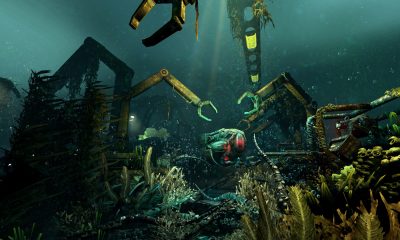
Nogle gyser-spil går endnu videre. SOMAs sikre tilstand ændrer truslen fra spillets væsner, mens eventyrtilstanden i Amnesia: Rebirth dæmper skrækeffekterne og fjerner monsterangreb. Begge spil indeholder stadig urovækkende indhold. Tjek, om en tilstand skal vælges, når du starter et nyt spil, før du bruger flere timer på en gemt spilfil.
7. Gennemgå indstillinger for indhold og oplysninger om blinkende effekter
Gennemgå indstillingerne for tilgængelighed og indhold for at finde muligheder, der kan dæmpe effekter eller billedmateriale, du helst vil reducere. Afhængigt af spillet kan det være blinkende effekter, foruroligende scener eller bestemte væsner. Læs hver beskrivelse grundigt: Et visuelt filter kan ændre et væsens udseende, uden at dets adfærd ændres.
Hvis en indstilling mangler, skal du ikke gå ud fra, at en generel grafikindstilling har samme funktion. Se spillets officielle oplysninger om tilgængelighed for den præcise version, du spiller. Vælg blandt de tilgængelige indstillinger ud fra dine egne præferencer og behov, og gennemgå dem igen, hvis oplevelsen ændrer sig. Du behøver ikke at lade en effekt være slået til, blot fordi den var en del af standardvisningen.
Når billede, styring, tekst og lyd føles, som de skal, kan du koncentrere dig om mysteriet, der venter. Hvis du vil have et andet sted at begynde, kan du se vores bedste psykologiske gyserspil til pc.