科技
Steam Deck 游戏购买指南——购买前要检查的 6 件事
选择下一款掌机游戏前,先查看 Steam Deck 兼容性、操控、性能预期、电量消耗和退款条件。

 将 Gaming.net 添加到您在 Google 上的首选来源
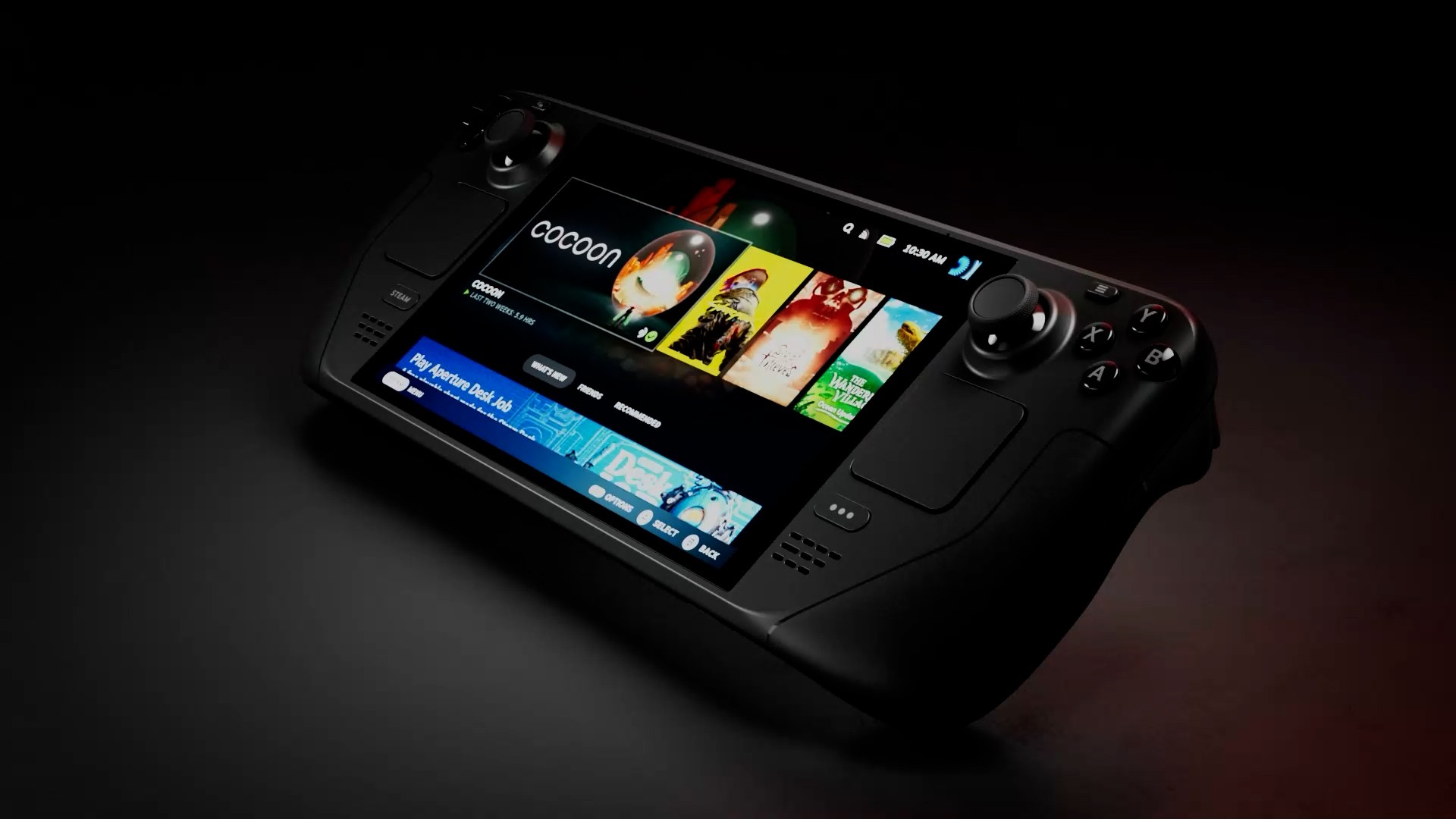
Steam Deck 游戏在预告片里看起来可能无可挑剔,实际玩起来却可能要费力应付启动器、过小的文字或不顺手的操控。在选择下一款便携游戏之前,先逐项检查这六件事。无论你是想在沙发上玩几局,还是要出门远行、长时间无法充电,目的都是选一款适合自己游玩方式的游戏。
6. 先看 Steam Deck 兼容性标识
Valve 将游戏分为“已验证”“可玩”“不支持”和“未知”四类。“已验证”表示游戏开箱即可正常运行。“可玩”则可能需要手动调整。“不支持”表示目前存在兼容性问题;“未知”则意味着尚未完成兼容性评估。在认定桌面游戏库中的每款游戏都同样适合掌机游玩之前,先了解这些类别的区别。Valve 在其Deck 已验证页面上介绍了这些类别。
5. 查看“可玩”评级的具体说明
在商店或游戏库中打开兼容性信息。通过触摸屏操作启动器和配置控制器是两种不同的不便之处,想想自己更能接受哪一种。标识只是参考起点,下面的说明才有助于你做出决定。想从现有游戏库中筛选游戏时,可以按兼容性筛选。Valve 还表示,在 LCD 和 OLED 型号上,经过测试的游戏会保留相同的兼容性评级,因此购买 OLED 型号并不会让“不支持”的游戏变成“已验证”。
4. 决定长时间游玩前,先检查操控和文字
先用一小段时间测试你会反复进行的操作:打开菜单、输入角色名称、阅读物品栏说明,以及浏览对话。Valve 的兼容性检查清单涵盖控制器操作、文本输入、启动器以及界面文字是否清晰易读。作为实用的编辑建议,不妨在掌机模式下试试这些操作,而不是只通过更大的外接显示屏来判断。如果游戏提供文字大小选项,也可以看看调整后界面是否更适合你阅读。
3. 将兼容性与自己偏好的性能目标区分开来
Steamworks 文档为 Deck 规定的默认可玩配置为 800p、每秒 30 帧。这并不意味着每款“已验证”游戏都能保证达到每秒 60 帧。根据游戏选择合适的目标,然后既测试开场区域,也测试要求较高的场景。本指南不包含原创基准测试:建议你测试响应速度并调整可用的画面选项,只是供你自行评估时采用的流程,并非针对某款特定游戏的实测结果。
2. 做好电量规划
兼容性标识不能用来估算电池续航。Valve 的Steam Deck 规格说明,电池续航估算基于特定的帧率、亮度和音量设置;设置越高,电池电量消耗可能越快。出行前,按照你实际打算使用的亮度和性能设置,测试选定的游戏。将显示的电池续航信息作为规划参考,而不是固定保证。与其假定每款游戏的续航时间都一样长,不如先从一段时长适中、体验舒适的游戏开始。
1. 测试所购游戏前,先了解退款期限
对于通过 Steam 商店购买的游戏和软件,Valve 的一般退款政策允许在购买后 14 天内、游戏时间少于 2 小时的情况下提出退款申请,但须符合政策规定的条件。Steam 不会为在 Steam 以外渠道购买的商品退款。购买前请查看当前规则,评估新游戏时也要留意游玩时间。试玩版有助于形成初步印象,但 Valve 的兼容性文档指出,试玩版通常不会单独接受兼容性评估,特殊情况除外。
快速购买检查清单
- 查看兼容性标识及其说明。
- 在掌机模式下测试操控、菜单和文字。
- 设定切合实际的性能目标。
- 使用自己的设置评估电量消耗。
- 购买前查看适用的退款条件。
想找几款游戏入门?不妨看看我们的Steam Deck 上的最佳多人游戏指南,从中挑选几款试试。