Game Guides
7 параметрів у налаштуваннях горор-ігор, які варто перевірити перед грою
Перевірте ці сім налаштувань у горор-іграх, щоб зробити зображення чіткішим, субтитри — розбірливими, керування — зручним, а рівень напруги — таким, як вам потрібно.

 Додайте Gaming.net до бажаних джерел у Google
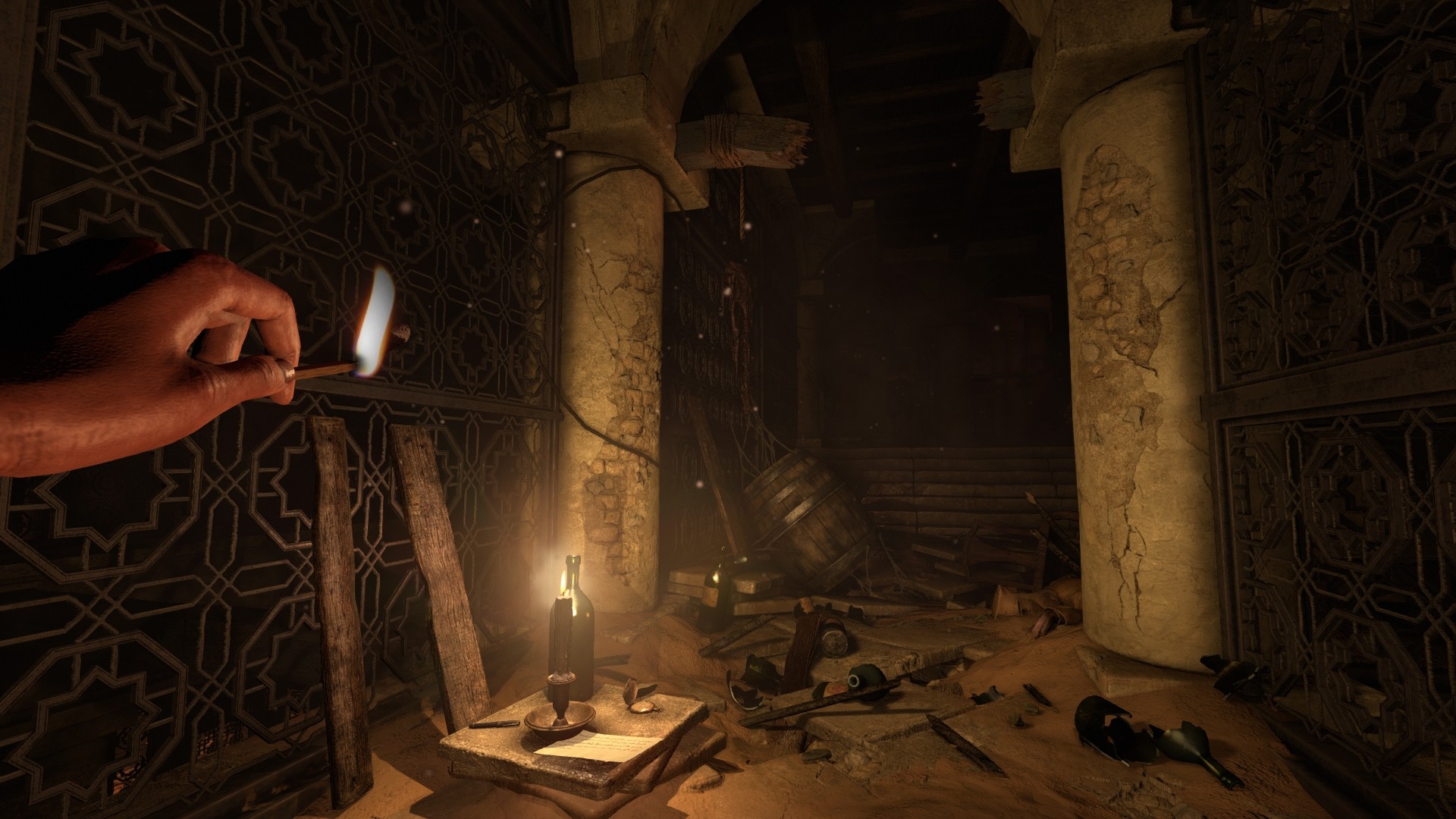
Горор-гра може створювати тривожну атмосферу, не ускладнюючи користування меню, керування камерою чи сприйняття діалогів. Перш ніж ступити в перший темний коридор, приділіть кілька хвилин налаштуванням гри. Невеликі зміни допоможуть краще розуміти, що відбувається, і вибрати саме той рівень напруги, який вам до вподоби.
Доступні параметри залежать від гри та платформи, тож сприймайте цей список як перелік для перевірки, а не універсальні рекомендовані налаштування. У деяких іграх є лише базові засоби керування, тоді як в інших передбачено спеціальні альтернативні режими. Якщо ви ще обираєте гру, наш список горор-ігор без боїв стане в пригоді для початку.
1. Відкалібруйте яскравість відповідно до свого дисплея
Почніть із рекомендацій гри щодо яскравості в кімнаті, де ви зазвичай граєте. Орієнтуйтеся на підказки щодо видимості, а не копіюйте значення іншого гравця, адже екрани й освітлення в кімнатах різняться. Якщо гра й дисплей підтримують HDR, перевірте відповідні параметри калібрування окремо, а не припускайте, що повзунок яскравості SDR відповідає за все.
Перевірте не лише калібрувальне зображення, а й звичайну сцену. Ви маєте розрізняти деталі, які гра задумала показати, не перетворюючи всі тіні на сірі плями. Якщо дверний отвір усе ще зовсім нерозбірливий, поверніться до налаштувань, перш ніж вирішити, що темрява — частина головоломки. Змінюйте значення поступово й занотовуйте початкові.
2. Перевірте чутливість камери, похитування та тремтіння
Порухайтеся в безпечній початковій зоні й обертайте камеру у звичному темпі. Перевірте, чи зручно керувати чутливістю, коли ви розглядаєте дрібні предмети й озираєтеся. Якщо гра дає змогу окремо налаштовувати чутливість прицілювання та камери, скористайтеся цим, щоб відрегулювати ці дії незалежно одна від одної.
Якщо рухи камери спричиняють дискомфорт або заважають роздивлятися сцену, пошукайте параметри похитування й тремтіння камери. Зменшення цих ефектів змінює візуальне відображення, але не обов’язково впливає на поведінку ворогів чи складність гри. Змінюйте по одному параметру, а потім знову пройдіться, поверніться й взаємодійте з предметами. Зручна камера корисніша за налаштування, обране лише тому, що його рекомендує інший гравець.
3. Перевірте розмиття в русі, зернистість плівки та поле зору
Візуальні ефекти можуть посилювати атмосферу, але водночас впливають на те, наскільки чітко видно рухомі сцени. Якщо в грі можна налаштувати розмиття в русі, зернистість плівки чи подібні ефекти, оцінюйте зображення під час ходьби й поворотів, а не лише на нерухомому кадрі. Залиште ефекти, які вам подобаються, і зменште ті, що приховують важливі деталі.
Якщо поле зору можна налаштувати, підходьте до цього так само виважено. Ширший кут огляду дає змогу бачити більше навколишнього простору, але змінює перспективу й розмір віддалених предметів. Значення, яке підійде кожному гравцеві й для будь-якого екрана, не існує. Перш ніж визначитися, перевірте краї зображення й оцініть, наскільки комфортно відчуваються рухи.
4. Налаштуйте зручний розмір субтитрів і тексту інтерфейсу
Якщо хочете користуватися субтитрами, увімкніть їх до початку історії, а потім перевірте й інші параметри. Розмір тексту, прозорість тла, контрастність і позначення мовців можуть мати велике значення, якщо ви граєте на дивані або дивитеся на невеликий екран. Якщо є окремі категорії субтитрів, налаштуйте відображення і діалогів, і інших голосових звуків персонажів.
Якщо в грі передбачено субтитри для звукових ефектів, вони виконують іншу функцію, ніж звичайні субтитри діалогів. З їхньою допомогою можна помітити звук, що наближається, інакше ви могли б його не почути. Перевірте, які можливості справді підтримує гра, а не припускайте, що всі параметри субтитрів охоплюють звуки довкілля. Перевірте результат під час діалогів і гри, щоб текст залишався читабельним і не закривав важливу частину сцени.
5. Збалансуйте гучність діалогів і звукових ефектів та виберіть режим виведення звуку
Виберіть параметр виведення звуку, що відповідає вашим колонкам або навушникам, а потім порівняйте рівні гучності окремих каналів. Якщо діалоги губляться під музикою чи звуковими ефектами, відрегулюйте їхню відносну гучність, а не збільшуйте щоразу загальну. Навіть за тихішого загального рівня звуку можна зберегти атмосферу, якщо важлива для вас інформація залишається чіткою.
Якщо в грі є режим зменшеного динамічного діапазону або нічний режим, прочитайте його опис і перевірте, як він працює. Такі режими можуть скоротити різницю між тихими й гучними звуками, хоча конкретна реалізація залежить від гри. Послухайте звук і в спокійному епізоді, і в насиченій подіями сцені. Мета — досягти комфортного балансу, за якого легко сприймати звук, а мовлення й важливі підказки залишаються зрозумілими.
6. Перевірте налаштування складності, взаємодії та історії
Прочитайте, що саме змінюють режими складності. Режим, зосереджений на історії, може впливати на небезпеку з боку ворогів, кількість ресурсів, головоломки або одразу кілька систем. Якщо гра пропонує відповідні параметри взаємодії, наприклад перемикання замість утримування кнопки чи альтернативу багаторазовому натисканню, вони також можуть спростити звичні дії.
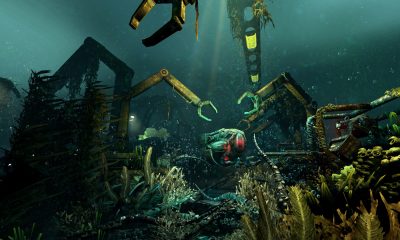
У деяких горор-іграх можливостей ще більше. Безпечний режим у SOMA змінює рівень загрози з боку істот, а режим пригод у Amnesia: Rebirth зменшує кількість лячних моментів і прибирає атаки монстрів. В обох іграх усе одно є моторошний контент. Перш ніж витратити кілька годин на проходження, перевірте, чи потрібно вибрати режим під час початку нової гри.
7. Перегляньте налаштування вмісту та інформацію про миготливі ефекти
Перегляньте налаштування доступності та вмісту: можливо, там є параметри, що дають змогу зменшити ефекти або візуальні елементи, яких ви хотіли б уникнути. Залежно від гри, це можуть бути миготливі ефекти, моторошні сцени або певні істоти. Уважно прочитайте описи: візуальний фільтр може змінити вигляд істоти, але не її поведінку.
Якщо певного параметра немає, не вважайте, що звичайний графічний пресет виконує ту саму функцію. Перегляньте офіційну інформацію гри про доступність і переконайтеся, що вона стосується саме тієї версії, у яку ви граєте. Оберіть доступні параметри відповідно до власних уподобань і потреб, а якщо враження від гри зміниться — поверніться до них. Не обов’язково залишати ефект увімкненим лише тому, що він був частиною стандартного оформлення гри.
Коли зображення, керування, текст і звук вас влаштовують, можна зосередитися на таємниці, що чекає попереду. Щоб знайти ще одну гру для початку, перегляньте наш список найкращих психологічних ігор жахів для ПК.