เทคโนโลยี
คู่มือเลือกซื้อเกมสำหรับ Steam Deck — 6 ข้อที่ควรตรวจสอบก่อนซื้อ
ตรวจสอบความเข้ากันได้กับ Steam Deck ปุ่มควบคุม ประสิทธิภาพที่คาดหวัง การใช้แบตเตอรี่ และเงื่อนไขการคืนเงิน ก่อนเลือกเกมพกพาเกมถัดไป

 เพิ่ม Gaming.net ลงในแหล่งข้อมูลที่คุณต้องการบน Google
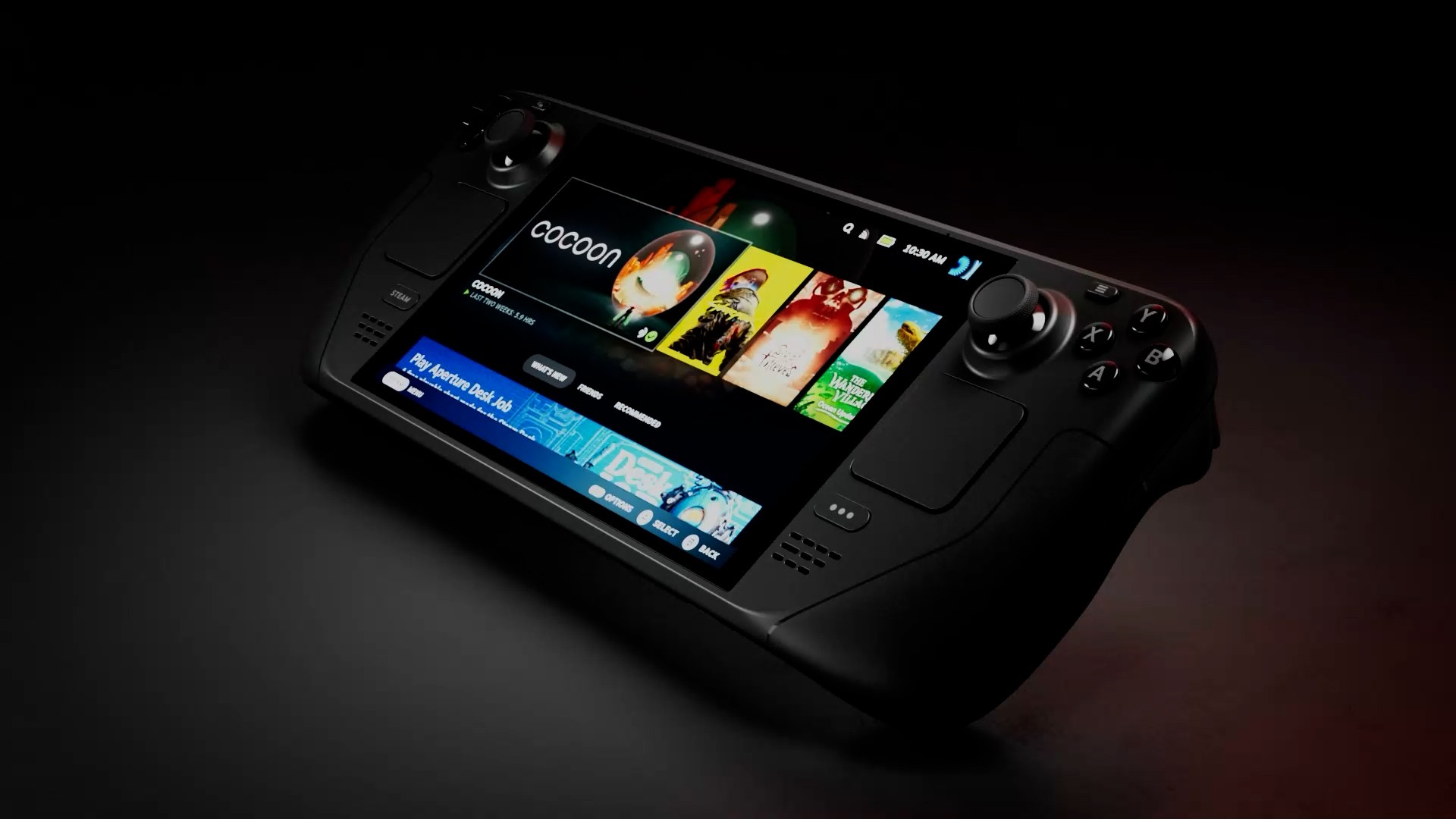
เกมบน Steam Deck อาจดูสมบูรณ์แบบในตัวอย่าง แต่เมื่อเล่นจริงกลับต้องรับมือกับตัวเปิดเกมที่ยุ่งยาก ตัวอักษรเล็ก หรือปุ่มควบคุมที่ไม่ถนัด ก่อนเลือกเกมพกพาเกมถัดไป ลองตรวจสอบ 6 ข้อนี้ เป้าหมายคือเลือกเกมที่เหมาะกับวิธีเล่นของคุณ ไม่ว่าจะเป็นการเล่นสั้น ๆ บนโซฟา หรือการเดินทางไกลที่ไม่มีที่ชาร์จ
6. เริ่มจากป้ายแสดงความเข้ากันได้กับ Steam Deck
Valve แบ่งเกมออกเป็น 4 ระดับ ได้แก่ ยืนยันแล้ว เล่นได้ ไม่รองรับ และไม่ทราบ สถานะยืนยันแล้วหมายถึงเล่นได้ทันทีโดยไม่ต้องตั้งค่าเพิ่มเติม ส่วนสถานะเล่นได้อาจต้องปรับการตั้งค่าด้วยตนเอง สถานะไม่รองรับหมายถึงขณะนี้เกมมีปัญหาความเข้ากันได้ ส่วนสถานะไม่ทราบหมายถึงยังตรวจสอบความเข้ากันได้ไม่เสร็จ อ่านความแตกต่างของแต่ละสถานะก่อนคิดว่าเกมทุกเกมในคลังบนเดสก์ท็อปของคุณเหมาะกับการเล่นบนเครื่องพกพาเท่ากัน Valve อธิบายหมวดหมู่เหล่านี้ไว้ที่หน้า Deck Verified
5. อ่านรายละเอียดของสถานะเล่นได้
เปิดดูข้อมูลความเข้ากันได้ในร้านค้าหรือคลังเกมของคุณ ตัวเปิดเกมที่ต้องใช้หน้าจอสัมผัสกับการตั้งค่าปุ่มควบคุมเป็นอุปสรรคคนละแบบ ลองพิจารณาว่าคุณสะดวกจัดการกับแบบใด ป้ายสถานะเป็นเพียงจุดเริ่มต้น ส่วนคำอธิบายด้านล่างจะช่วยให้คุณตัดสินใจได้ หากต้องการจำกัดตัวเลือกในคลังเกมที่มีอยู่ ให้กรองเกมตามสถานะความเข้ากันได้ Valve ยังระบุด้วยว่าเกมที่ผ่านการทดสอบจะมีระดับความเข้ากันได้เหมือนกันทั้งรุ่น LCD และ OLED ดังนั้นการซื้อรุ่น OLED ก็ไม่ได้ทำให้เกมที่ไม่รองรับกลายเป็นเกมที่ยืนยันแล้ว
4. ตรวจสอบปุ่มควบคุมและข้อความก่อนเล่นต่อเนื่องเป็นเวลานาน
ใช้ช่วงแรกของการเล่นทดสอบสิ่งที่ต้องทำซ้ำ ๆ เช่น เปิดเมนู ป้อนชื่อตัวละคร อ่านคำอธิบายในช่องเก็บของ และเลื่อนบทสนทนาไปมารายการตรวจสอบความเข้ากันได้ของ Valve ครอบคลุมการใช้งานปุ่มควบคุม การป้อนข้อความ ตัวเปิดเกม และข้อความในส่วนติดต่อที่อ่านได้ ในฐานะคำแนะนำเชิงบรรณาธิการ เราขอแนะนำให้ลองทำสิ่งเหล่านี้ในโหมดพกพา แทนที่จะตัดสินจากการดูบนจอภายนอกที่ใหญ่กว่า หากเกมมีตัวเลือกปรับขนาดตัวอักษร ให้ลองดูว่าปรับแล้วใช้งานส่วนติดต่อได้สบายตาหรือไม่
3. แยกความเข้ากันได้ออกจากเป้าหมายด้านประสิทธิภาพที่คุณต้องการ
เอกสาร Steamworks ระบุว่าค่าตั้งต้นสำหรับการเล่นบน Deck คือ 30 เฟรมต่อวินาทีที่ความละเอียด 800p แต่นั่นไม่ได้หมายความว่าเกมทุกเกมที่ได้รับสถานะยืนยันแล้วจะทำงานได้ที่ 60 เฟรมต่อวินาที เลือกเป้าหมายให้เหมาะกับเกม แล้วลองเล่นทั้งฉากที่ใช้ทรัพยากรมากและช่วงเริ่มต้นของเกม คู่มือนี้ไม่มีผลการทดสอบประสิทธิภาพที่จัดทำขึ้นเอง คำแนะนำให้ทดสอบการตอบสนองและปรับตัวเลือกกราฟิกที่มีอยู่เป็นขั้นตอนสำหรับให้คุณประเมินด้วยตนเอง ไม่ใช่ผลการวัดของเกมใดเกมหนึ่งโดยเฉพาะ
2. วางแผนการใช้แบตเตอรี่
อย่าใช้ป้ายความเข้ากันได้เป็นตัวประเมินอายุการใช้งานแบตเตอรี่ข้อมูลจำเพาะของ Steam Deckจาก Valve อธิบายว่าการประเมินแบตเตอรี่ใช้ค่าบางอย่างของอัตราเฟรม ความสว่าง และระดับเสียง และการตั้งค่าที่สูงขึ้นอาจทำให้แบตเตอรี่หมดเร็วขึ้น ก่อนเดินทาง ให้ทดสอบเกมที่เลือกด้วยระดับความสว่างและการตั้งค่าประสิทธิภาพที่คุณตั้งใจจะใช้จริง มองตัวเลขแบตเตอรี่ที่ได้เป็นตัวช่วยวางแผน ไม่ใช่การรับประกันที่แน่นอน การเริ่มจากการเล่นช่วงสั้น ๆ อย่างสบายใจย่อมดีกว่าการคิดว่าเกมทุกเกมจะเล่นได้นานเท่ากัน
1. ทำความเข้าใจช่วงเวลาขอคืนเงินก่อนทดลองเกมที่ซื้อ
สำหรับเกมและซอฟต์แวร์ที่ซื้อผ่านร้านค้า Steam นโยบายทั่วไปของ Valve ในเรื่องการคืนเงินเปิดให้ส่งคำขอภายใน 14 วันนับจากวันที่ซื้อ โดยต้องมีเวลาเล่นไม่ถึง 2 ชั่วโมง ทั้งนี้ขึ้นอยู่กับเงื่อนไขของนโยบาย Steam ไม่คืนเงินสำหรับสินค้าที่ซื้อจากภายนอก Steam ตรวจสอบข้อกำหนดล่าสุดก่อนซื้อ และคอยติดตามเวลาเล่นขณะประเมินเกมใหม่ เดโมอาจช่วยให้คุณได้ลองเล่นเบื้องต้น แต่เอกสารความเข้ากันได้ของ Valve ระบุว่าโดยทั่วไปเดโมจะไม่ได้รับการตรวจสอบความเข้ากันได้แยกต่างหาก ยกเว้นกรณีพิเศษ
เช็กลิสต์ก่อนซื้อฉบับย่อ
- ตรวจสอบป้ายสถานะและคำอธิบาย
- ทดสอบปุ่มควบคุม เมนู และข้อความในโหมดพกพา
- เลือกเป้าหมายด้านประสิทธิภาพที่เหมาะสมกับความเป็นจริง
- ประเมินการใช้แบตเตอรี่ด้วยการตั้งค่าของคุณเอง
- ตรวจสอบเงื่อนไขการคืนเงินที่เกี่ยวข้องก่อนซื้อ
กำลังมองหาเกมเริ่มต้นอยู่ใช่ไหม ลองอ่านคู่มือเกมมัลติเพลเยอร์ที่ดีที่สุดบน Steam Deckของเราเพื่อหาเกมน่าเล่นสักสองสามเกม