Game Guides
Poradnik aktualizacji Minecraft na Switch 2: uprawnienia, przenoszenie światów i fizyczne kopie
Zachowaj swoje dotychczasowe światy, przechodząc na Minecraft na Switch 2. Oto zasady aktualizacji cyfrowej, sposób postępowania z fizyczną kopią oraz sprawdzone kroki przenoszenia zapisów.

 Dodaj Gaming.net do preferowanych źródeł w Google
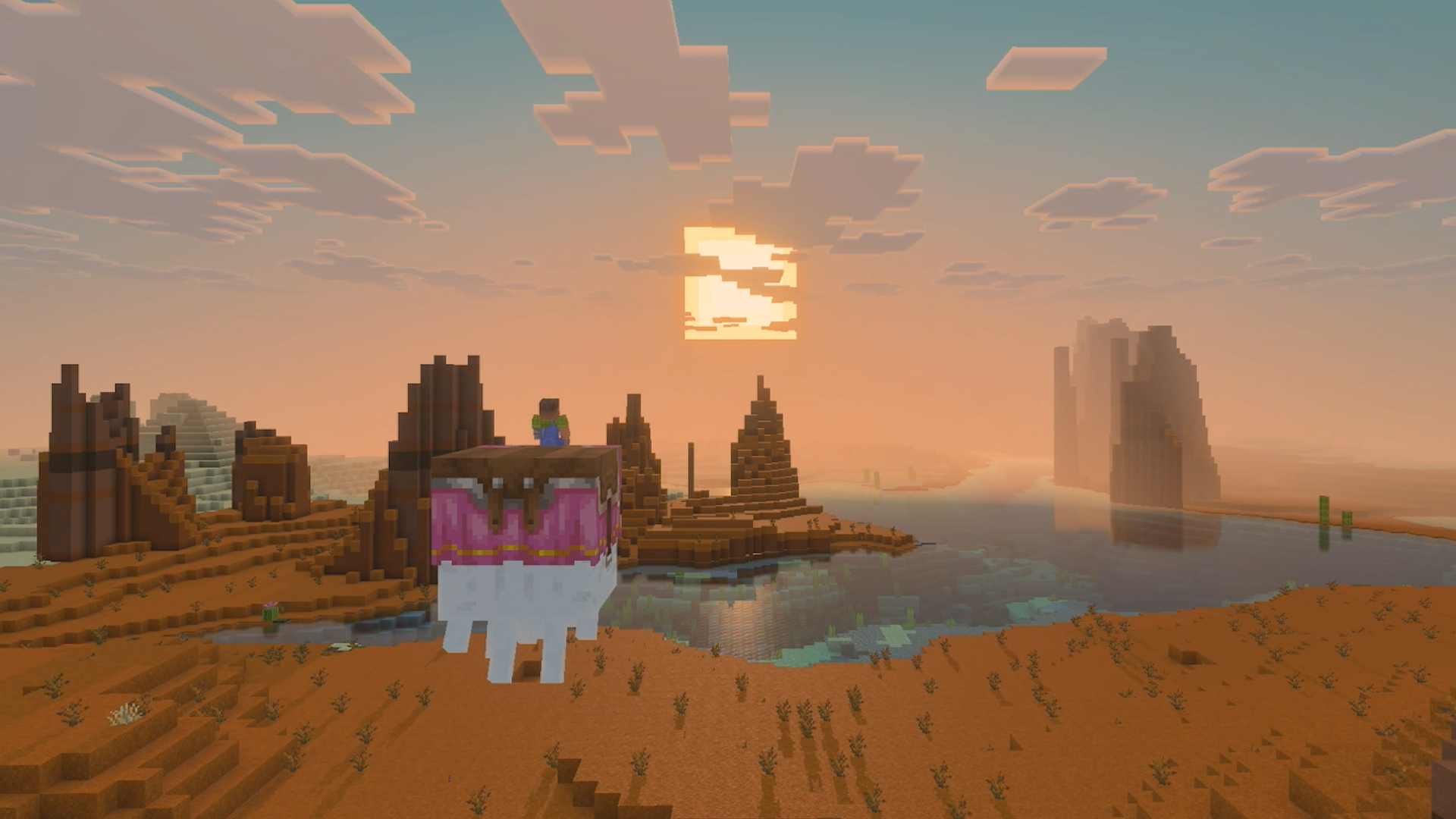
Twój świat na Switchu może zawierać lata budowania, dlatego przeniesienie Minecraft na Switch 2 to coś więcej niż pobranie ładniejszej wersji. Potrzebujesz odpowiedniej oferty aktualizacji, właściwych danych zapisu i właściwego konta. Nasza relacja z pierwotnej zapowiedzi Switch 2 wyjaśnia zmiany wizualne; ten poradnik pomoże ci wrócić do dotychczasowych budowli.
Przejdź do informacji o uprawnieniach do aktualizacji cyfrowej, fizycznych kopiach, przenoszeniu światów lub brakujących światach i zawartości.
O którą aktualizację Minecraft na Switch 2 możesz się ubiegać?
Dla obecnych graczy Minecraft · Nintendo Switch na Nintendo Switch 2 · Oferty cyfrowe i fizyczne różnią się
Jeśli masz cyfrową wersję Minecraft na Nintendo Switch, podczas promocji aktualizacyjnej cyfrowa wersja Standard Edition na Switch 2 jest bezpłatna w większości regionów. Mojang wymienia trzy wyjątki: Japonię, gdzie kosztuje ¥100, Tajwan — NT$30, oraz Tajlandię — ฿25. Oferta obowiązuje od 27 października 2026 r. od godz. 9:00 czasu pacyficznego do 31 stycznia 2027 r. do godz. 9:00 czasu pacyficznego. Jest dostępna w Nintendo eShop. Informacje o warunkach obowiązujących w poszczególnych regionach znajdziesz w ogłoszeniu Mojang o premierze.
Otwórz Nintendo eShop, znajdź Minecraft na Nintendo Switch 2 i wybierz interesującą cię edycję. W przypadku uprawnionych właścicieli wersji cyfrowej pomoc techniczna Minecraft podaje ceny aktualizacji w USA obowiązujące podczas promocji: 0 USD za Standard, 9,99 USD za Deluxe i 19,99 USD za Ultimate. Przed zatwierdzeniem sprawdź wyświetloną kwotę końcową; podane ceny w USA nie są cennikiem obowiązującym na całym świecie.
Standard to rozsądny wybór na początek, jeśli chcesz po prostu kontynuować grę w istniejącym świecie. Wszystkie trzy edycje zawierają Super Mario Mash-Up Pack. Deluxe oferuje trzy dodatki, trzy elementy Kreatora postaci i 700 Minecoins. Ultimate zawiera te dodatki, a także Decocraft i Weapons + Tools; obejmuje łącznie pięć elementów Kreatora postaci i 1000 Minecoins. Porównanie edycji przygotowane przez Nintendo zawiera listę dostępnych elementów. Płać za dodatki, których naprawdę chcesz, a nie dlatego, że większy pakiet wydaje się niezbędny do kontynuowania starej rozgrywki.
Co zrobić, jeśli masz kartę z grą na Switcha?
Bezpłatna oferta Standard jest przeznaczona dla właścicieli wersji cyfrowej; nie zakładaj, że uprawnia do niej posiadana przez ciebie karta z grą. Jeśli masz fizyczną kopię, podczas promocji uruchom na Switch 2 oryginalną wersję Minecraft na Switcha i postępuj zgodnie z wyświetlanym w grze zaproszeniem do aktualizacji. W ofercie Nintendo wskazano, że jest to przeceniona cyfrowa edycja Ultimate. Przed zakupem sprawdź edycję i cenę końcową podane w ofercie dostępnej na twoim koncie, zamiast zakładać, że obowiązują ceny dla właścicieli wersji cyfrowej podane wyżej.
Fizyczna wersja Standard Edition na Switch 2 jest również sprzedawana osobno. To inny zakup niż odebranie aktualizacji do edycji cyfrowej.
Jak przenieść istniejące światy na Switch 2
Trzeba wykonać dwa kroki: przenieść stare dane zapisu na Switch 2, a następnie przekonwertować je w natywnej grze na Switch 2. Pobranie nowej gry nie zastępuje tych przygotowań.
1. Najpierw przenieś oryginalne dane zapisu
Jeśli dane nadal znajdują się na starej konsoli, skorzystaj z przewodnika Nintendo dotyczącego przenoszenia systemu. Funkcja System Transfer przenosi dane zapisu i ustawienia; wymaga połączenia z internetem oraz co najmniej jednego profilu użytkownika Switcha powiązanego z kontem Nintendo. Jeśli dane konsoli zostały już przeniesione, przed uruchomieniem nowej gry ustal, na którym profilu znajduje się zapis Minecraft.
Nadal korzystasz ze starszej gry o konkretnej nazwie Minecraft: Nintendo Switch Edition? Najpierw przekonwertuj te światy do wersji Bedrock na Switcha. W menu Gry tej wersji wybierz u dołu listy światów opcję Synchronizuj stare światy, a następnie wskaż świat do przekonwertowania. Ten starszy etap konwersji opisano w instrukcji Mojang dotyczącej przenoszenia danych ze starszej wersji; ścieżka w menu różni się od opisanej poniżej konwersji w natywnej wersji na Switch 2.
2. Uruchom natywną grę na Switch 2
Przewodnik Mojang dotyczący przenoszenia danych na Switch 2 informuje, że przy pierwszym uruchomieniu gra przeprowadza jednorazową migrację, jeśli wykryje dane zapisu z oryginalnego Switcha. Poczekaj, aż proces się zakończy. Światy są przypisane do poszczególnych kont Nintendo, dlatego migrację trzeba powtórzyć dla każdego profilu, na którym znajdują się własne światy.
3. Konwertuj dodatkowe światy pojedynczo
- Otwórz Ustawienia w Minecraft na Nintendo Switch 2.
- Wybierz Pamięć.
- Przewiń w dół i wybierz Synchronizuj stare światy.
- Po synchronizacji wybierz Zarządzaj, a następnie wskaż stare światy do przekonwertowania.
Zanim usuniesz stare dane, otwórz ważne dla siebie światy i sprawdź znaną ci budowlę oraz ekwipunek. Sama nazwa na liście nie daje takiej pewności jak odnalezienie swojej bazy dokładnie tam, gdzie ją zostawiłeś.
Co zrobić, gdy brakuje światów lub zakupionej zawartości
Jeśli migracja nie została ukończona, wybierz Ponów próbę. Jeśli gra zgłasza brak miejsca, zwolnij wymaganą ilość pamięci przed kontynuowaniem. W przypadku innego błędu rozwiąż wskazany problem i ponów próbę. Automatyczna migracja odbywa się tylko raz po zakończeniu; do przenoszenia kolejnych zapisów użyj opcji konwersji pojedynczych światów.
Brakująca zawartość z Marketplace lub świat Realms wymagają osobnego sprawdzenia konta. Przewodnik pomocy technicznej Minecraft dotyczący kont na Switch 2 zaleca sprawdzenie, które konto Nintendo jest właścicielem zakupu, na które konto Microsoft zalogowano się w Minecraft oraz czy aktywna jest subskrypcja. W przypadku Realms należy też sprawdzić, czy konto Nintendo ma aktywne członkostwo Nintendo Switch Online. Jeśli Nintendo pokazuje aktywną subskrypcję, której Minecraft nadal nie rozpoznaje, skontaktuj się z pomocą techniczną Minecraft, zamiast kupować ją ponownie.
Aby połączyć konto Microsoft, wybierz w grze opcję Zaloguj się za pomocą konta Microsoft i postępuj zgodnie z instrukcjami łączenia za pomocą kodu, które wyświetlą się na telefonie lub komputerze. Użyj konta osobistego, a nie służbowego ani szkolnego, i potwierdź swoją tożsamość przed zakończeniem łączenia kont.
Gdy odzyskasz swój świat
Jeśli planujesz wspólną grę na jednej kanapie, pamiętaj, że Vibrant Visuals nie działa w trybie podzielonego ekranu ani z niektórymi materiałami z Marketplace. Do gry wieloosobowej przez internet wymagane jest Nintendo Switch Online, a gra międzyplatformowa wymaga konta Microsoft, jak wyjaśniono na stronie gry Nintendo. Ulepszenia grafiki nie są powodem, by niepotrzebnie kupować większy zestaw ani drugą kopię gry.
Wracasz do gry po dłuższej przerwie? Nasze wskazówki dla początkujących w Minecraft obejmują podstawy zbierania surowców i przygotowań. Jeśli szukasz kolejnego wspólnego projektu, zajrzyj do naszego zestawienia gier kooperacyjnych na Nintendo Switch; jeśli chcesz więcej budować, sprawdź nasze propozycje gier rzemieślniczych na Switch. Te zestawienia obejmują bibliotekę oryginalnego Switcha, a nie gry z natywnymi ulepszeniami na Switch 2. Najpierw jednak upewnij się, że twój świat został przeniesiony.