Teknologi
10 Kesalahan Kalibrasi HDR yang Menyembunyikan Detail dalam Game Gelap
Hindari sepuluh kesalahan umum dalam kalibrasi HDR, mulai dari menggunakan mode layar yang keliru hingga menyamakan kecerahan SDR dengan pengaturan HDR bawaan.

 Tambahkan Gaming.net ke sumber pilihan Anda di Google
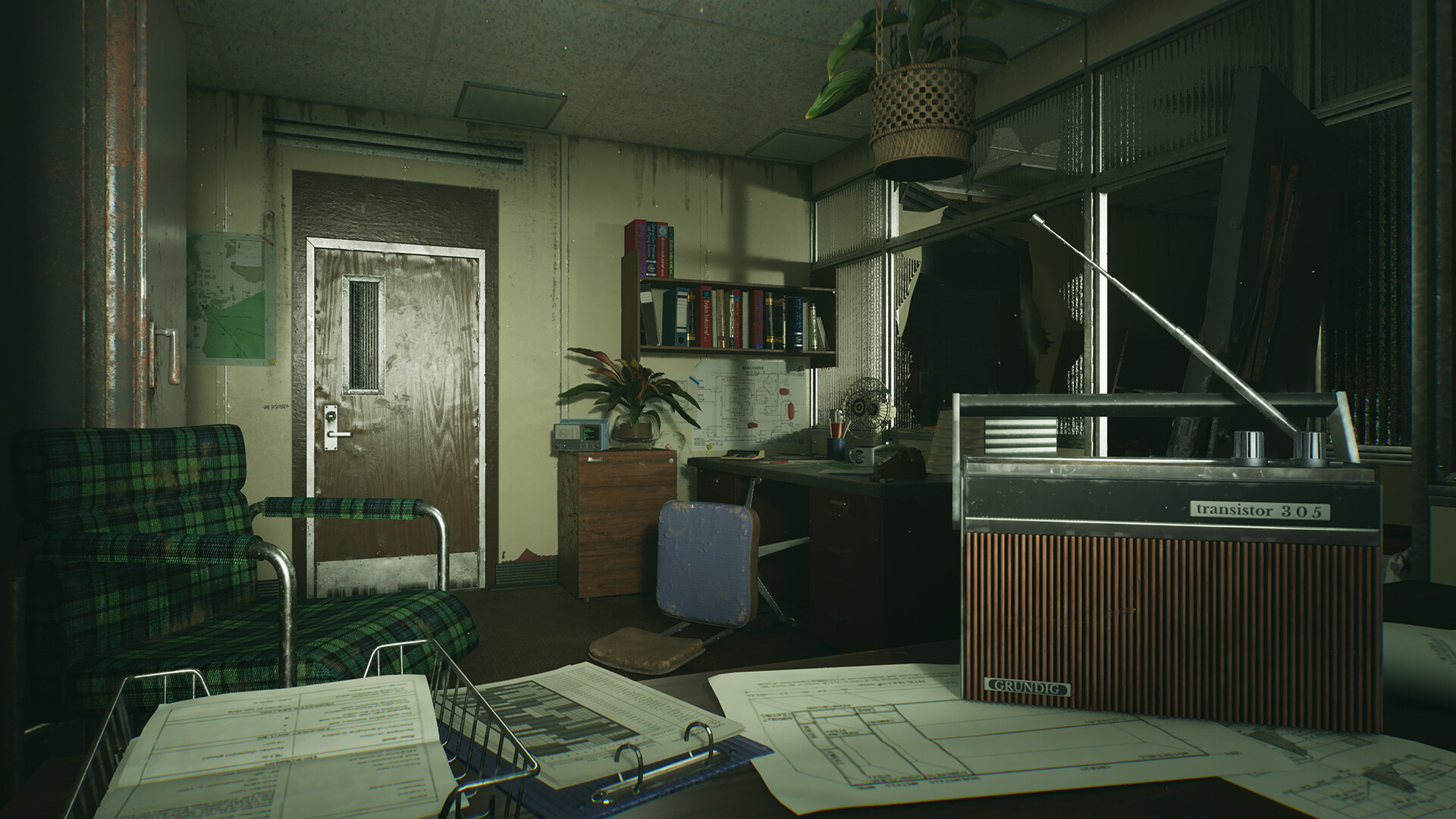
Game horor bisa menyembunyikan sesuatu di sudut gelap tanpa mengubah seluruh ruangan menjadi kotak hitam. Saat gambar kehilangan detail atau tampak pucat, menaikkan semua kontrol kecerahan biasanya justru membuat penyebabnya semakin sulit ditemukan.
Sepuluh pemeriksaan ini berfokus pada Windows 11 dan layar yang mendukung HDR. Mulailah dengan pola kalibrasi jika mode HDR sudah berfungsi, atau kecerahan SDR jika tampilan desktop berbeda dari tampilan game. Panduan pengaturan game horor kami membahas penyesuaian kenyamanan yang lebih luas.
10. Mengalibrasi Layar yang Tidak Digunakan untuk Bermain
Jika beberapa layar tersambung, pilih layar yang akan digunakan untuk bermain di Windows sebelum memeriksa kemampuan HDR-nya. Panel laptop dan monitor eksternal mungkin memiliki dukungan yang berbeda, dan profil untuk salah satunya tidak akan menjelaskan tampilan gambar di layar lainnya.
Periksa juga kabel, port, dan pengaturan layar. Jika menduplikasi layar membatasi HDR, ikuti panduan Microsoft untuk memperluas desktop. Kalibrasi tidak dapat memperbaiki jalur sinyal yang tidak menyalurkan mode yang Anda inginkan.
9. Melewatkan Pengaturan HDR di Tengah Proses
Pastikan HDR diaktifkan di Windows dan layar mengenali sinyal HDR yang masuk. Monitor atau TV Anda mungkin memiliki pengaturan khusus untuk setiap masukan yang memengaruhi opsi yang tersedia, jadi gunakan panduan untuk model tersebut.
Selanjutnya, periksa opsi HDR di dalam game, jika tersedia. HDR bawaan dan game SDR yang ditampilkan saat HDR Windows aktif merupakan dua situasi berbeda. Mengetahui situasi mana yang sedang Anda sesuaikan akan mencegah pengaturan desktop dijadikan penjelasan untuk semua game.
8. Menyalin Nilai Kecerahan dari Monitor Lain
Angka kecerahan puncak yang cocok untuk layar orang lain bukanlah patokan untuk layar Anda. Kemampuan panel, mode gambar, dan pemetaan nada semuanya memengaruhi tampilan pola.
Ikuti petunjuk di alat kalibrasi atau game. Windows HDR Calibration memisahkan luminans minimum, luminans maksimum, dan luminans maksimum seluruh bidang. Memperlakukan ketiganya sebagai tiga pengamatan akan lebih bermanfaat daripada memaksakan semuanya mendekati satu angka mengesankan yang Anda lihat di panduan penyiapan.
7. Melewati Batas yang Ditunjukkan oleh Pola
Baca setiap layar kalibrasi sebelum menyentuh penggeser. Di Windows HDR Calibration, ikuti petunjuk tentang kapan pola yang dimaksud seharusnya menghilang. Melanjutkan melewati titik tersebut hanya karena “HDR lebih tinggi” terdengar lebih baik akan menggagalkan pengukuran yang ingin Anda lakukan.
Periksa setiap pola secara terpisah. Jika Anda kehilangan jejak, ulangi langkah tersebut dengan cermat. Anda menginginkan hasil yang bisa diulangi, bukan serangkaian nilai ekstrem yang dipilih sambil berusaha mengingat tampilan layar sebelumnya.
6. Menggunakan Pencahayaan yang Tidak Pernah Anda Gunakan Saat Bermain
Lakukan kalibrasi dengan pencahayaan ruangan yang biasa Anda gunakan, seperti yang disarankan Microsoft. Bayangan yang dinilai di dekat jendela terang bisa tampak berbeda pada malam hari, dan pantulan cahaya dapat menyembunyikan detail meskipun tidak ada pengaturan game yang keliru.
Jaga kondisi tetap sama saat membandingkan penyesuaian. Jika Anda rutin bermain dalam kondisi terang maupun gelap, perkirakan akan ada kompromi. Menaikkan kecerahan gambar secara permanen untuk mengatasi pantulan cahaya pada suatu sore dapat membuat tampilan pada malam hari terlihat datar.
5. Membiarkan Pemrosesan Layar Mengubah Tampilan Pola
Pemrosesan pascaproduksi dapat mengubah tampilan pola kalibrasi. Microsoft mencatat bahwa hal ini dapat mengganggu kalibrasi, jadi periksa mode game HDR yang direkomendasikan produsen layar serta kontrol gambar yang terdokumentasi.
Catat pengaturan awal sebelum mengubahnya. Jangan mengubah perlindungan panel dan batas pengoperasian yang didukung; proses ini tidak memerlukan penyesuaian melalui menu servis. Perubahan yang dapat dibatalkan pada kontrol yang terdokumentasi lebih mudah dinilai daripada mengubah beberapa pengaturan yang tidak dikenal sekaligus.
4. Menganggap Kecerahan SDR sebagai Kalibrasi HDR Bawaan
Windows memungkinkan Anda mengatur tampilan konten SDR saat HDR aktif. Pengaturan ini dapat membantu agar jendela desktop biasa tampak nyaman di samping materi HDR. Namun, pengaturan tersebut tidak menggantikan kontrol gambar yang digunakan oleh game HDR bawaan.
Kenali jenis konten yang sedang Anda nilai: browser SDR, video HDR, dan game HDR bawaan dapat menggunakan jalur tampilan yang berbeda. Memperbaiki tampilan desktop tidak membuktikan bahwa detail bayangan dalam game sudah benar.
3. Menganggap Semua Penggeser di Dalam Game Memiliki Fungsi yang Sama
Game mungkin memisahkan kecerahan puncak, kecerahan antarmuka, dan tingkat kecerahan acuan. Baca keterangan setiap opsi sebelum menggeser kontrol pertama yang berlabel kecerahan. Fungsinya mungkin lebih terbatas daripada mencerahkan seluruh gambar.
Kembali ke adegan yang sama setelah melakukan penyesuaian. Periksa permukaan gelap dan sumber cahaya terang secara bersamaan. Memulihkan detail bayangan dengan membuat bagian gambar lainnya tampak pucat adalah kompromi yang seharusnya bisa Anda lihat, bukan peningkatan yang sekadar Anda simpulkan dari nilai penggeser yang lebih tinggi.
2. Menaikkan Saturasi hingga Semua Warna Tampak Mencolok
Saturasi yang tinggi dapat membuat papan neon tampak mencolok, tetapi wajah dan kabut jadi terlihat kurang meyakinkan. Opsi saturasi di Windows HDR Calibration adalah kontrol untuk dinilai, bukan anjuran untuk memilih nilai tertingginya.
Bandingkan beberapa jenis pemandangan. Jika satu penyesuaian membuat menu berwarna-warni tampak lebih menarik, tetapi pencahayaan biasa jadi berlebihan, kurangi penyesuaian tersebut. Tujuannya adalah menghasilkan gambar yang nyaman dilihat di seluruh bagian game, bukan sekadar unggul dalam perbandingan berkat semburat warna yang paling terang.
1. Mengubah Semuanya Tanpa Menggunakan Adegan yang Konsisten
Pilih adegan yang memiliki bayangan dan sorotan, catat pengaturan awal, lalu ubah satu kontrol yang relevan setiap kali. Dengan kembali ke tampilan yang sama, Anda dapat mengaitkan perbedaan yang terlihat dengan penyesuaian yang menyebabkannya.
Gunakan pola yang tepat untuk kalibrasi. Gambar fitur artikel ini adalah ilustrasi SDR, bukan gambar uji HDR. Jika layar masih berperilaku tak terduga, ikuti kembali panduan dari produsen dan Microsoft sebelum menambahkan perubahan lain.
Mulailah dengan layar dan mode HDR yang tepat, ikuti pola kalibrasi, lalu bandingkan satu adegan yang konsisten. Buat perubahan sekecil mungkin agar alasannya jelas. Anda ingin melihat detail yang ditampilkan game tanpa menghilangkan seluruh kegelapan di ruangan.