Game Guides
7 Pengaturan Game Horor yang Patut Diperiksa Sebelum Bermain
Periksa tujuh pengaturan game horor ini untuk mendapatkan visual yang lebih jelas, subtitle yang mudah dibaca, kontrol yang nyaman, dan tingkat ketegangan yang Anda inginkan.

 Tambahkan Gaming.net ke sumber pilihan Anda di Google
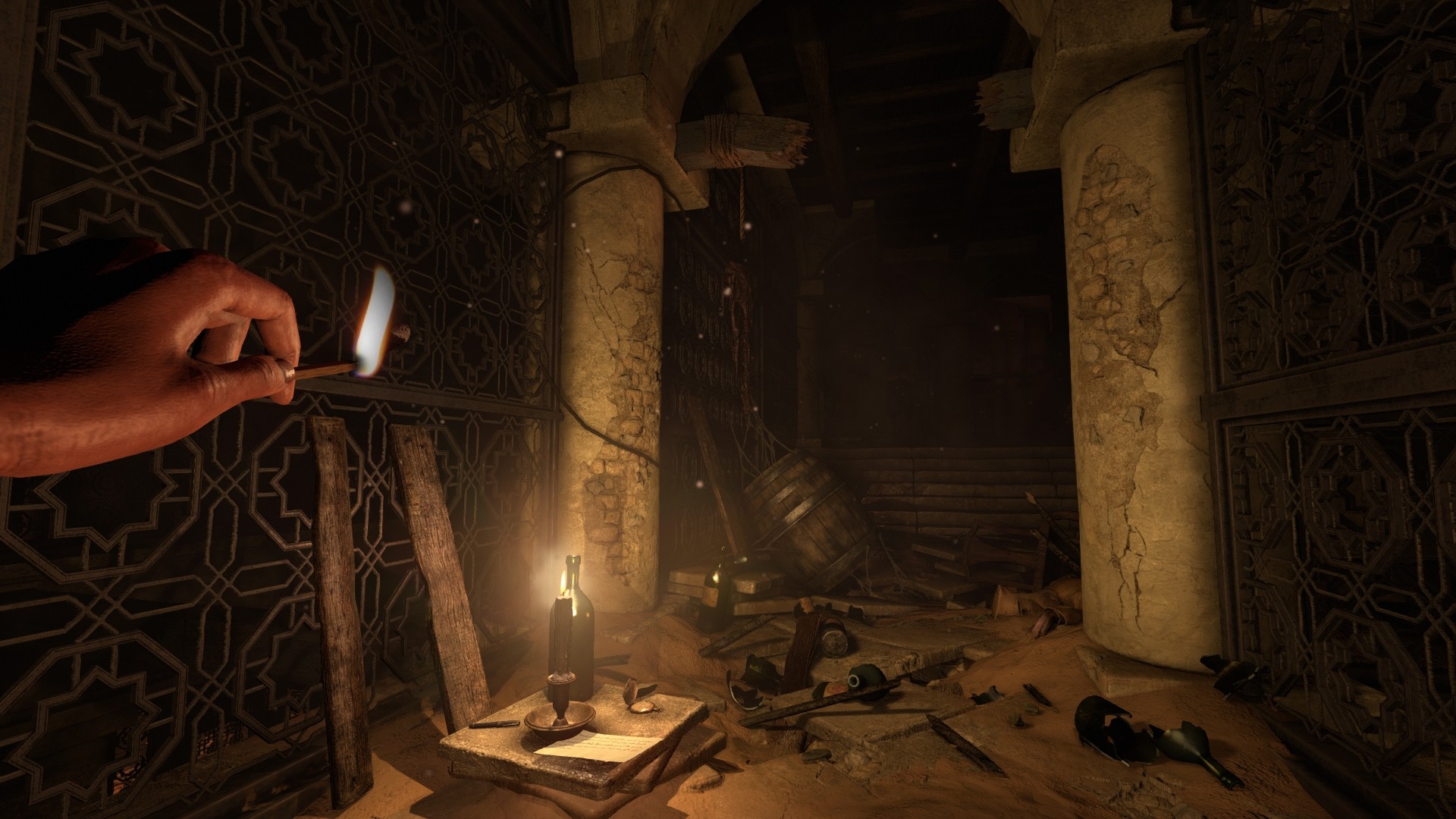
Game horor bisa terasa mencekam tanpa membuat menu, kamera, atau dialognya sulit dipahami. Sebelum memasuki koridor gelap pertama, luangkan beberapa menit untuk memeriksa cara game menyajikan pengalaman bermain. Perubahan kecil dapat memudahkan Anda memahami apa yang sedang terjadi dan memilih jenis ketegangan yang benar-benar Anda sukai.
Pilihan di bawah ini berbeda-beda, tergantung game dan platformnya. Jadi, gunakan daftar ini sebagai panduan, bukan pengaturan standar yang berlaku untuk semua game. Beberapa game hanya menyediakan kontrol dasar, sementara yang lain menawarkan alternatif khusus untuk pengalaman bermain standar. Jika Anda masih memilih game untuk dimainkan, daftar kami tentang game horor tanpa pertarungan dapat menjadi titik awal yang berguna.
1. Kalibrasi Kecerahan Sesuai Layar Anda
Mulailah dengan mengikuti petunjuk pengaturan kecerahan dalam game, di ruangan tempat Anda biasanya bermain. Ikuti panduan visibilitasnya alih-alih meniru angka yang digunakan pemain lain, karena layar dan pencahayaan ruangan berbeda-beda. Jika game dan layar Anda mendukung HDR, periksa pengaturan kalibrasi tersebut secara terpisah, jangan berasumsi bahwa penggeser kecerahan SDR sudah mengatur semuanya.
Uji gambar kalibrasi dan adegan biasa. Anda seharusnya dapat melihat detail yang memang ingin ditampilkan game tanpa membuat semua bayangan tampak abu-abu. Jika bagian dalam sebuah pintu tetap sama sekali tidak terlihat, periksa kembali pengaturannya sebelum memutuskan bahwa kegelapan itu bagian dari teka-teki. Sesuaikan secara bertahap dan catat nilai awalnya.
2. Bandingkan Sensitivitas Kamera, Goyangan Kepala, dan Guncangan Kamera
Bergeraklah di area awal yang aman dan putar kamera dengan kecepatan normal. Periksa apakah sensitivitasnya mudah dikendalikan saat Anda mengamati benda kecil maupun menoleh ke belakang. Jika tersedia, penggeser terpisah untuk membidik dan menggerakkan kamera dapat membantu menyesuaikan kedua tindakan tersebut tanpa mengharuskannya berperilaku sama.
Jika gerakan terasa tidak nyaman atau membuat adegan sulit dilihat, cari pengaturan untuk goyangan kepala dan guncangan kamera. Mengurangi efek tersebut mengubah tampilan, tetapi belum tentu mengubah perilaku musuh atau tingkat kesulitan. Lakukan satu penyesuaian setiap kali, lalu coba berjalan, berputar, dan berinteraksi lagi. Kamera yang nyaman lebih berguna daripada pengaturan standar yang dipilih hanya karena direkomendasikan pemain lain.
3. Tinjau Buram Gerakan, Butiran Film, dan Bidang Pandang
Efek visual dapat memperkuat suasana, tetapi juga memengaruhi seberapa jelas Anda melihat adegan yang bergerak. Jika game menyediakan pengaturan buram gerakan, butiran film, atau efek serupa, bandingkan tampilannya sambil berjalan dan berputar, bukan hanya dengan melihat gambar diam. Pertahankan pengaturan yang Anda sukai dan kurangi efek yang menutupi detail penting.
Jika dapat disesuaikan, bidang pandang juga perlu diatur dengan cermat. Sudut pandang yang lebih lebar mungkin menampilkan lebih banyak area sekitar, tetapi juga mengubah perspektif dan ukuran benda yang tampak jauh. Tidak ada satu nilai yang cocok untuk setiap pemain atau layar. Periksa bagian tepi gambar dan rasakan gerakannya sebelum menentukan pilihan.
4. Pastikan Teks Subtitle dan Antarmuka Mudah Dibaca
Aktifkan subtitle sebelum cerita dimulai jika Anda menginginkannya, lalu periksa pilihan lain selain tombol aktif-nonaktif. Ukuran teks, opasitas latar, kontras, dan penanda identitas pembicara dapat sangat membantu saat bermain dari sofa atau menggunakan layar yang lebih kecil. Jika tersedia kategori terpisah, pertimbangkan subtitle untuk dialog yang diucapkan maupun vokalisasi karakter lainnya.
Jika tersedia, teks keterangan efek suara memiliki fungsi berbeda dari subtitle dialog biasa. Teks tersebut dapat menjelaskan suara yang mendekat dan mungkin tidak Anda sadari. Periksa fitur yang benar-benar didukung game, alih-alih berasumsi bahwa setiap pilihan subtitle mencakup informasi tentang lingkungan. Uji hasilnya saat dialog dan permainan berlangsung agar teks yang mudah dibaca tidak menutupi bagian penting dari adegan.
5. Seimbangkan Dialog, Efek Suara, dan Mode Keluaran Audio
Pilih pengaturan keluaran audio yang sesuai dengan speaker atau headphone Anda, lalu bandingkan penggeser volume untuk tiap jenis suara. Jika dialog tenggelam oleh musik atau efek suara, sesuaikan volume masing-masing relatif terhadap satu sama lain alih-alih terus menaikkan volume utama. Pengaturan volume keseluruhan yang lebih rendah tetap dapat menghadirkan suasana, asalkan informasi yang Anda perlukan terdengar jelas.
Jika game menyediakan mode rentang dinamis rendah atau mode malam, baca keterangannya dan cobalah. Mode seperti ini dapat memperkecil perbedaan antara suara pelan dan keras, meskipun penerapannya berbeda-beda. Dengarkan saat adegan tenang dan saat situasi lebih ramai. Tujuannya adalah keseimbangan audio yang nyaman diikuti, dengan ucapan dan petunjuk penting yang tetap dapat dipahami.
6. Periksa Pengaturan Kesulitan, Interaksi, dan Cerita
Baca penjelasan tentang perubahan yang benar-benar diterapkan oleh setiap mode kesulitan. Mode yang berfokus pada cerita dapat mengubah tingkat bahaya musuh, sumber daya, teka-teki, atau beberapa sistem sekaligus. Jika tersedia, pengaturan interaksi seperti kontrol tekan-untuk-aktifkan atau alternatif untuk menekan tombol berulang kali juga dapat memudahkan Anda melakukan tindakan yang umum.
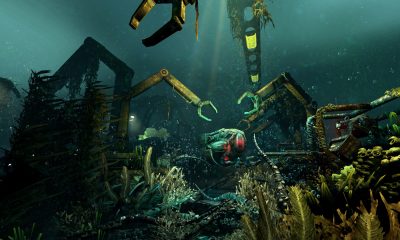
Beberapa game horor menawarkan lebih banyak pilihan. Mode Aman SOMA mengubah tingkat ancaman makhluk-makhluknya, sedangkan Mode Petualangan Amnesia: Rebirth mengurangi adegan yang mengejutkan dan menghilangkan serangan monster. Keduanya tetap memuat materi yang meresahkan. Periksa apakah mode harus dipilih saat memulai permainan baru sebelum menghabiskan waktu beberapa jam untuk memainkan sebuah penyimpanan.
7. Periksa Opsi Konten dan Informasi tentang Efek Berkedip
Periksa pengaturan aksesibilitas dan konten untuk mencari opsi yang dapat mengurangi efek atau gambar yang ingin Anda hindari. Bergantung pada gamenya, opsi ini mungkin mencakup efek berkedip, adegan yang mengganggu, atau makhluk tertentu. Baca setiap deskripsi dengan saksama: filter visual dapat mengubah penampilan makhluk tanpa mengubah perilakunya.
Jika suatu opsi tidak tersedia, jangan berasumsi bahwa prasetel grafis umum menyediakan fungsi yang sama. Lihat informasi aksesibilitas resmi game untuk versi yang sedang Anda mainkan. Pilih kontrol yang tersedia sesuai preferensi dan kebutuhan Anda, lalu periksa kembali pengaturannya jika pengalaman bermain berubah. Anda tidak harus membiarkan suatu efek tetap aktif hanya karena efek tersebut merupakan bagian dari tampilan bawaan.
Setelah tampilan, kontrol, teks, dan suara terasa pas, Anda bisa berkonsentrasi pada misteri yang menanti. Untuk referensi lain, jelajahi game horor psikologis terbaik di PC.