Game Guides
खेलने से पहले जाँचने लायक हॉरर गेम की 7 सेटिंग्स
ज़्यादा स्पष्ट दृश्य, आसानी से पढ़े जा सकने वाले उपशीर्षक, आरामदायक नियंत्रण और अपनी पसंद के तनाव-स्तर के लिए हॉरर गेम की इन सात सेटिंग को देखें।

 Gaming.net को Google पर अपने पसंदीदा स्रोतों में जोड़ें
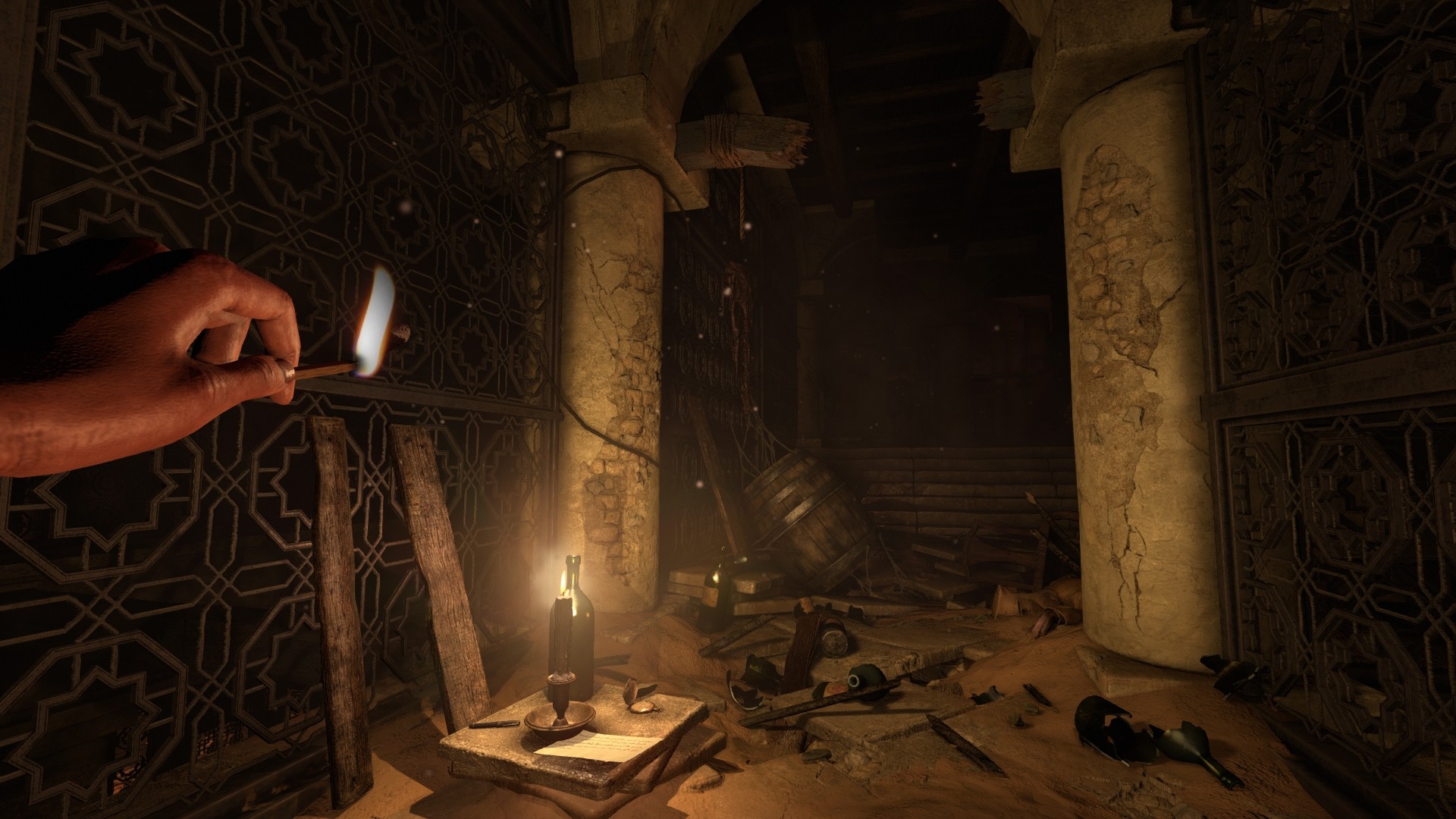
हॉरर गेम बेचैनी पैदा कर सकता है, लेकिन इसके मेन्यू, कैमरे या संवाद को समझना मुश्किल होना ज़रूरी नहीं है। पहले अँधेरे गलियारे में कदम रखने से पहले, कुछ मिनट निकालकर देख लें कि गेम खुद को किस तरह प्रस्तुत करता है। छोटे-मोटे बदलावों से यह समझना आसान हो सकता है कि क्या हो रहा है और आप किस तरह का तनाव पसंद करते हैं।
नीचे दिए गए विकल्प गेम और प्लेटफ़ॉर्म के अनुसार अलग-अलग होते हैं, इसलिए इसे हर जगह लागू होने वाली तय सेटिंग के बजाय एक जाँच-सूची की तरह इस्तेमाल करें। कुछ गेम में केवल बुनियादी नियंत्रण होते हैं, जबकि दूसरे गेम मानक अनुभव के विकल्प के तौर पर खास सेटिंग्स देते हैं। अगर आप अभी कोई रोमांचक गेम चुन रहे हैं, तो हमारी बिना लड़ाई वाले हॉरर गेम की सूची एक अच्छी शुरुआत हो सकती है।
1. अपने डिस्प्ले के अनुसार चमक समायोजित करें
सबसे पहले, उस कमरे में गेम के अपने चमक-संबंधी निर्देशों का पालन करें जहाँ आप आम तौर पर खेलते हैं। किसी दूसरे खिलाड़ी की चुनी हुई संख्या की नकल करने के बजाय, दृश्यता से जुड़े निर्देशों के अनुसार सेटिंग करें, क्योंकि स्क्रीन और कमरे की रोशनी अलग-अलग होती है। अगर गेम और आपका डिस्प्ले HDR को सपोर्ट करते हैं, तो उन कैलिब्रेशन विकल्पों को अलग से जाँचें; यह न मानें कि SDR का चमक स्लाइडर ही सब कुछ संभाल लेगा।
कैलिब्रेशन वाली छवि के साथ-साथ किसी सामान्य दृश्य को भी जाँचें। गेम में जो बारीकियाँ आपको दिखाने का इरादा है, उन्हें आप देख सकें, लेकिन ऐसा न हो कि हर परछाईं धूसर दिखने लगे। अगर कोई दरवाज़ा अब भी बिल्कुल दिखाई न दे, तो यह मानने से पहले कि अँधेरा पहेली का हिस्सा है, सेटअप फिर से जाँचें। सेटिंग धीरे-धीरे बदलें और मूल मानों का ध्यान रखें।
2. कैमरे की संवेदनशीलता, सिर के हिलने और कैमरा-कंपन की तुलना करें
शुरुआत के किसी सुरक्षित इलाके में घूमें और कैमरे को सामान्य गति से घुमाएँ। जाँचें कि छोटे-छोटे सामान को देखते समय और पीछे मुड़कर देखते समय, दोनों ही स्थितियों में संवेदनशीलता को नियंत्रित करना आसान लगता है या नहीं। जहाँ अलग-अलग स्लाइडर उपलब्ध हों, वहाँ निशाना साधने और कैमरे के लिए अलग सेटिंग्स करने से आप इन गतिविधियों को एक जैसा रखने की मजबूरी के बिना समायोजित कर सकते हैं।
अगर हिलने-डुलने से असहजता होती है या दृश्य समझना मुश्किल हो जाता है, तो सिर के हिलने और कैमरा-कंपन की सेटिंग्स देखें। इन प्रभावों को कम करने से प्रस्तुति बदलती है, लेकिन दुश्मनों का व्यवहार या कठिनाई का स्तर ज़रूरी नहीं कि बदले। एक बार में एक ही बदलाव करें, फिर चलकर, मुड़कर और किसी चीज़ से बातचीत करके दोबारा जाँचें। केवल इसलिए चुनी गई सेटिंग से बेहतर है कि कैमरा आरामदायक हो, क्योंकि किसी दूसरे खिलाड़ी ने उसकी सिफ़ारिश की है।
3. मोशन ब्लर, फ़िल्म ग्रेन और दृश्य क्षेत्र की समीक्षा करें
दृश्य प्रभाव माहौल बनाने में मदद कर सकते हैं, लेकिन वे यह भी बदलते हैं कि चलते हुए दृश्य कितनी स्पष्टता से दिखाई देते हैं। अगर गेम में मोशन ब्लर, फ़िल्म ग्रेन या इसी तरह के विकल्प हैं, तो केवल स्थिर छवि देखकर फैसला करने के बजाय चलते और मुड़ते समय तस्वीर की तुलना करें। जो सेटिंग्स आपको पसंद हों, उन्हें बनाए रखें और उन प्रभावों को कम करें जो ज़रूरी बारीकियाँ ढक देते हैं।
दृश्य क्षेत्र को भी सोच-समझकर समायोजित करना चाहिए, अगर इसकी सेटिंग उपलब्ध हो। चौड़ा दृश्य आसपास का अधिक हिस्सा दिखा सकता है, लेकिन इससे परिप्रेक्ष्य और दूर की चीज़ों का दिखने वाला आकार भी बदल जाता है। ऐसा कोई एक मान नहीं है जो हर खिलाड़ी या स्क्रीन के लिए सही हो। अपनी पसंद तय करने से पहले छवि के किनारों और चलते समय होने वाले अनुभव पर ध्यान दें।
4. सबटाइटल और इंटरफ़ेस का टेक्स्ट पढ़ने लायक बनाएँ
अगर आप सबटाइटल चाहते हैं, तो कहानी शुरू होने से पहले उन्हें चालू करें और फिर केवल चालू-बंद विकल्प से आगे की सेटिंग्स भी जाँचें। टेक्स्ट का आकार, पृष्ठभूमि की अपारदर्शिता, कंट्रास्ट और बोलने वाले पात्र की पहचान, सोफ़े पर बैठकर या छोटी स्क्रीन पर देखते समय बड़ा फर्क डाल सकते हैं। अगर अलग-अलग श्रेणियाँ उपलब्ध हों, तो बोले गए संवाद और पात्रों की अन्य आवाज़ों—दोनों पर विचार करें।
अगर उपलब्ध हों, तो ध्वनि-प्रभावों के कैप्शन सामान्य संवाद-सबटाइटल से अलग काम करते हैं। वे पास आती हुई ऐसी आवाज़ का वर्णन कर सकते हैं जिसे आप अन्यथा नहीं सुन पाते। यह मानने के बजाय कि हर सबटाइटल विकल्प में आसपास के माहौल की जानकारी भी शामिल है, जाँचें कि गेम वास्तव में क्या-क्या सुविधा देता है। संवाद और गेमप्ले के दौरान नतीजा परखें, ताकि पढ़ने योग्य टेक्स्ट दृश्य के किसी अहम हिस्से को न ढके।
5. संवाद, ध्वनि-प्रभाव और आउटपुट मोड का संतुलन बनाएँ
अपने स्पीकर या हेडफ़ोन के अनुकूल आउटपुट सेटिंग चुनें, फिर अलग-अलग ऑडियो स्लाइडरों की तुलना करें। अगर संगीत या ध्वनि-प्रभावों के नीचे संवाद सुनाई नहीं देता, तो मास्टर वॉल्यूम बार-बार बढ़ाने के बजाय उनके सापेक्ष स्तर समायोजित करें। कम समग्र वॉल्यूम पर भी माहौल बना रह सकता है, बशर्ते ज़रूरी जानकारी साफ़ सुनाई दे।
अगर गेम में कम डायनामिक रेंज या नाइट मोड का विकल्प है, तो उसका विवरण पढ़ें और उसे आज़माएँ। ऐसे मोड धीमी और तेज़ आवाज़ों के बीच का अंतर कम कर सकते हैं, हालाँकि इन्हें लागू करने का तरीका अलग-अलग होता है। किसी शांत हिस्से और अधिक हलचल वाले पल—दोनों के दौरान सुनकर देखें। लक्ष्य ऐसा ऑडियो संतुलन है जिसे आप आसानी से समझ सकें और जिसमें बातचीत तथा उपयोगी संकेत साफ़ सुनाई दें।
6. कठिनाई, इंटरैक्शन और कहानी से जुड़ी सेटिंग्स जाँचें
पढ़ें कि कठिनाई के मोड वास्तव में क्या बदलते हैं। कहानी पर केंद्रित विकल्प से दुश्मनों का ख़तरा, संसाधन, पहेलियाँ या एक साथ कई प्रणालियाँ बदल सकती हैं। गेम में उपलब्ध होने पर, बटन दबाकर रखने के बजाय उसे टॉगल करने जैसे इंटरैक्शन विकल्प या बार-बार बटन दबाने के विकल्प, आम गतिविधियों को संभालना भी आसान बना सकते हैं।
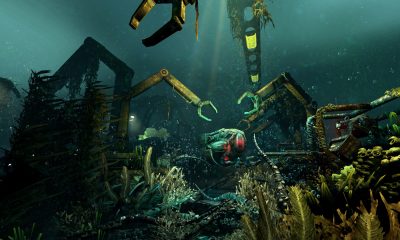
कुछ हॉरर गेम इससे भी आगे जाते हैं। SOMA का सुरक्षित मोड उसके जीवों से पैदा होने वाले ख़तरे को बदल देता है, जबकि Amnesia: Rebirth का एडवेंचर मोड डराने वाले पलों को कम करता है और राक्षसों के हमले हटा देता है। फिर भी, दोनों में बेचैनी पैदा करने वाली सामग्री है। कई घंटे किसी सेव में लगाने से पहले जाँच लें कि नया गेम शुरू करते समय ही मोड चुनना ज़रूरी है या नहीं।
7. सामग्री विकल्पों और चमकते प्रभावों की जानकारी पढ़ें
ऐक्सेसिबिलिटी और सामग्री सेटिंग में ऐसे विकल्प देखें, जिनसे आप उन प्रभावों या दृश्यों को कम कर सकें जिन्हें घटाना चाहते हैं। गेम के आधार पर, इनमें चमकते प्रभाव, परेशान करने वाले दृश्य या कुछ खास जीव शामिल हो सकते हैं। हर विकल्प का विवरण ध्यान से पढ़ें: कोई दृश्य फ़िल्टर किसी जीव का रूप बदल सकता है, लेकिन उसके व्यवहार को जस का तस छोड़ सकता है।
अगर कोई विकल्प मौजूद न हो, तो यह न मानें कि सामान्य ग्राफ़िक्स प्रीसेट वही काम करेगा। आप जिस संस्करण को खेल रहे हैं, उसके लिए गेम की आधिकारिक ऐक्सेसिबिलिटी जानकारी देखें। अपनी पसंद और ज़रूरतों के मुताबिक उपलब्ध नियंत्रण चुनें और अनुभव बदलने पर उन्हें फिर से देखें। किसी प्रभाव को केवल इसलिए चालू रखने की ज़रूरत नहीं है कि वह डिफ़ॉल्ट रूप से गेम में शामिल था।
जब दृश्य, नियंत्रण, पाठ और ध्वनि सही लगने लगें, तो आप आगे के रहस्य पर ध्यान केंद्रित कर सकते हैं। शुरुआत के लिए एक और विकल्प के तौर पर, पीसी पर सर्वश्रेष्ठ मनोवैज्ञानिक हॉरर गेम देखें।