Technologie
Guide d’achat de jeux pour Steam Deck — 6 points à vérifier avant d’acheter
Avant de choisir votre prochain jeu portable, vérifiez sa compatibilité avec Steam Deck, ses commandes, les performances attendues, l’autonomie et les conditions de remboursement.

 Ajouter Gaming.net à vos sources préférées sur Google
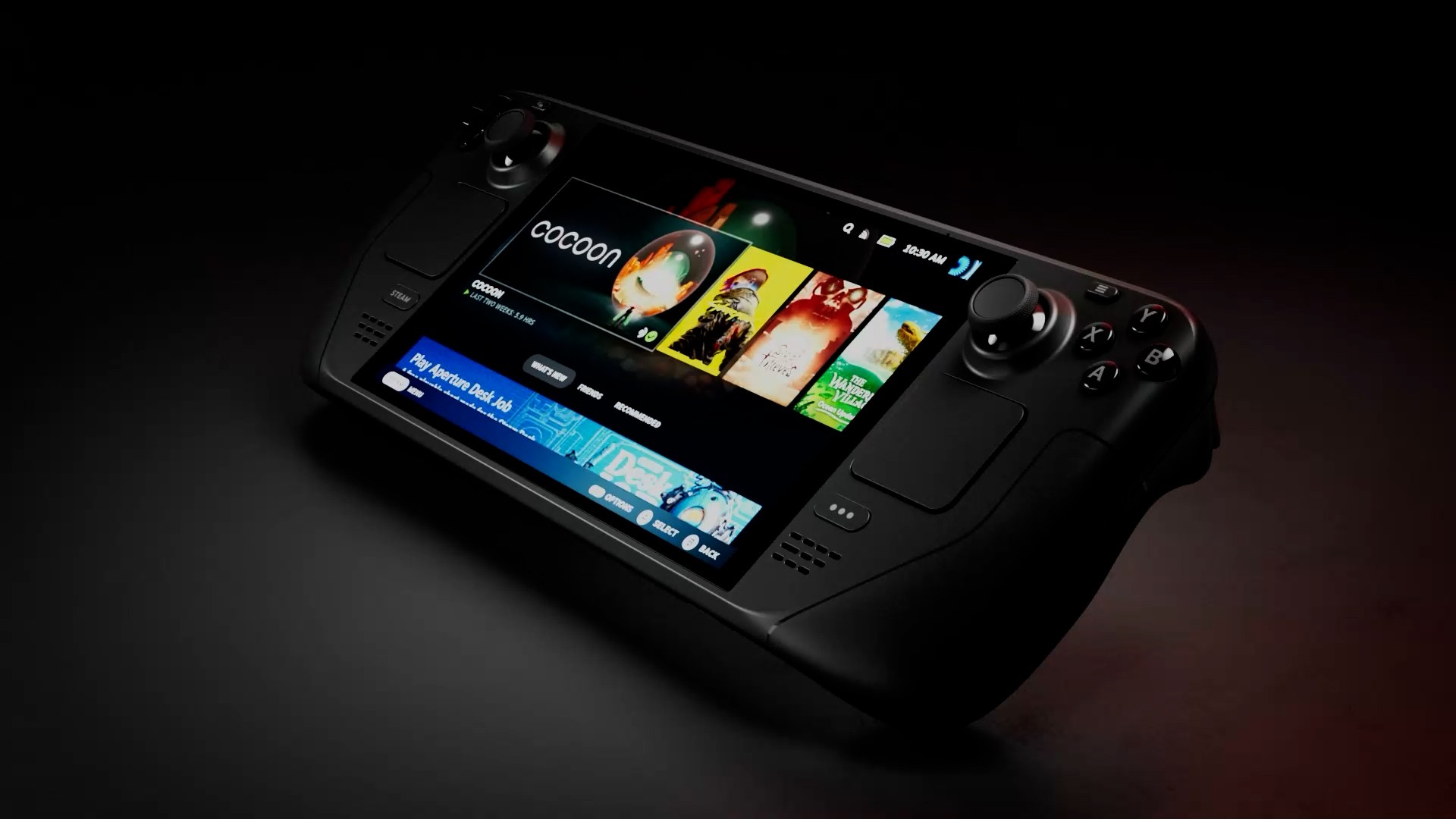
Un jeu Steam Deck peut sembler parfait dans une bande-annonce, tout en vous obligeant à composer avec un lanceur, des textes minuscules ou des commandes peu pratiques. Avant de choisir votre prochain jeu portable, passez en revue ces six points. L’objectif est de trouver une expérience qui corresponde à votre façon de jouer, que vous préfériez de courtes sessions sur le canapé ou un long trajet loin d’un chargeur.
6. Commencez par vérifier le badge de compatibilité Steam Deck
Valve classe les jeux comme Vérifiés, Jouables, Non pris en charge ou Inconnus. La mention « Vérifié » indique que le jeu fonctionne sans configuration particulière. Un jeu « Jouable » peut nécessiter des réglages manuels. La mention « Non pris en charge » signale une incompatibilité actuelle, tandis que « Inconnu » signifie que la vérification de la compatibilité n’a pas encore été effectuée. Prenez le temps de comprendre ces différences avant de considérer que tous les jeux de votre bibliothèque sur ordinateur conviennent aussi bien au jeu portable. Valve explique ces catégories sur sa page Deck Verified.
5. Lisez les détails associés à la mention « Jouable »
Consultez les informations de compatibilité dans la boutique ou votre bibliothèque. Un lanceur utilisable sur écran tactile et une configuration de manette sont deux contraintes différentes : déterminez celles que vous êtes prêt à accepter. Le badge n’est qu’un point de départ ; c’est l’explication qui l’accompagne qui vous aidera à prendre votre décision. Filtrez votre bibliothèque par compatibilité pour affiner une collection existante. Valve précise également que les jeux testés conservent la même évaluation de compatibilité sur les modèles LCD et OLED. Acheter un modèle OLED ne rend donc pas un jeu « Non pris en charge » « Vérifié ».
4. Vérifiez les commandes et les textes avant de vous lancer dans une longue session
Profitez d’une première session pour tester les actions que vous répéterez : ouvrir les menus, saisir le nom d’un personnage, lire les descriptions de l’inventaire et parcourir les dialogues. La liste de vérification de la compatibilité de Valve porte sur l’utilisation des manettes, la saisie de texte, les lanceurs et la lisibilité des textes de l’interface. À titre de recommandation éditoriale pratique, essayez ces manipulations en mode portable plutôt que de tout évaluer sur un écran externe plus grand. Si le jeu propose des options de taille de texte, vérifiez si elles rendent l’interface plus confortable à utiliser.
3. Distinguez la compatibilité du niveau de performances que vous recherchez
La documentation Steamworks indique que la configuration par défaut prévue pour jouer sur Deck est de 30 images par seconde en 800p. Cela ne garantit pas 60 images par seconde pour tous les jeux portant la mention « Vérifié ». Choisissez un objectif adapté au jeu, puis essayez une scène exigeante ainsi que la zone de départ. Ce guide ne contient aucun test de performance original : les recommandations consistant à tester la réactivité et à régler les options graphiques disponibles décrivent une méthode d’évaluation personnelle, et non des résultats mesurés pour un jeu en particulier.
2. Tenez compte de l’autonomie
Un badge de compatibilité ne permet pas d’estimer l’autonomie de la batterie. Les caractéristiques techniques du Steam Deck indiquées par Valve précisent que les estimations d’autonomie reposent sur des réglages précis de fréquence d’images, de luminosité et de volume, et que des réglages plus élevés peuvent décharger la batterie plus rapidement. Avant de partir, testez le jeu choisi avec les réglages de luminosité et de performances que vous comptez réellement utiliser. Considérez l’indication d’autonomie obtenue comme une aide à la planification, et non comme une garantie fixe. Pour commencer, mieux vaut prévoir une courte session confortable que de supposer que tous les jeux auront la même autonomie.
1. Renseignez-vous sur le délai de remboursement avant de tester un achat
Pour les jeux et logiciels achetés sur la boutique Steam, la politique générale de remboursement de Valve permet de soumettre une demande dans les 14 jours suivant l’achat, à condition d’avoir joué moins de deux heures et de respecter les conditions de la politique. Steam ne rembourse pas les achats effectués en dehors de sa plateforme. Vérifiez les règles en vigueur avant d’acheter et surveillez votre temps de jeu lorsque vous évaluez un nouveau jeu. Une démo peut vous aider à vous faire une première impression, mais la documentation de Valve sur la compatibilité précise que les démos ne font généralement pas l’objet d’une vérification de compatibilité distincte, sauf cas exceptionnels.
Votre liste de vérification rapide avant l’achat
- Vérifiez le badge et son explication.
- Testez les commandes, les menus et les textes en mode portable.
- Choisissez un objectif de performances réaliste.
- Évaluez l’autonomie avec vos propres réglages.
- Vérifiez les conditions de remboursement applicables avant l’achat.
Vous cherchez par où commencer ? Consultez notre guide des meilleurs jeux multijoueurs sur Steam Deck pour découvrir quelques pistes.