Game Guides
Guía de actualización de Minecraft para Switch 2: requisitos, transferencias de mundos y copias físicas
Conserva tus mundos actuales al pasar a Minecraft en Switch 2. Aquí encontrarás las condiciones de la mejora digital, la opción para quienes tienen una copia física y los pasos verificados para migrar las partidas guardadas.

 Añade Gaming.net a tus fuentes preferidas en Google
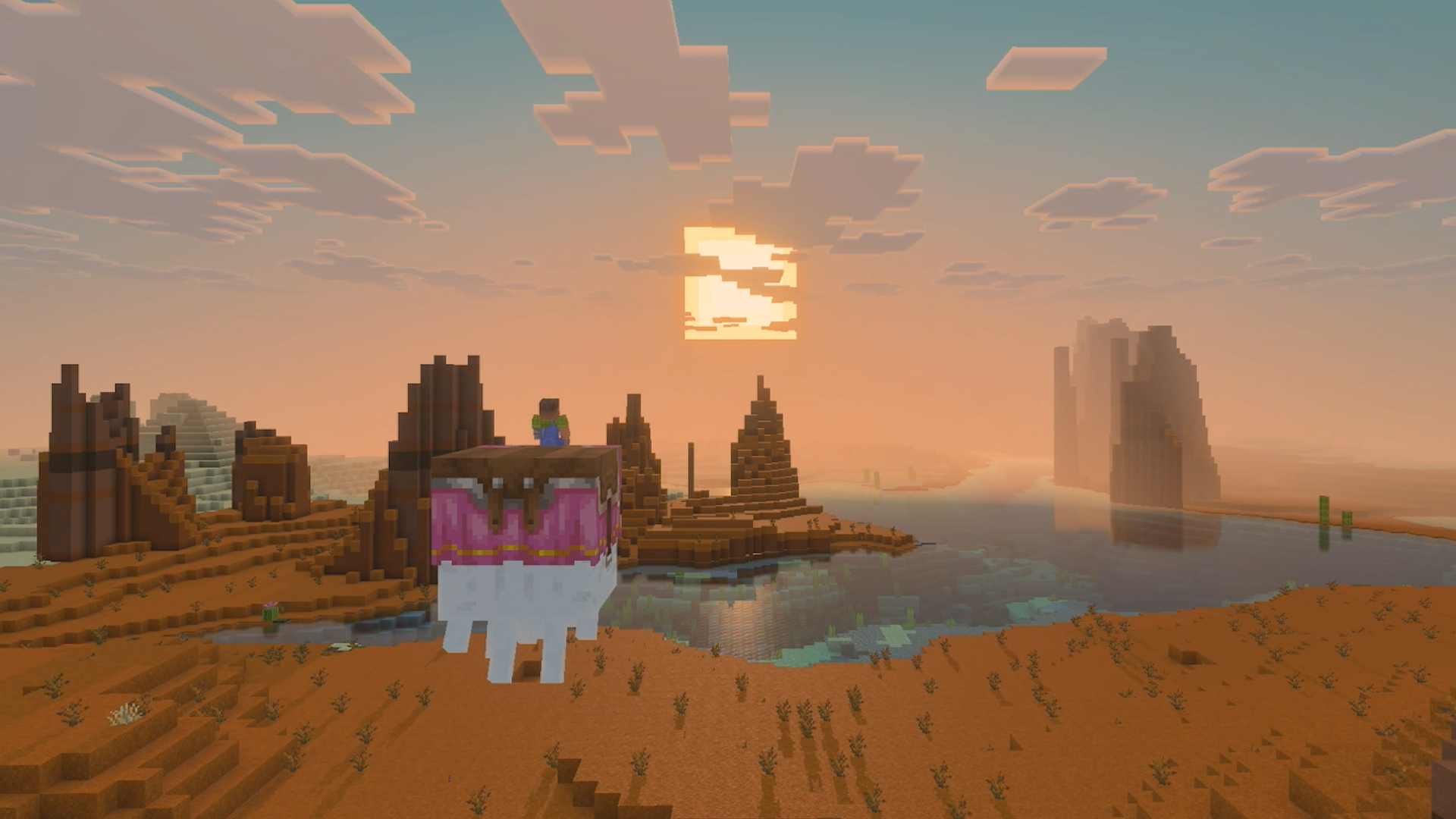
Puede que lleves años construyendo en tu mundo de Switch, así que pasar a Minecraft en Switch 2 implica algo más que descargar una versión con mejores gráficos. Necesitas la oferta de actualización adecuada, los datos de guardado correctos y la cuenta correcta. En nuestra cobertura del anuncio original de Switch 2 explicamos los cambios visuales; esta guía te ayudará a volver a tus construcciones actuales.
Ir a requisitos para la versión digital, copias físicas, transferencias de mundos o mundos y contenido que faltan.
¿Qué actualización de Minecraft para Switch 2 puedes reclamar?
Para quienes ya juegan a Minecraft · De Nintendo Switch a Nintendo Switch 2 · Las ofertas digitales y físicas son diferentes
Si tienes Minecraft en formato digital para Nintendo Switch, puedes obtener gratis la edición digital Standard de Switch 2 en la mayoría de las regiones durante la promoción de actualización. Mojang indica tres excepciones: Japón, donde cuesta ¥100; Taiwán, NT$30; y Tailandia, ฿25. La oferta está disponible en Nintendo eShop desde el 27 de octubre de 2026 a las 9:00 a. m., hora del Pacífico, hasta el 31 de enero de 2027 a las 9:00 a. m., hora del Pacífico. Consulta el anuncio de lanzamiento de Mojang para conocer las condiciones regionales.
Abre Nintendo eShop, busca Minecraft para Nintendo Switch 2 y selecciona la edición que quieras. Para quienes cumplen los requisitos y tienen el juego en formato digital, el servicio de soporte de Minecraft indica los precios de actualización en EE. UU.: 0 $ para Standard, 9,99 $ para Deluxe y 19,99 $ para Ultimate durante la promoción. Comprueba el total que aparece antes de confirmar; estos precios de EE. UU. no son una lista de precios mundial.
Standard es una opción sensata para empezar si solo quieres continuar una partida en un mundo que ya tienes. Las tres ediciones incluyen el Super Mario Mash-Up Pack. Deluxe añade tres complementos, tres artículos de Character Creator y 700 Minecoins. Ultimate incluye esos extras, añade Decocraft y Weapons + Tools, y eleva el total a cinco artículos de Character Creator y 1.000 Minecoins. La comparación de ediciones de Nintendo detalla el contenido. Paga por los extras que de verdad quieras, no porque parezca necesario comprar un paquete más grande para continuar tu antigua construcción.
¿Y si tienes el cartucho del juego para Switch?
La oferta gratuita de Standard es para quienes tienen el juego en formato digital; no des por hecho que el cartucho te da derecho a ella. Si tienes el juego en formato físico, inicia la versión original de Minecraft para Switch en tu Switch 2 durante la promoción y sigue la invitación de actualización que aparece en el juego. La ficha de Nintendo indica que se trata de una oferta digital de Ultimate con descuento. Antes de comprar, comprueba la edición y el precio final que aparecen en tu propia oferta, en lugar de aplicar los precios indicados arriba para quienes tienen el juego en formato digital.
También se vende por separado una edición física Standard para Switch 2. Esa compra es distinta de canjear una actualización a una edición digital.
Cómo transferir tus mundos actuales a Switch 2
Hay dos cosas que hacer: pasar los datos de guardado antiguos a tu Switch 2 y, después, convertirlos dentro del juego nativo para Switch 2. Descargar el juego nuevo no sustituye esos preparativos.
1. Transfiere primero los datos de guardado originales
Si los datos siguen en tu consola anterior, sigue la guía de transferencia del sistema de Nintendo. La función de transferencia del sistema transfiere los datos de guardado y los ajustes; requiere conexión a Internet y al menos un perfil de usuario de Switch vinculado a una cuenta Nintendo. Si ya transferiste los datos de la consola, averigua qué perfil tiene el guardado de Minecraft antes de iniciar el juego nuevo.
¿Sigues usando específicamente el juego anterior llamado Minecraft: Nintendo Switch Edition? Primero convierte esos mundos a la versión Bedrock para Switch. En el menú Jugar de esa versión, selecciona Sincronizar mundos antiguos al final de la lista de mundos y, luego, elige un mundo para convertirlo. Este procedimiento de conversión anterior se explica en las instrucciones de transferencia anteriores de Mojang; no es la misma ruta de menú que la conversión nativa para Switch 2 que se explica a continuación.
2. Inicia el juego nativo para Switch 2
La guía de migración de Mojang para Switch 2 indica que, en el primer inicio, se realiza una migración única cuando el juego detecta los datos de guardado de la Switch original. Deja que termine. Los mundos pertenecen a cuentas Nintendo individuales, así que repite la migración en cada perfil que tenga sus propios mundos.
3. Convierte los demás mundos uno por uno
- Abre Ajustes en Minecraft para Nintendo Switch 2.
- Selecciona Almacenamiento.
- Desplázate hacia abajo y selecciona Sincronizar mundos antiguos.
- Después de sincronizar, selecciona Administrar y elige los mundos antiguos que quieras convertir.
Antes de borrar datos antiguos, abre los mundos que te interesan y comprueba que reconoces alguna construcción y tu inventario. Ver un nombre en la lista no da tanta tranquilidad como encontrar tu base justo donde la dejaste.
Qué hacer si faltan mundos o compras
Si la migración no se completó, selecciona Reintentar. Si el juego indica que no hay suficiente espacio de almacenamiento, libera el espacio que solicita antes de continuar. Si aparece otro error, soluciona el problema que se muestra e inténtalo de nuevo. La migración automática se ejecuta una sola vez al completarse; para los demás datos de guardado, sigue el procedimiento para transferir mundos individualmente.
La falta de contenido del Marketplace o de un Realm requiere comprobar la cuenta por separado. La guía de cuentas de Switch 2 de Minecraft Support recomienda verificar la cuenta Nintendo propietaria de la compra, la cuenta Microsoft con la que se inició sesión en Minecraft y cualquier suscripción activa. En el caso de Realms, comprueba también que la cuenta Nintendo tenga una suscripción a Nintendo Switch Online. Si Nintendo muestra una suscripción activa que Minecraft sigue sin reconocer, ponte en contacto con Minecraft Support en lugar de volver a comprarla.
Para vincular una cuenta Microsoft, selecciona Iniciar sesión con una cuenta Microsoft en el juego y sigue las instrucciones para vincularla mediante un código en tu teléfono o computadora. Usa una cuenta personal, no una laboral ni escolar, y confirma que sea la cuenta correcta antes de completar la vinculación.
Cuando hayas recuperado tu mundo
Si tienes previsto jugar en el mismo sofá, recuerda que Vibrant Visuals no funciona en pantalla dividida ni con cierto contenido del Marketplace. El multijugador en línea requiere Nintendo Switch Online, y el juego multiplataforma requiere una cuenta Microsoft, como se explica en la página del juego de Nintendo. La mejora gráfica no es motivo para comprar innecesariamente una colección más grande o una segunda copia.
¿Vuelves después de una larga pausa? Nuestros consejos básicos para empezar en Minecraft abarcan la recolección de recursos y los preparativos básicos. Si quieres emprender otro proyecto en compañía, consulta nuestros juegos cooperativos para Nintendo Switch; si quieres construir más, prueba nuestras recomendaciones de juegos de creación para Switch. Esas listas abarcan la biblioteca de la Switch original, no las mejoras nativas para Switch 2. Pero, antes que nada, asegúrate de que tu mundo haya llegado contigo.