Game Guides
7 ajustes de juegos de terror que conviene revisar antes de jugar
Revisa estos siete ajustes de juegos de terror para conseguir imágenes más nítidas, subtítulos legibles, controles cómodos y el nivel de tensión que prefieras.

 Añade Gaming.net a tus fuentes preferidas en Google
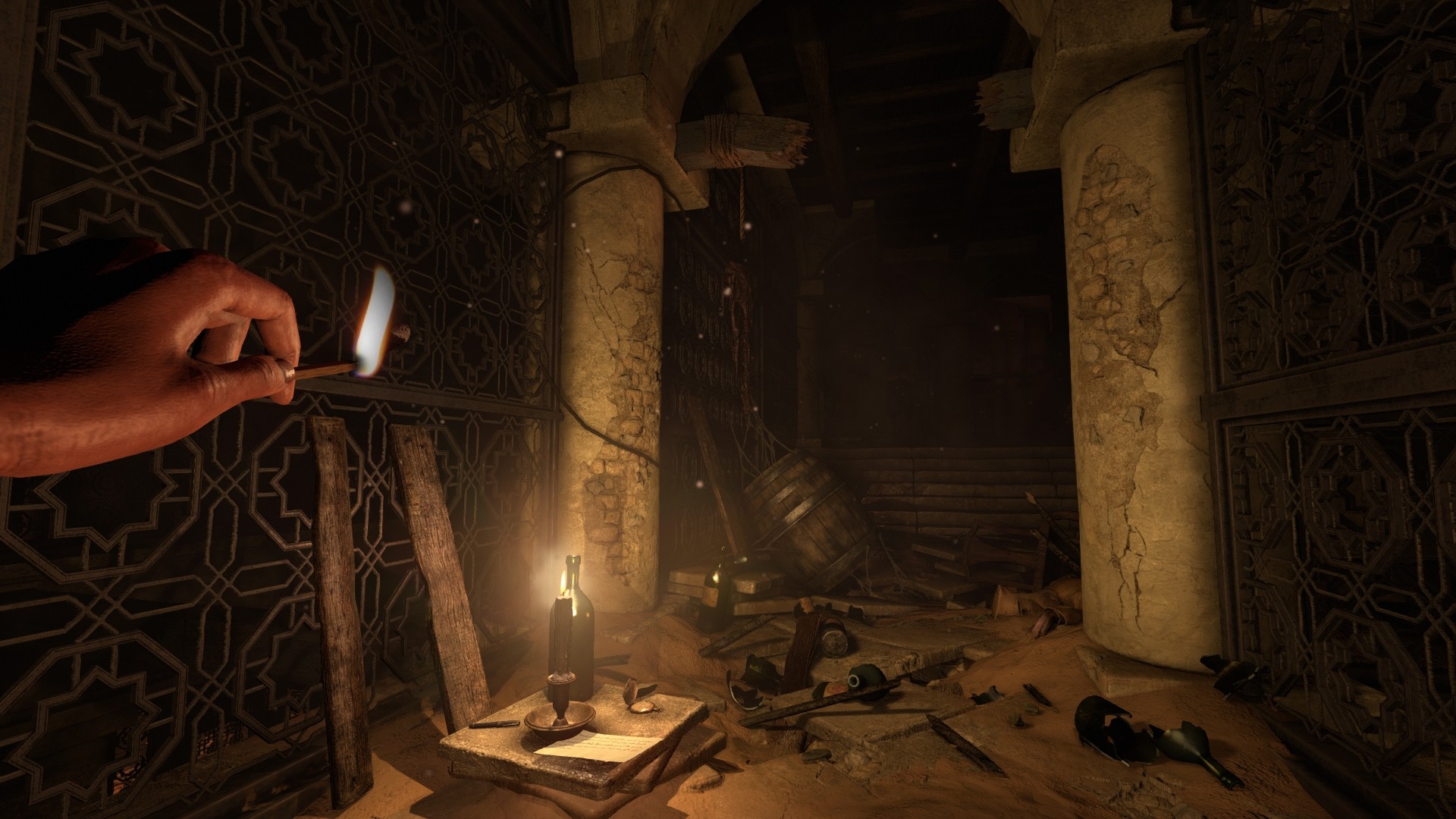
Un juego de terror puede resultar inquietante sin que sus menús, cámara o diálogos sean difíciles de seguir. Antes de adentrarte en ese primer pasillo oscuro, dedica unos minutos a revisar cómo se presenta el juego. Unos pequeños cambios pueden ayudarte a entender mejor lo que ocurre y a elegir el tipo de tensión que realmente disfrutas.
Las opciones varían según el juego y la plataforma, así que utiliza esto como lista de comprobación, no como una configuración universal. Algunos juegos solo ofrecen controles básicos, mientras que otros incluyen alternativas específicas a la experiencia estándar. Si todavía estás buscando una aventura, nuestra lista de juegos de terror sin combate es un buen punto de partida.
1. Calibra el brillo según tu pantalla
Empieza por seguir las instrucciones de brillo del propio juego en la habitación donde sueles jugar. Guíate por las indicaciones de visibilidad en lugar de copiar el valor de otro jugador, ya que las pantallas y la iluminación de cada habitación son diferentes. Si el juego y tu pantalla son compatibles con HDR, revisa esas opciones de calibración por separado, en vez de dar por hecho que el control deslizante de brillo SDR lo ajusta todo.
Prueba tanto una escena normal como la imagen de calibración. Deberías poder distinguir los detalles que el juego pretende mostrarte sin que todas las sombras se vuelvan grises. Si una puerta sigue siendo completamente imposible de distinguir, vuelve a revisar la configuración antes de decidir que la oscuridad forma parte de un puzle. Haz los ajustes poco a poco y anota los valores originales.
2. Compara la sensibilidad de la cámara, el balanceo de cabeza y la vibración
Muévete por una zona inicial segura y gira la cámara a un ritmo normal. Comprueba si la sensibilidad te resulta manejable tanto al examinar objetos pequeños como al mirar hacia atrás. Si están disponibles, los controles deslizantes separados para apuntar y mover la cámara pueden ayudarte a ajustar esas acciones sin obligarlas a funcionar de la misma manera.
Si el movimiento te resulta incómodo o dificulta distinguir lo que ocurre, busca opciones para reducir el balanceo de cabeza y la vibración de la cámara. Reducir esos efectos cambia la presentación, pero no necesariamente el comportamiento de los enemigos ni la dificultad. Haz un ajuste cada vez y luego vuelve a caminar, girar e interactuar. Una cámara cómoda es más útil que una configuración predeterminada elegida solo porque la recomienda otro jugador.
3. Revisa el desenfoque de movimiento, el grano de película y el campo de visión
Los efectos visuales pueden contribuir a la atmósfera, pero también cambian la claridad con la que ves una escena en movimiento. Si el juego permite ajustar el desenfoque de movimiento, el grano de película u opciones similares, compara la imagen mientras caminas y giras, en lugar de juzgarla solo a partir de una imagen fija. Conserva los ajustes que te gusten y reduce los efectos que oculten detalles importantes.
Conviene ajustar el campo de visión con el mismo cuidado si se puede modificar. Un campo más amplio puede mostrar más del entorno, pero también cambia la perspectiva y el tamaño aparente de los objetos lejanos. No hay un valor único que sirva para todos los jugadores y pantallas. Antes de decidirte por una opción, fíjate en los bordes de la imagen y en cómo se siente el movimiento.
4. Asegúrate de que los subtítulos y el texto de la interfaz sean legibles
Activa los subtítulos antes de que empiece la historia si quieres usarlos y revisa también las opciones disponibles más allá de activarlos o desactivarlos. El tamaño del texto, la opacidad del fondo, el contraste y la identificación de quién habla pueden marcar una gran diferencia si juegas desde el sofá o en una pantalla pequeña. Si hay categorías separadas, considera tanto los diálogos hablados como otras vocalizaciones de los personajes.
Los subtítulos descriptivos de efectos de sonido, cuando están disponibles, cumplen una función distinta de la de los subtítulos de diálogo habituales. Pueden describir un sonido que se aproxima y que de otro modo pasarías por alto. Comprueba qué ofrece realmente el juego en lugar de suponer que todas las opciones de subtítulos incluyen información del entorno. Prueba el resultado durante los diálogos y el juego para asegurarte de que el texto legible no tape una parte importante de la escena.
5. Equilibra los diálogos, los efectos y el modo de salida
Elige una configuración de salida que se adapte a tus altavoces o auriculares y compara los controles de audio por separado. Si la música o los efectos tapan los diálogos, ajusta sus niveles relativos en lugar de subir repetidamente el volumen general. Incluso con un volumen general más bajo puedes disfrutar de la atmósfera, siempre que la información que necesitas siga siendo clara.
Si el juego ofrece un modo de rango dinámico reducido o un modo nocturno, lee su descripción y pruébalo. Estos modos pueden reducir la diferencia entre los sonidos más bajos y los más altos, aunque su funcionamiento exacto varía. Escucha tanto una parte tranquila como un momento más intenso. El objetivo es conseguir un equilibrio de audio que puedas seguir cómodamente y en el que los diálogos y las señales útiles sigan siendo comprensibles.
6. Revisa la dificultad, las interacciones y las opciones de historia
Lee qué cambios aplican realmente los distintos modos de dificultad. Una opción centrada en la historia puede modificar el peligro que representan los enemigos, los recursos, los puzles o varios sistemas a la vez. Los ajustes de interacción, como mantener pulsado en lugar de alternar un control o las alternativas a pulsar un botón repetidamente, también pueden facilitar las acciones habituales cuando el juego los ofrece.
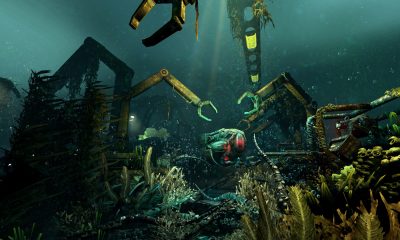
Algunos juegos de terror van más allá. El Modo seguro de SOMA modifica la amenaza que representan sus criaturas, mientras que el Modo Aventura de Amnesia: Rebirth reduce los sustos y elimina los ataques de los monstruos. Ambos siguen incluyendo contenido inquietante. Comprueba si debes seleccionar un modo al empezar una partida nueva antes de invertir varias horas en una partida guardada.
7. Consulta las opciones de contenido y la información sobre efectos de destellos
Revisa las opciones de accesibilidad y contenido para encontrar ajustes que permitan reducir los efectos o las imágenes que prefieras evitar. Según el juego, estos pueden incluir destellos, escenas perturbadoras o criaturas específicas. Lee atentamente cada descripción: un filtro visual puede cambiar la apariencia de una criatura sin alterar su comportamiento.
Si no encuentras una opción, no des por sentado que un ajuste general de gráficos cumple la misma función. Consulta la información oficial sobre accesibilidad del juego para la versión exacta que estés jugando. Elige los controles disponibles según tus preferencias y necesidades, y vuelve a revisarlos si cambia la experiencia. No tienes que mantener un efecto activado solo porque forme parte de la presentación predeterminada.
Cuando la imagen, los controles, el texto y el sonido te resulten adecuados, podrás concentrarte en el misterio que te espera. Si buscas otro punto de partida, descubre nuestros mejores juegos de terror psicológico para PC.