Game Guides
7 cài đặt trong game kinh dị nên kiểm tra trước khi chơi
Hãy kiểm tra bảy cài đặt trong trò chơi kinh dị này để có hình ảnh rõ nét hơn, phụ đề dễ đọc, cách điều khiển thoải mái và mức độ căng thẳng phù hợp với bạn.

 Thêm Gaming.net vào các nguồn ưu tiên của bạn trên Google
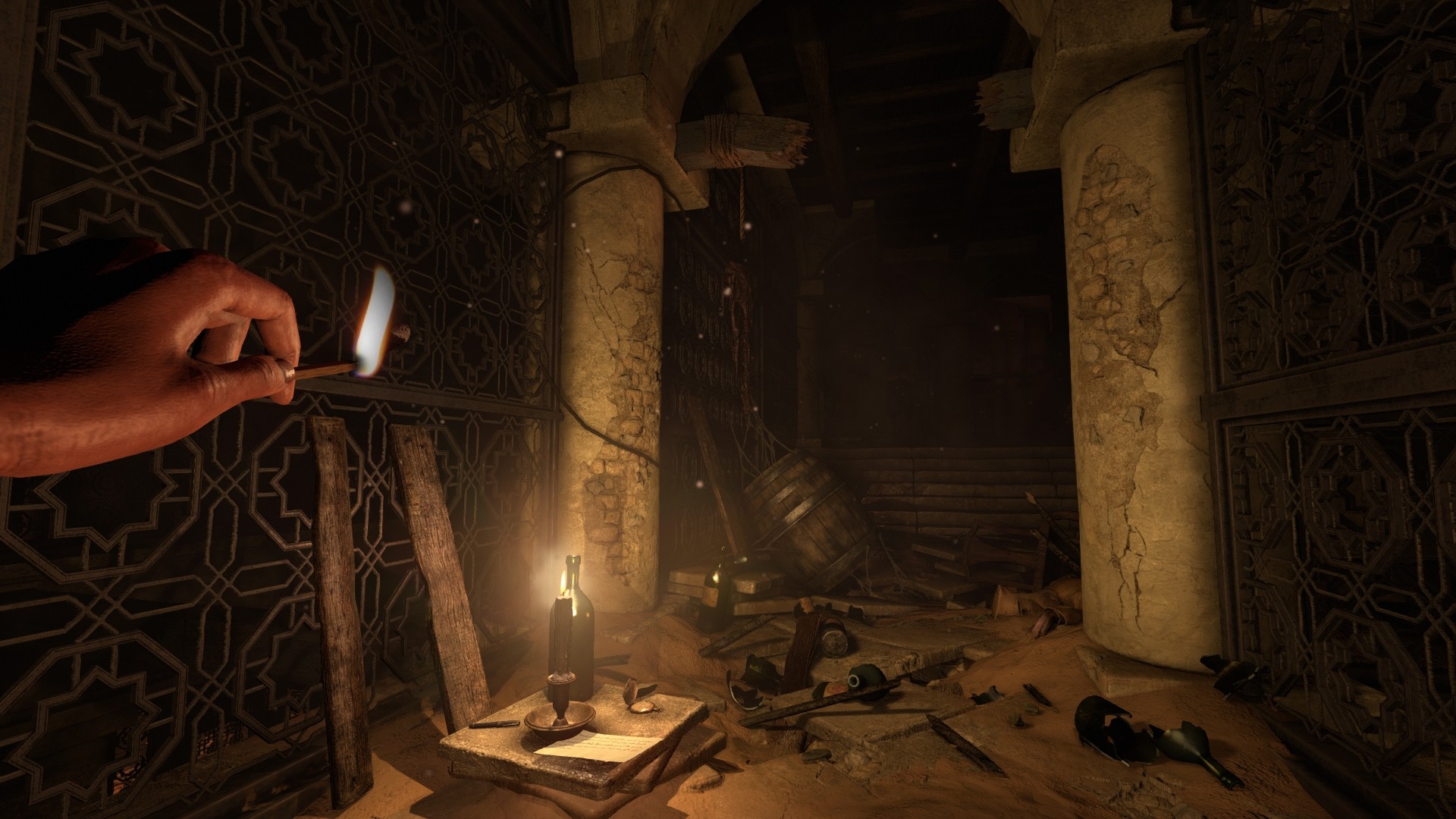
Game kinh dị có thể khiến bạn bất an mà không làm cho menu, góc nhìn hay lời thoại trở nên khó theo dõi. Trước khi bước vào hành lang tối đầu tiên, hãy dành vài phút kiểm tra cách trò chơi hiển thị nội dung. Những thay đổi nhỏ có thể giúp bạn hiểu rõ hơn chuyện gì đang diễn ra và chọn kiểu hồi hộp mà mình thực sự yêu thích.
Các tùy chọn dưới đây khác nhau tùy trò chơi và nền tảng, vì vậy hãy xem đây là danh sách kiểm tra chứ không phải thiết lập chung cho mọi trường hợp. Một số trò chơi chỉ có các tùy chỉnh cơ bản, trong khi những trò chơi khác cung cấp các lựa chọn thay thế riêng cho trải nghiệm tiêu chuẩn. Nếu vẫn đang tìm một cuộc phiêu lưu, danh sách game kinh dị không có chiến đấu của chúng tôi là điểm khởi đầu hữu ích.
1. Hiệu chỉnh độ sáng phù hợp với màn hình
Hãy bắt đầu bằng cách làm theo hướng dẫn chỉnh độ sáng của trò chơi trong căn phòng bạn thường chơi. Điều chỉnh theo các gợi ý về khả năng hiển thị thay vì sao chép thông số của người chơi khác, vì mỗi màn hình và điều kiện ánh sáng trong phòng đều khác nhau. Nếu trò chơi và màn hình của bạn hỗ trợ HDR, hãy kiểm tra riêng các tùy chọn hiệu chỉnh HDR, thay vì cho rằng thanh trượt độ sáng SDR có thể xử lý mọi thứ.
Hãy thử cả cảnh chơi thông thường lẫn hình ảnh hiệu chỉnh. Bạn cần nhìn rõ những chi tiết mà trò chơi muốn bạn thấy mà không khiến mọi vùng tối chuyển thành màu xám. Nếu vẫn không thể nhìn rõ một ô cửa, hãy kiểm tra lại thiết lập trước khi kết luận rằng bóng tối là một phần của câu đố. Điều chỉnh từ từ và ghi lại các giá trị ban đầu.
2. Kiểm tra độ nhạy góc nhìn, hiệu ứng nhấp nhô và rung lắc
Hãy di chuyển quanh một khu vực mở đầu an toàn và xoay góc nhìn với tốc độ bình thường. Kiểm tra xem độ nhạy có dễ kiểm soát khi bạn quan sát các vật thể nhỏ cũng như khi nhìn lại phía sau hay không. Nếu có các thanh trượt riêng cho ngắm bắn và góc nhìn, bạn có thể tinh chỉnh từng thao tác mà không cần buộc chúng hoạt động giống hệt nhau.
Nếu việc di chuyển gây khó chịu hoặc khiến cảnh vật khó quan sát, hãy tìm các tùy chọn hiệu ứng nhấp nhô theo chuyển động đầu và rung lắc góc nhìn. Giảm những hiệu ứng này sẽ thay đổi cách trò chơi hiển thị mà không nhất thiết làm thay đổi hành vi của kẻ địch hay độ khó. Mỗi lần chỉ điều chỉnh một thiết lập, rồi thử đi lại, xoay góc nhìn và tương tác. Một góc nhìn thoải mái hữu ích hơn thiết lập sẵn chỉ được chọn vì người chơi khác khuyên dùng.
3. Xem lại hiệu ứng nhòe chuyển động, hạt phim và góc nhìn
Các hiệu ứng hình ảnh có thể góp phần tạo nên bầu không khí, nhưng cũng ảnh hưởng đến độ rõ nét khi bạn quan sát cảnh vật đang chuyển động. Nếu trò chơi có các tùy chọn như nhòe chuyển động, hạt phim hoặc hiệu ứng tương tự, hãy so sánh hình ảnh khi vừa đi vừa xoay góc nhìn, thay vì chỉ đánh giá qua ảnh tĩnh. Hãy giữ lại những thiết lập bạn thích và giảm các hiệu ứng che khuất chi tiết cần nhìn.
Nếu có thể điều chỉnh, góc nhìn cũng cần được cân nhắc kỹ như vậy. Góc nhìn rộng hơn có thể giúp bạn thấy được nhiều cảnh vật xung quanh, nhưng cũng làm thay đổi phối cảnh và kích thước biểu kiến của các vật thể ở xa. Không có một giá trị nào phù hợp với mọi người chơi hay mọi màn hình. Hãy kiểm tra các cạnh hình ảnh và cảm giác khi di chuyển trước khi chọn thiết lập mình thích.
4. Điều chỉnh phụ đề và chữ trên giao diện cho dễ đọc
Nếu muốn dùng phụ đề, hãy bật trước khi câu chuyện bắt đầu, rồi xem các tùy chọn ngoài nút bật/tắt. Cỡ chữ, độ mờ của nền, độ tương phản và thông tin người nói có thể tạo ra khác biệt lớn khi bạn ngồi trên ghế sofa hoặc chơi trên màn hình nhỏ. Nếu có các danh mục riêng, hãy cân nhắc cả lời thoại lẫn những âm thanh phát ra từ nhân vật.
Phụ đề mô tả hiệu ứng âm thanh, nếu có, phục vụ mục đích khác với phụ đề lời thoại thông thường. Chúng có thể mô tả âm thanh đang đến gần mà nếu không, bạn sẽ bỏ lỡ. Hãy kiểm tra những gì trò chơi thực sự hỗ trợ thay vì cho rằng mọi tùy chọn phụ đề đều bao gồm thông tin về môi trường. Hãy thử phụ đề trong lúc có lời thoại và khi chơi để đảm bảo chữ dễ đọc mà không che khuất phần quan trọng của cảnh.
5. Cân bằng âm lượng lời thoại, hiệu ứng và chế độ đầu ra
Hãy chọn chế độ đầu ra phù hợp với loa hoặc tai nghe của bạn, rồi so sánh các thanh trượt âm thanh riêng biệt. Nếu nhạc hoặc hiệu ứng lấn át lời thoại, hãy điều chỉnh âm lượng tương đối của chúng thay vì liên tục tăng âm lượng tổng. Ngay cả khi đặt âm lượng chung thấp hơn, trò chơi vẫn có thể duy trì bầu không khí, miễn là những thông tin bạn cần nghe vẫn rõ ràng.
Nếu trò chơi có chế độ giảm dải động hoặc chế độ ban đêm, hãy đọc mô tả rồi dùng thử. Những chế độ này có thể thu hẹp chênh lệch giữa âm thanh nhỏ và âm thanh lớn, dù cách triển khai cụ thể tùy trò chơi. Hãy nghe thử trong một đoạn yên tĩnh lẫn một phân cảnh náo nhiệt hơn. Mục tiêu là tạo ra mức cân bằng âm thanh dễ nghe, trong đó lời nói và các tín hiệu hữu ích vẫn rõ ràng.
6. Kiểm tra các tùy chọn về độ khó, thao tác và cốt truyện
Hãy đọc kỹ những thay đổi thực sự của từng chế độ khó. Tùy chọn tập trung vào cốt truyện có thể tác động đến mức độ nguy hiểm của kẻ địch, tài nguyên, câu đố hoặc nhiều hệ thống cùng lúc. Các thiết lập thao tác, chẳng hạn như chuyển đổi giữa nhấn giữ và bật/tắt, hoặc lựa chọn thay cho việc nhấn nút liên tục, cũng có thể giúp bạn thực hiện các thao tác thường dùng dễ dàng hơn nếu trò chơi cung cấp những tùy chọn này.
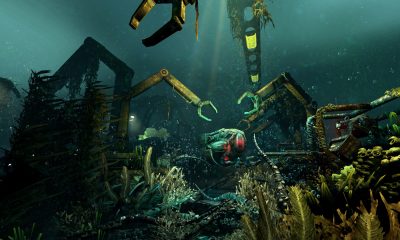
Một số game kinh dị còn đi xa hơn. Chế độ An toàn của SOMA thay đổi mức độ đe dọa từ các sinh vật trong game, còn Chế độ Phiêu lưu của Amnesia: Rebirth giảm các tình tiết hù dọa và loại bỏ những đòn tấn công của quái vật. Cả hai chế độ vẫn có nội dung gây bất an. Hãy kiểm tra xem có cần chọn chế độ ngay khi bắt đầu trò chơi mới hay không, trước khi dành nhiều giờ cho một tệp lưu.
7. Xem các tùy chọn nội dung và thông tin về hiệu ứng nhấp nháy
Hãy xem các tùy chọn trợ năng và cài đặt nội dung để tìm những mục cho phép giảm bớt các hiệu ứng hoặc hình ảnh mà bạn muốn hạn chế. Tùy từng trò chơi, các mục này có thể bao gồm hiệu ứng nhấp nháy, cảnh gây khó chịu hoặc một số sinh vật nhất định. Hãy đọc kỹ mô tả của từng tùy chọn: bộ lọc hình ảnh có thể thay đổi diện mạo của sinh vật nhưng vẫn giữ nguyên hành vi của chúng.
Nếu không có tùy chọn đó, đừng cho rằng chế độ cài đặt đồ họa chung sẽ có chức năng tương tự. Hãy tham khảo thông tin trợ năng chính thức của trò chơi dành cho đúng phiên bản bạn đang chơi. Chọn các tùy chỉnh hiện có dựa trên sở thích và nhu cầu của bản thân, rồi xem lại chúng nếu trải nghiệm thay đổi. Bạn không cần phải bật một hiệu ứng chỉ vì nó có trong thiết lập mặc định.
Khi hình ảnh, cách điều khiển, văn bản và âm thanh đã phù hợp, bạn có thể tập trung vào bí ẩn phía trước. Nếu muốn tìm thêm gợi ý, hãy xem danh sách những trò chơi kinh dị tâm lý hay nhất trên PC của chúng tôi.