Game Guides
Руководство по переходу на Minecraft для Switch 2: право на обновление, перенос миров и физические копии
Перенесите свои миры в Minecraft на Switch 2. Здесь вы найдете правила бесплатного цифрового обновления, порядок перехода с физической копии и проверенные инструкции по переносу сохранений.

 Добавьте Gaming.net в избранные источники в Google
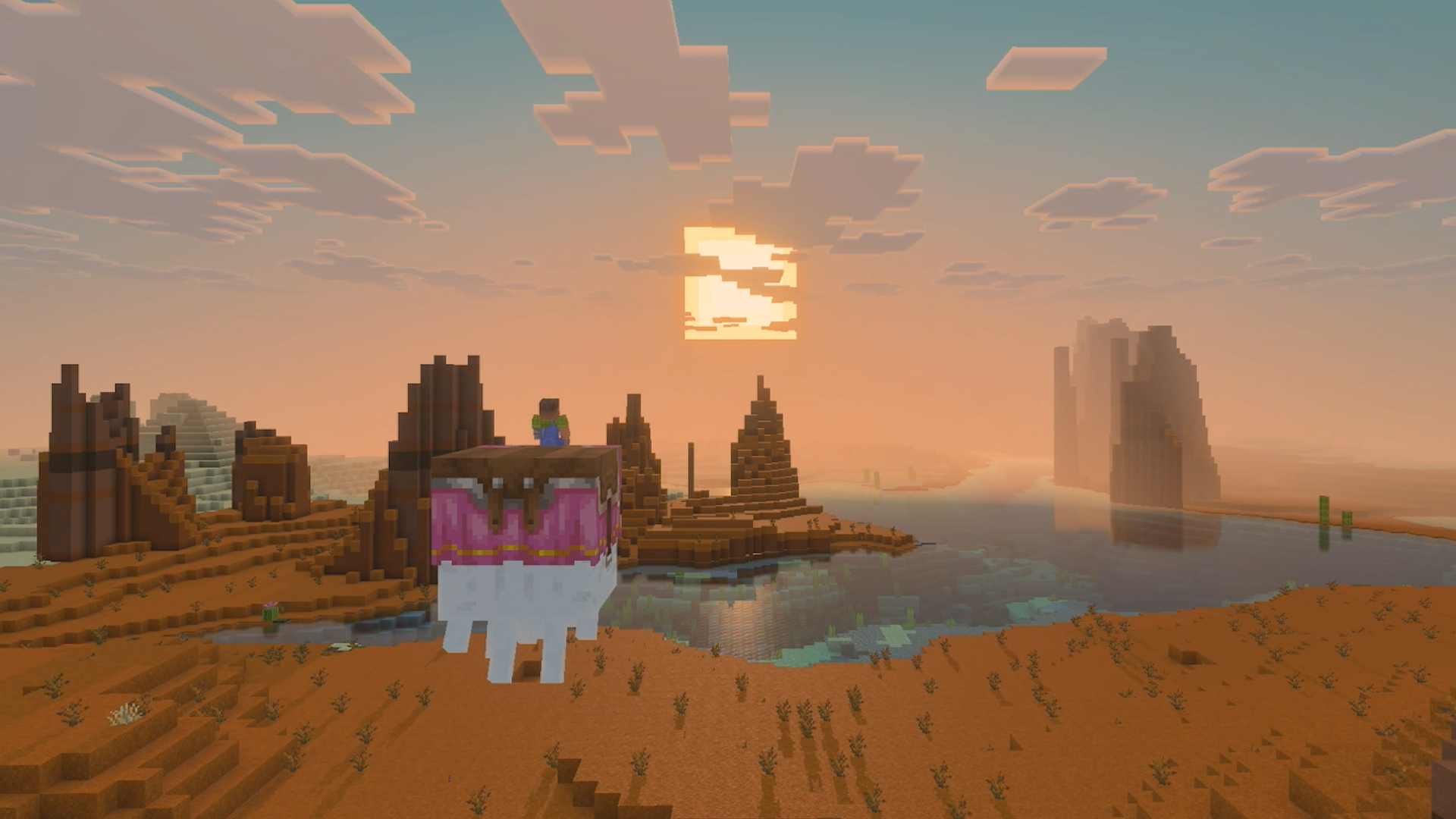
В вашем мире на Switch могут быть годы строительства, поэтому переход на Minecraft для Switch 2 — это не просто скачивание улучшенной версии. Вам понадобятся подходящее предложение об обновлении, нужные сохранённые данные и правильная учётная запись. В нашем материале о первоначальном анонсе Switch 2 рассказано о визуальных изменениях, а это руководство поможет вернуться к уже созданным постройкам.
Перейдите к разделам о праве на цифровое обновление, физических копиях, переносе миров или пропавших мирах и контенте.
Какое обновление Minecraft для Switch 2 вам доступно?
Для тех, кто уже играет в Minecraft · с Nintendo Switch на Nintendo Switch 2 · Условия для цифровых и физических копий различаются
Если у вас есть цифровая версия Minecraft для Nintendo Switch, цифровое стандартное издание для Switch 2 в большинстве регионов можно получить бесплатно в рамках акции по переходу на новую версию. Mojang указывает три исключения: Япония — ¥100, Тайвань — NT$30, Таиланд — ฿25. Предложение действует с 27 октября 2026 года, 9:00 по тихоокеанскому времени, до 31 января 2027 года, 9:00 по тихоокеанскому времени. Оно доступно в Nintendo eShop. Региональные условия опубликованы в анонсе Mojang о запуске.
Откройте Nintendo eShop, найдите Minecraft для Nintendo Switch 2 и выберите нужное издание. Для владельцев подходящей цифровой версии служба поддержки Minecraft указывает цены на обновление в США: 0 $ за Standard, 9,99 $ за Deluxe и 19,99 $ за Ultimate во время акции. Перед подтверждением проверьте итоговую сумму: эти цены для США не являются общим прайс-листом для всех стран.
Standard — разумный выбор, если вы просто хотите продолжить игру в существующем мире. Во все три издания входит Super Mario Mash-Up Pack. В Deluxe добавлены три дополнения, три предмета для создания персонажа и 700 Minecoins. В Ultimate входят все эти дополнения, а также Decocraft и Weapons + Tools; всего в издание включены пять предметов для создания персонажа и 1 000 Minecoins. Состав изданий приведён в сравнении изданий от Nintendo. Платите за те дополнения, которые вам действительно нужны, а не потому, что кажется, будто для продолжения игры в старом мире требуется более крупный комплект.
Что делать, если у вас игровая карта с версией для Switch?
Бесплатное издание Standard доступно владельцам цифровой версии; не рассчитывайте, что игровая карта даёт право получить его. Если у вас физическая копия, во время акции запустите на Switch 2 оригинальную версию Minecraft для Switch и следуйте предложению об обновлении, которое появится в игре. В описании предложения Nintendo указано, что это цифровое издание Ultimate со скидкой. Перед покупкой проверьте, какое издание и итоговая цена указаны именно в вашем предложении, а не ориентируйтесь на цены для владельцев цифровой версии, приведённые выше.
Физическое стандартное издание для Switch 2 также продаётся отдельно. Это отдельная покупка, не связанная с получением обновления до цифрового издания.
Как перенести существующие миры на Switch 2
Здесь нужно выполнить две задачи: сначала перенести старые сохранённые данные на Switch 2, а затем преобразовать их в нативной игре для Switch 2. Загрузка новой игры не заменяет эту подготовку.
1. Сначала перенесите исходные сохранённые данные
Если ваши данные всё ещё находятся на старой консоли, следуйте руководству Nintendo по переносу данных системы. Перенос системы включает сохранённые данные и настройки; для него требуется подключение к интернету и как минимум один профиль пользователя Switch, связанный с учётной записью Nintendo. Если вы уже перенесли данные консоли, перед запуском новой игры выясните, в каком профиле находится сохранение Minecraft.
Вы всё ещё играете в версию, которая называется Minecraft: Nintendo Switch Edition? Сначала преобразуйте эти миры в версию Bedrock для Switch. В этой версии откройте меню Play, выберите Sync Old Worlds внизу списка миров, а затем укажите мир для преобразования. Этот прежний способ преобразования описан в инструкциях Mojang по переносу старых миров; он отличается от способа преобразования в нативной версии для Switch 2, описанного ниже.
2. Запустите нативную игру для Switch 2
Согласно руководству Mojang по переносу данных на Switch 2, при первом запуске игра однократно переносит данные, если обнаруживает сохранения исходной версии для Switch. Дождитесь завершения процесса. Миры привязаны к отдельным учётным записям Nintendo, поэтому повторите перенос для каждого профиля, в котором есть собственные миры.
3. Преобразуйте остальные миры по отдельности
- Откройте Настройки в Minecraft для Nintendo Switch 2.
- Выберите Хранилище.
- Прокрутите вниз и выберите Sync Old Worlds.
- После синхронизации выберите Управление, а затем укажите старые миры для преобразования.
Прежде чем удалять старые данные, откройте нужные вам миры и проверьте знакомую постройку и инвентарь. Одного лишь названия в списке недостаточно, чтобы убедиться, что ваша база на месте.
Что делать, если миры или покупки пропали
Если перенос завершился не полностью, выберите Повторить. Если игра сообщает о нехватке места, освободите указанное пространство, прежде чем продолжить. При другой ошибке устраните указанную проблему и повторите попытку. Автоматический перенос выполняется только один раз после завершения; для переноса других сохранений используйте способ с отдельными мирами.
Отсутствие контента из Marketplace или Realm требует отдельной проверки учетной записи. В руководстве службы поддержки Minecraft по учетным записям на Switch 2 рекомендуется проверить, какая учетная запись Nintendo использовалась для покупки, какая учетная запись Microsoft подключена к Minecraft и есть ли активная подписка. Для Realms также проверьте, оформлена ли на учетной записи Nintendo подписка Nintendo Switch Online. Если Nintendo показывает активную подписку, которую Minecraft по-прежнему не распознает, обратитесь в службу поддержки Minecraft, а не покупайте ее повторно.
Чтобы связать учетную запись Microsoft, выберите в игре Войти с учетной записью Microsoft и следуйте инструкциям по привязке с помощью кода на телефоне или компьютере. Используйте личную учетную запись, а не рабочую или учебную, и подтвердите, что это ваша учетная запись, прежде чем завершить привязку.
Когда ваш мир снова на месте
Если собираетесь играть вместе на одном диване, помните: режим «Яркая графика» не работает в режиме разделенного экрана и с некоторым контентом из Marketplace. Для сетевой многопользовательской игры требуется подписка Nintendo Switch Online, а для кроссплатформенной игры — учетная запись Microsoft, как указано на странице игры на сайте Nintendo. Графическое обновление не повод без необходимости покупать более крупную коллекцию или вторую копию игры.
Давно не заходили в игру? В наших советах для начинающих в Minecraft рассказывается об основных способах добычи ресурсов и подготовке. Для другого совместного проекта посмотрите нашу подборку кооперативных игр для Nintendo Switch, а если хочется больше строить — подборку игр для творчества на Switch. В этих списках представлены игры для оригинальной Switch, а не нативные версии для Switch 2. Но прежде всего убедитесь, что ваш мир перенесся.