Технологии
10 ошибок калибровки HDR, из-за которых теряются детали в тёмных играх
Избегайте десяти распространённых ошибок при калибровке HDR — от выбора неправильного режима дисплея до путаницы между яркостью SDR и собственными настройками HDR.

 Добавьте Gaming.net в избранные источники в Google
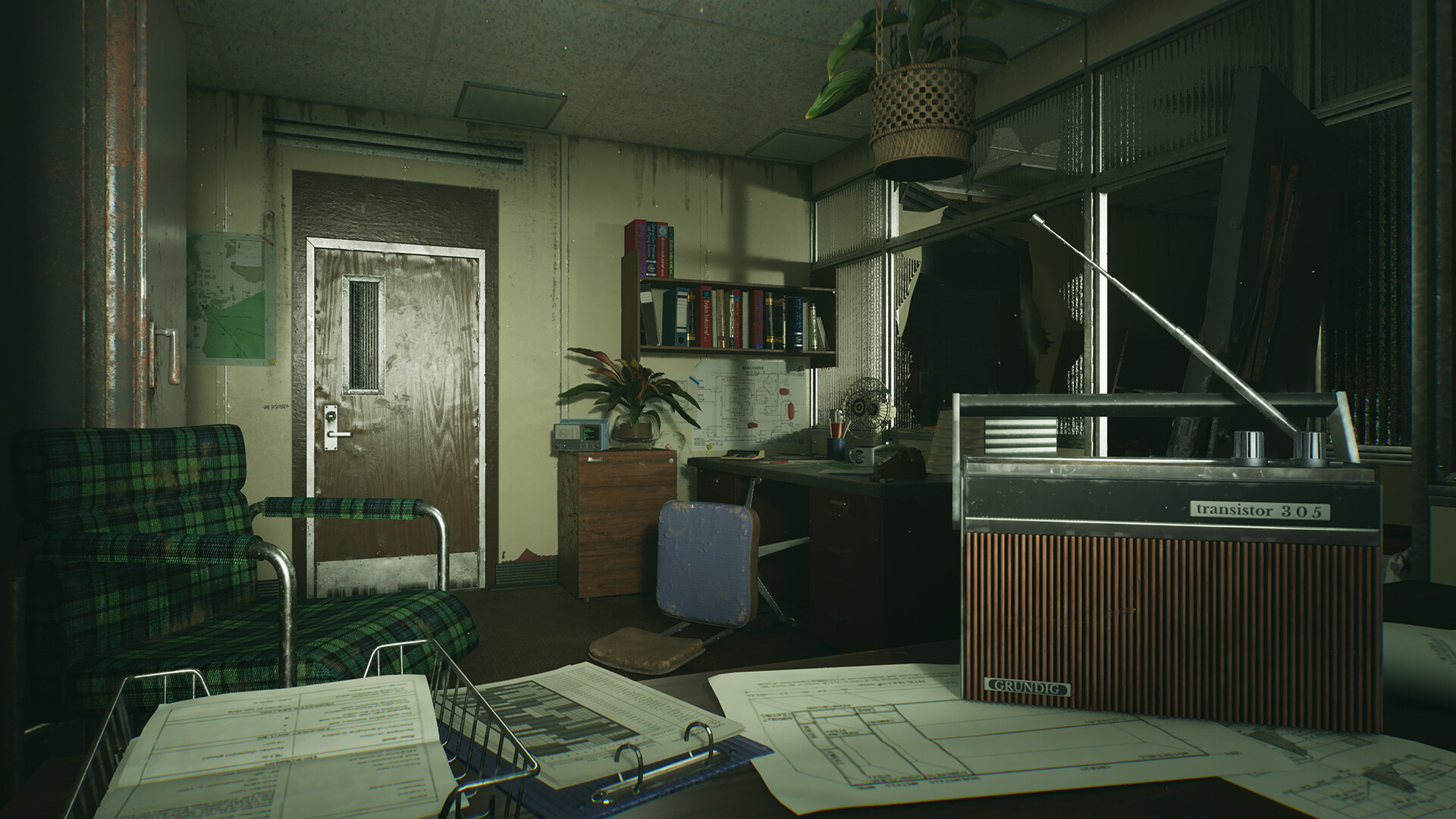
Игра в жанре хоррор может скрывать что-то в тёмном углу, не превращая при этом всю комнату в чёрный прямоугольник. Если изображение теряет детали или выглядит блеклым, повышение всех параметров яркости обычно лишь затрудняет поиск причины.
Эти десять проверок предназначены для Windows 11 и дисплея с поддержкой HDR. Если режим уже работает, начните с образцов для калибровки, а если изображение на рабочем столе отличается от картинки в игре — с настройки яркости SDR. В нашем руководстве по настройкам игр в жанре хоррор рассматриваются и другие способы сделать изображение комфортнее.
10. Калибровка не того экрана, на котором вы играете
Если подключено несколько дисплеев, перед проверкой возможностей HDR выберите в Windows тот экран, на котором собираетесь играть. У панели ноутбука и внешнего монитора могут быть разные характеристики, и профиль одного дисплея не объяснит, почему иначе выглядит изображение на другом.
Также проверьте кабель, разъём и схему подключения дисплеев. Если дублирование экранов ограничивает работу HDR, следуйте рекомендациям Microsoft и выберите режим расширения рабочего стола. Калибровка не исправит проблемы с передачей сигнала, если он не обеспечивает нужный вам режим.
9. Пропуск настройки HDR по пути
Убедитесь, что HDR включён в Windows и дисплей распознаёт входящий HDR-сигнал. Настройки монитора или телевизора для отдельных входов могут влиять на доступные параметры, поэтому сверьтесь с руководством к конкретной модели.
Затем проверьте, есть ли в игре собственная настройка HDR. Нативный HDR и отображение игры в SDR при включённом HDR в Windows — это разные ситуации. Понимание того, что именно вы настраиваете, не позволит считать параметр рабочего стола универсальным объяснением того, как выглядит любая игра.
8. Использование значений яркости с другого монитора
Значение пиковой яркости, подходящее для чужого экрана, не должно служить ориентиром для вашего. На то, что показывает тестовый образец, влияют характеристики панели, режим изображения и тональное отображение.
Следуйте инструкциям в средстве калибровки или игре. Калибровка HDR в Windows отдельно определяет минимальную яркость, максимальную яркость и максимальную яркость на полном поле экрана. Рассматривать их как три отдельных показателя полезнее, чем пытаться свести их к одному впечатляющему числу из руководства по настройке.
7. Продолжение настройки после того, как образец этого не требует
Прежде чем двигать ползунок, прочитайте инструкции на каждом экране калибровки. При калибровке HDR в Windows следуйте указанию о том, в какой момент заданный образец должен исчезнуть. Если продолжать настройку после этого, потому что «чем больше HDR, тем лучше», вы сведёте на нет смысл измерения.
Работайте с каждым образцом отдельно. Если сбились, осознанно повторите этот шаг. Ваша цель — получить воспроизводимый результат, а не набор экстремальных значений, выбранных в попытке вспомнить, как выглядел предыдущий экран.
6. Калибровка при освещении, в котором вы не играете
Калибруйте дисплей при том освещении в комнате, которым обычно пользуетесь, как рекомендует Microsoft. Тень, на которую вы смотрите рядом с ярким окном, может выглядеть иначе вечером, а блики способны скрыть детали, даже если настройки игры выбраны правильно.
При сравнении настроек сохраняйте неизменными условия. Если вы регулярно играете и при ярком, и при слабом освещении, будьте готовы к компромиссу. Если постоянно повышать яркость изображения, чтобы компенсировать блики в один солнечный день, ночью картинка может выглядеть плоской.
5. Влияние обработки изображения на тестовый образец
Постобработка может изменить вид тестового образца для калибровки. Microsoft отмечает, что она может помешать калибровке, поэтому проверьте, какой режим HDR для игр рекомендует производитель дисплея, и ознакомьтесь с описанием доступных настроек изображения.
Перед изменением параметра запишите его исходное значение. Не отключайте защиту панели и не выходите за поддерживаемые рабочие пределы: для этой процедуры не нужны настройки сервисного меню. Изменение документированного параметра, которое легко отменить, проще оценить, чем несколько незнакомых настроек, изменённых одновременно.
4. Путаница между настройкой яркости SDR и калибровкой нативного HDR
В Windows можно настроить отображение SDR-контента при включённом HDR. Это может сделать обычное окно на рабочем столе более комфортным для просмотра рядом с HDR-контентом. Но такая настройка не заменяет параметры, с помощью которых нативная HDR-игра формирует изображение.
Определите, какое именно содержимое вы оцениваете: SDR-страница в браузере, HDR-видео и игра с нативным HDR могут передавать изображение на дисплей по-разному. Настройка рабочего стола не доказывает, что детализация в тенях игры теперь правильная.
3. Уверенность, что все ползунки в игре отвечают за одно и то же
В игре могут быть отдельные настройки пиковой яркости, яркости интерфейса и эталонного уровня яркости. Прежде чем двигать первый попавшийся регулятор с подписью «яркость», прочитайте описания параметров. Возможно, он отвечает лишь за отдельный аспект изображения, а не за его общую яркость.
После изменения настройки вернитесь к той же сцене. Оцените одновременно тёмную поверхность и яркий источник света. Если детализация в тенях восстанавливается за счёт того, что остальное изображение становится блеклым, эту компромиссную перемену должно быть видно, а не просто предполагаться на основании более высокого значения ползунка.
2. Повышение насыщенности до тех пор, пока всё не начнёт выделяться
Высокая насыщенность может сделать неоновую вывеску эффектной, но при этом лица и туман будут выглядеть менее убедительно. Настройка насыщенности в Windows HDR Calibration — это параметр, который нужно оценить, а не рекомендация выставить на максимум.
Сравните изображение в нескольких типах сцен. Если настройка хорошо смотрится в ярком цветном меню, но искажает обычное освещение, уменьшите её значение. Цель — получить пригодное для игры изображение во всех сценах, а не выиграть сравнение за счёт самого яркого цветового акцента.
1. Изменение всех настроек без возможности повторить сцену
Выберите сцену с тенями и яркими участками, запишите исходные настройки и меняйте за раз только один соответствующий параметр. Возвращаясь к тому же изображению, вы сможете связать видимую разницу с вызвавшей её настройкой.
Для калибровки используйте подходящие тестовые шаблоны. Иллюстрация к этой статье выполнена в SDR и не является тестовым изображением HDR. Если дисплей по-прежнему ведёт себя неожиданно, прежде чем вносить новые изменения, ознакомьтесь с рекомендациями производителя и Microsoft.
Для начала выберите правильный дисплей и режим HDR, следуйте тестовым шаблонам калибровки и сравнивайте одну и ту же сцену. Вносите изменения небольшими шагами, чтобы понимать их эффект. Важно увидеть детали, отображаемые в игре, не лишая комнату всей темноты.