Game Guides
7 настроек хоррор-игры, которые стоит проверить перед началом
Проверьте эти семь настроек в хоррорах, чтобы добиться более чёткого изображения, читаемых субтитров, удобного управления и желаемого уровня напряжения.

 Добавьте Gaming.net в избранные источники в Google
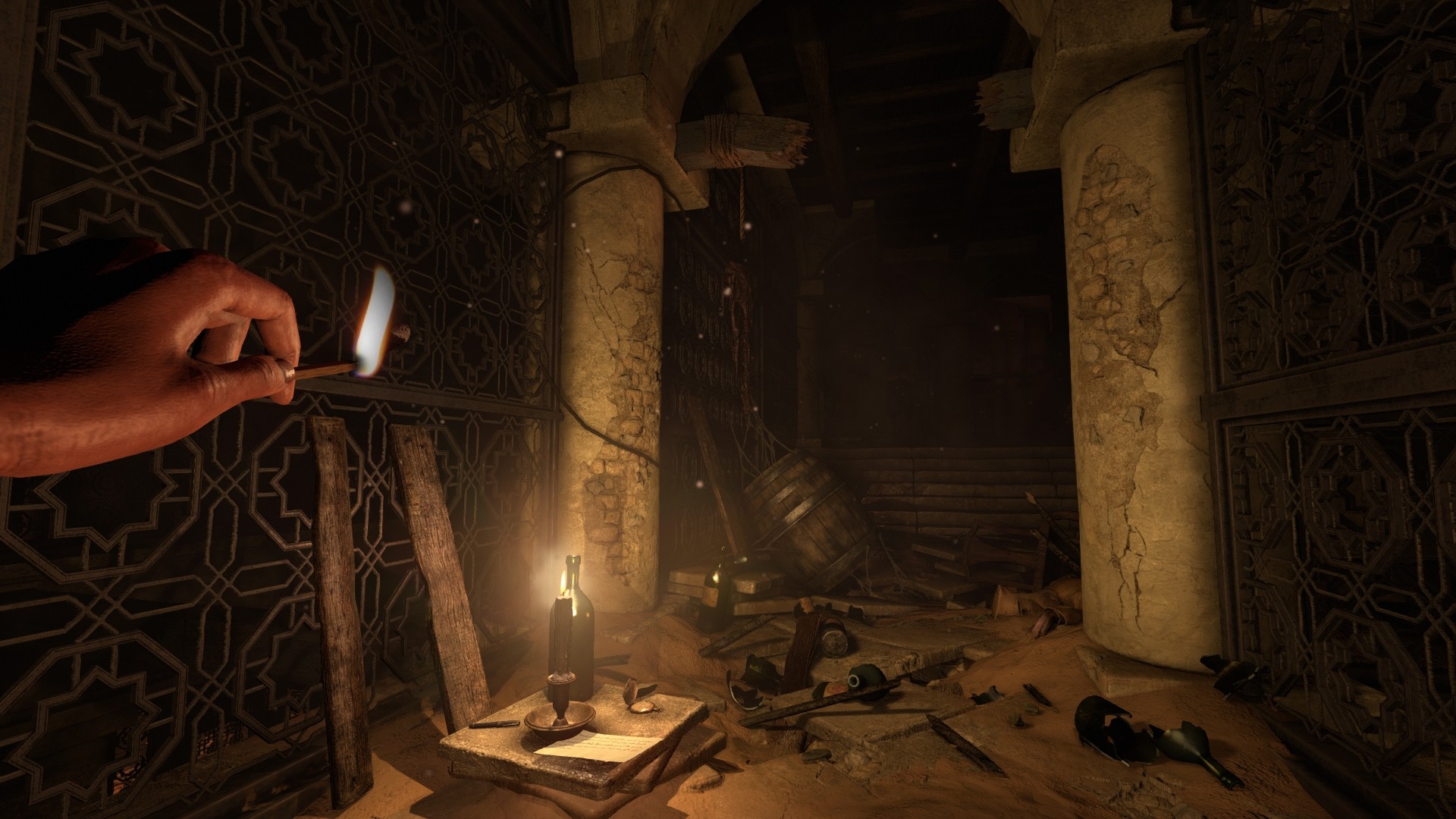
Хоррор-игра может создавать тревожную атмосферу, не затрудняя при этом восприятие меню, изображения с камеры или диалогов. Прежде чем войти в первый тёмный коридор, уделите несколько минут настройкам отображения игры. Небольшие изменения помогут лучше понимать происходящее и выбрать именно тот уровень напряжения, который вам нравится.
Доступные параметры различаются в зависимости от игры и платформы, поэтому воспринимайте этот список как памятку, а не как универсальный набор настроек. В одних играх есть только базовые параметры управления, в других предусмотрены специальные альтернативные режимы. Если вы ещё выбираете, во что поиграть, наш список хоррор-игр без боёв станет хорошей отправной точкой.
1. Настройте яркость под свой экран
Для начала следуйте рекомендациям самой игры по настройке яркости — в том помещении, где вы обычно играете. Ориентируйтесь на подсказки о видимости, а не на значения, выбранные другими игроками: экраны и освещение в комнатах различаются. Если игра и ваш дисплей поддерживают HDR, отдельно проверьте параметры его калибровки, не предполагая, что ползунок яркости SDR отвечает за всё.
Проверьте настройки не только на калибровочном изображении, но и в обычной игровой сцене. Важно различать детали, которые задумали разработчики, и при этом не превращать все тени в серые пятна. Если дверной проём по-прежнему совершенно неразличим, перепроверьте настройки, прежде чем решать, что темнота — часть головоломки. Меняйте параметры постепенно и записывайте исходные значения.
2. Сравните чувствительность камеры, покачивание и тряску
Походите по безопасной начальной локации и повращайте камеру в обычном темпе. Проверьте, удобно ли управлять чувствительностью и при осмотре небольших предметов, и когда вы оглядываетесь. Если для прицеливания и камеры доступны отдельные ползунки, это поможет настроить эти действия независимо друг от друга.
Если движение вызывает дискомфорт или мешает разглядеть происходящее, проверьте, есть ли настройки покачивания камеры и тряски изображения. Уменьшение этих эффектов меняет визуальную подачу, но не обязательно влияет на поведение врагов или сложность игры. Меняйте по одному параметру, а затем снова походите, повращайте камеру и проверьте взаимодействия. Удобная камера полезнее готового набора настроек, выбранного лишь потому, что его рекомендует другой игрок.
3. Проверьте размытие в движении, зернистость плёнки и поле зрения
Визуальные эффекты могут усиливать атмосферу, но также влияют на то, насколько хорошо видна движущаяся сцена. Если в игре можно настроить размытие в движении, зернистость плёнки и другие подобные эффекты, сравнивайте изображение во время ходьбы и поворотов, а не только на неподвижном кадре. Оставьте эффекты, которые вам нравятся, и уменьшите те, что скрывают важные детали.
К регулировке поля зрения тоже стоит подходить обдуманно. Более широкий угол позволяет видеть больше вокруг, но меняет перспективу и видимый размер удалённых объектов. Единого значения, подходящего каждому игроку и экрану, нет. Прежде чем остановиться на предпочтительном варианте, оцените края изображения и ощущения от движения.
4. Сделайте субтитры и текст интерфейса удобными для чтения
Если хотите пользоваться субтитрами, включите их до начала сюжета, а затем проверьте дополнительные параметры. Размер текста, прозрачность фона, контрастность и указание говорящего могут существенно повлиять на удобство чтения с дивана или на небольшом экране. Если доступны отдельные категории субтитров, настройте и реплики персонажей, и другие издаваемые ими звуки.
Субтитры для звуковых эффектов, если они предусмотрены, выполняют иную функцию, чем обычные субтитры диалогов. Они могут описывать приближающийся звук, который иначе вы бы не заметили. Проверьте, что именно поддерживает игра, и не предполагайте, что все варианты субтитров включают описание звуков окружения. Оцените результат во время диалогов и игрового процесса, чтобы текст не закрывал важные части сцены.
5. Настройте баланс диалогов и эффектов и выберите режим вывода звука
Выберите режим вывода звука, соответствующий вашим колонкам или наушникам, а затем сравните уровни отдельных аудиоканалов. Если музыка или эффекты заглушают диалоги, отрегулируйте их относительную громкость, а не повышайте снова и снова общую. Даже при невысокой общей громкости можно сохранить атмосферу, если важные для вас звуки остаются хорошо различимыми.
Если в игре есть режим с уменьшенным динамическим диапазоном или ночной режим, прочитайте его описание и попробуйте включить. Такие режимы могут сократить разницу между тихими и громкими звуками, хотя конкретный принцип работы зависит от игры. Прислушайтесь к звуку и в спокойном эпизоде, и в более насыщенной сцене. Цель — добиться комфортного баланса, при котором речь и полезные звуковые подсказки остаются понятными.
6. Проверьте настройки сложности, взаимодействия и сюжета
Уточните, что именно меняют режимы сложности. Режим с упором на сюжет может влиять на опасность врагов, количество ресурсов, головоломки или сразу на несколько игровых систем. Если игра позволяет, настройте и взаимодействия: например, выберите переключение вместо удержания кнопки или альтернативу многократному нажатию — так привычными действиями может быть проще управлять.
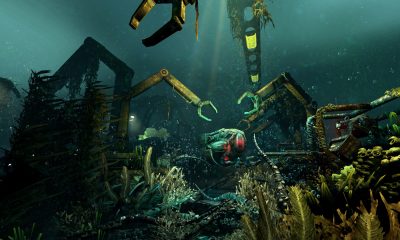
В некоторых хоррор-играх доступны и более существенные изменения. Безопасный режим в SOMA меняет угрозу со стороны существ, а режим приключения в Amnesia: Rebirth уменьшает количество пугающих моментов и убирает атаки монстров. В обеих играх при этом остаются тревожные сцены. Прежде чем провести несколько часов в сохранении, проверьте, нужно ли выбирать режим при начале новой игры.
7. Проверьте настройки контента и сведения об эффектах мерцания
Поищите в настройках специальных возможностей и контента параметры, позволяющие уменьшить интенсивность эффектов или убрать изображения, которые вы предпочли бы не видеть. В зависимости от игры к ним могут относиться вспышки, тревожные сцены или определённые существа. Внимательно прочитайте описание каждого параметра: визуальный фильтр может изменить внешний вид существа, не затрагивая его поведение.
Если такого параметра нет, не предполагайте, что обычный графический пресет выполняет ту же функцию. Ознакомьтесь с официальной информацией об специальных возможностях для той версии игры, в которую вы играете. Настройте доступные параметры с учётом собственных предпочтений и потребностей, а затем вернитесь к ним, если впечатления от игры изменятся. Вы не обязаны оставлять эффект включённым лишь потому, что он был частью настроек по умолчанию.
Когда изображение, управление, текст и звук вас устраивают, можно сосредоточиться на предстоящей тайне. В качестве ещё одной отправной точки загляните в нашу подборку лучших психологических хорроров для ПК.