Game Guides
7 instellingen voor horrorgames die je controleert voordat je gaat spelen
Bekijk deze zeven instellingen voor horrorgames voor helderder beeld, goed leesbare ondertiteling, comfortabele besturing en het gewenste spanningsniveau.

 Voeg Gaming.net toe aan je voorkeursbronnen op Google
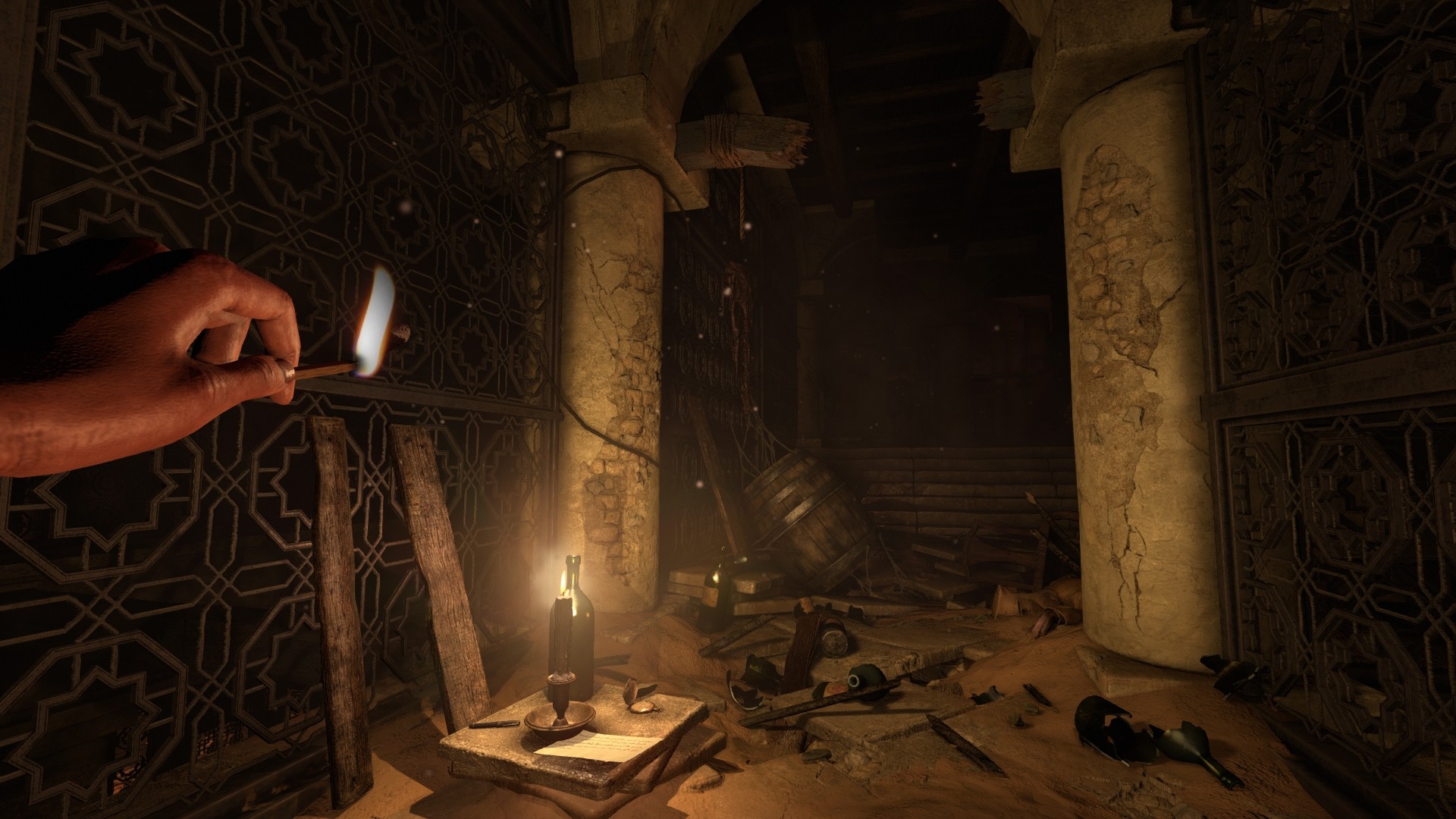
Een horrorgame kan je de stuipen op het lijf jagen zonder dat de menu’s, camera of dialogen moeilijk te volgen zijn. Neem voordat je die eerste donkere gang in stapt een paar minuten de tijd om te bekijken hoe de game zich presenteert. Kleine aanpassingen kunnen het makkelijker maken om te begrijpen wat er gebeurt en te kiezen voor het soort spanning dat je echt prettig vindt.
De opties hieronder verschillen per game en platform. Gebruik deze lijst daarom als checklist, niet als universele standaardinstelling. Sommige games bieden alleen basisbediening, terwijl andere speciale alternatieven hebben voor de standaardervaring. Ben je nog op zoek naar een avontuur, dan is onze lijst met horrorgames zonder gevechten een handig startpunt.
1. Kalibreer de helderheid voor je scherm
Begin met de helderheidsinstructies van de game zelf, in de ruimte waar je meestal speelt. Volg de aanwijzingen voor de zichtbaarheid in plaats van de waarde van een andere speler over te nemen, want schermen en verlichting in de ruimte verschillen. Als de game en je scherm HDR ondersteunen, controleer dan die kalibratieopties afzonderlijk en ga er niet van uit dat de SDR-helderheidsregelaar alles regelt.
Test zowel een gewone scène als het kalibratiebeeld. Je moet de details kunnen zien die de game bedoeld heeft, zonder dat alle schaduwen grijs worden. Blijft een deuropening volledig onleesbaar, controleer dan de instellingen opnieuw voordat je besluit dat de duisternis bij een puzzel hoort. Pas de instellingen geleidelijk aan en noteer de oorspronkelijke waarden.
2. Vergelijk de cameragevoeligheid, het op-en-neer bewegen van de camera en het schudden ervan
Beweeg rond in een veilig begingebied en draai de camera op een normaal tempo. Controleer of de gevoeligheid goed te beheersen is wanneer je kleine voorwerpen bekijkt en wanneer je achterom kijkt. Afzonderlijke schuifregelaars voor richten en de camera kunnen, als ze beschikbaar zijn, helpen die handelingen af te stellen zonder dat ze hetzelfde hoeven te werken.
Kijk of je het op-en-neer bewegen van de camera en het schudden ervan kunt aanpassen als bewegen oncomfortabel aanvoelt of het moeilijk maakt de scène goed te zien. Door deze effecten te verminderen verandert de presentatie, maar niet noodzakelijk het gedrag van vijanden of de moeilijkheidsgraad. Pas telkens één instelling aan en loop, draai en gebruik voorwerpen daarna opnieuw. Een comfortabele camera is nuttiger dan een standaardinstelling die je alleen kiest omdat een andere speler die aanraadt.
3. Bekijk de instellingen voor bewegingsonscherpte, filmkorrel en gezichtsveld
Visuele effecten kunnen bijdragen aan de sfeer, maar beïnvloeden ook hoe goed je een bewegende scène kunt zien. Als de game opties biedt voor bewegingsonscherpte, filmkorrel of vergelijkbare effecten, vergelijk dan het beeld terwijl je loopt en draait, in plaats van alleen een stilstaand beeld te beoordelen. Behoud de instellingen die je prettig vindt en verminder effecten die details verhullen die je nodig hebt.
Ga ook bij het gezichtsveld zorgvuldig te werk als je dit kunt aanpassen. Een breder gezichtsveld kan meer van de omgeving laten zien, maar verandert ook het perspectief en de grootte waarin voorwerpen in de verte verschijnen. Er is geen instelling die voor elke speler of elk scherm geschikt is. Let op de randen van het beeld en op hoe bewegen aanvoelt voordat je een voorkeur kiest.
4. Zorg dat ondertiteling en tekst in de interface goed leesbaar zijn
Schakel de ondertiteling in voordat het verhaal begint als je die wilt gebruiken en bekijk daarna ook de andere opties. De tekstgrootte, achtergronddekking, het contrast en de aanduiding van sprekers kunnen een groot verschil maken als je vanaf de bank kijkt of een kleiner scherm gebruikt. Als er afzonderlijke categorieën zijn, kun je zowel gesproken dialogen als andere stemgeluiden van personages inschakelen.
Onderschriften voor geluidseffecten, als de game die biedt, hebben een ander doel dan gewone ondertiteling voor dialogen. Ze kunnen bijvoorbeeld een naderend geluid beschrijven dat je anders zou missen. Controleer welke opties de game daadwerkelijk ondersteunt en ga er niet van uit dat elke ondertitelingsoptie informatie over omgevingsgeluiden bevat. Test het resultaat tijdens dialogen en het spelen, zodat leesbare tekst geen belangrijk deel van de scène bedekt.
5. Breng dialogen, effecten en de uitvoermodus in balans
Kies een uitvoerinstelling die past bij je luidsprekers of koptelefoon en vergelijk vervolgens de afzonderlijke audioregelaars. Als muziek of effecten de dialogen overstemmen, pas dan de onderlinge niveaus aan in plaats van het hoofdvolume steeds verder te verhogen. Ook met een lager algemeen volume blijft de sfeer behouden, zolang de informatie die je nodig hebt duidelijk te horen is.
Biedt de game een modus met een kleiner dynamisch bereik of een nachtmodus, lees dan de beschrijving en probeer deze uit. Zulke modi kunnen zachte en harde geluiden dichter bij elkaar brengen, al verschilt de precieze werking per game. Luister zowel tijdens een rustig gedeelte als tijdens een drukker moment. Het doel is een geluidsbalans die je prettig kunt volgen, waarbij spraak en nuttige aanwijzingen begrijpelijk blijven.
6. Controleer de opties voor moeilijkheidsgraad, interactie en verhaal
Lees wat de verschillende moeilijkheidsstanden precies veranderen. Een verhaalgerichte optie kan het gevaar van vijanden, de beschikbare hulpmiddelen, puzzels of meerdere systemen tegelijk aanpassen. Ook bedieningsinstellingen, zoals knoppen ingedrukt houden of herhaald indrukken vervangen door een alternatief, kunnen veelvoorkomende handelingen makkelijker maken als de game die opties biedt.
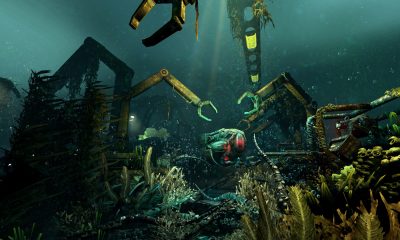
Sommige horrorgames gaan verder. De veilige modus van SOMA verandert de dreiging die van de wezens uitgaat, terwijl de avonturenmodus van Amnesia: Rebirth het aantal schrikmomenten vermindert en aanvallen van monsters uitschakelt. Beide bevatten nog steeds verontrustende scènes. Controleer voordat je meerdere uren in een opgeslagen spel investeert of je een modus moet kiezen wanneer je een nieuw spel begint.
7. Lees de informatie over inhoudsopties en flitseffecten
Bekijk bij de toegankelijkheids- en inhoudsinstellingen welke opties er zijn voor effecten of beelden die je liever wilt verminderen. Afhankelijk van de game kan het bijvoorbeeld gaan om flitseffecten, verontrustende scènes of specifieke wezens. Lees elke beschrijving zorgvuldig: een visueel filter kan het uiterlijk van een wezen veranderen, terwijl het gedrag hetzelfde blijft.
Ontbreekt een optie, ga er dan niet van uit dat een algemene grafische preset dezelfde functie biedt. Raadpleeg de officiële toegankelijkheidsinformatie van de game voor de exacte versie die je speelt. Kies de beschikbare instellingen op basis van je eigen voorkeuren en behoeften, en bekijk ze opnieuw als je ervaring verandert. Je hoeft een effect niet ingeschakeld te laten alleen omdat het deel uitmaakte van de standaardweergave.
Zodra beeld, besturing, tekst en geluid goed aanvoelen, kun je je concentreren op het mysterie dat voor je ligt. Zoek je een ander startpunt, bekijk dan onze beste psychologische horrorgames voor pc.