Tecnologia
10 errori di calibrazione HDR che nascondono i dettagli nei giochi ambientati al buio
Evita dieci errori comuni nella calibrazione HDR, dalla scelta della modalità di visualizzazione sbagliata alla confusione tra la luminosità SDR e le impostazioni HDR native.

 Aggiungi Gaming.net alle tue fonti preferite su Google
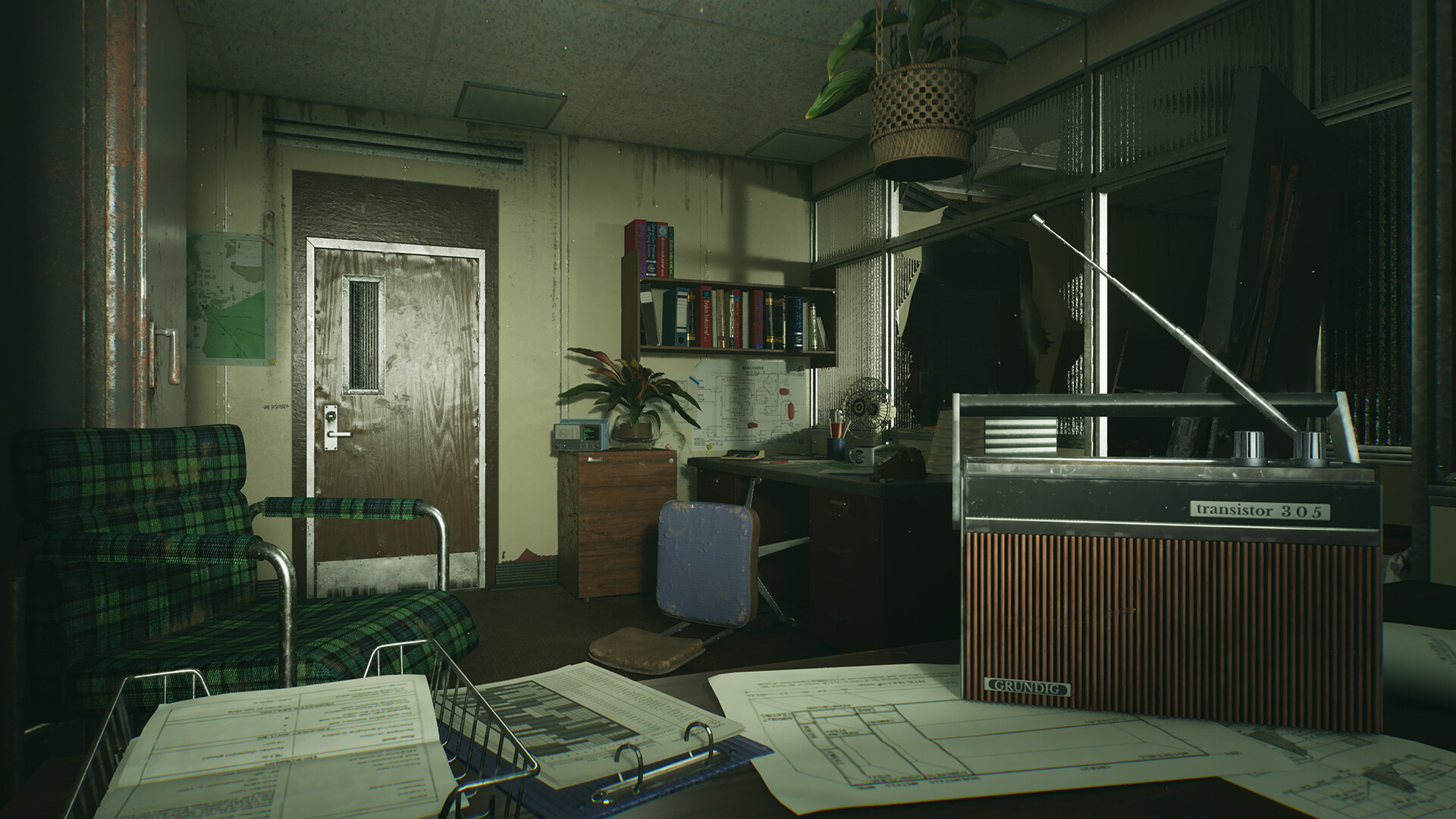
Un gioco horror può nascondere qualcosa in un angolo buio senza trasformare l’intera stanza in un rettangolo nero. Quando l’immagine perde dettaglio o appare slavata, alzare tutti i controlli della luminosità di solito rende più difficile individuarne la causa.
Questi dieci controlli riguardano Windows 11 e uno schermo compatibile con l’HDR. Se la modalità funziona già, inizia con i motivi di calibrazione; se il desktop appare diverso dal gioco, parti da luminosità SDR. La nostra guida alle impostazioni per i giochi horror illustra le regolazioni più generali per un’esperienza confortevole.
10. Calibrare uno schermo diverso da quello su cui giochi
Se sono collegati più schermi, in Windows seleziona quello che intendi usare per giocare prima di verificarne le funzionalità HDR. Lo schermo di un portatile e un monitor esterno possono offrire livelli di supporto diversi, e un profilo per l’uno non spiegherà la resa dell’altro.
Controlla anche il cavo, la porta e la configurazione degli schermi. Se la duplicazione degli schermi limita l’HDR, segui le indicazioni di Microsoft per estendere il desktop. La calibrazione non può correggere un percorso del segnale che non trasmette la modalità desiderata.
9. Trascurare un’impostazione HDR durante la procedura
Verifica che l’HDR sia attivo in Windows e che lo schermo riconosca il segnale HDR in ingresso. Il monitor o il televisore potrebbe avere impostazioni specifiche per ciascun ingresso che influiscono sulle opzioni disponibili: consulta il manuale del modello in questione.
Controlla poi l’opzione HDR del gioco, se presente. L’HDR nativo e un gioco SDR visualizzato mentre l’HDR di Windows è attivo sono due situazioni diverse. Capire quale stai regolando evita di attribuire a un’impostazione del desktop la causa dei problemi di ogni gioco.
8. Copiare i valori di luminosità di un altro monitor
Il valore di luminosità di picco che funziona sullo schermo di qualcun altro non è un obiettivo da impostare sul tuo. Le caratteristiche del pannello, la modalità immagine e la mappatura dei toni influiscono tutte su ciò che mostra il motivo di calibrazione.
Segui le istruzioni dello strumento di calibrazione o del gioco. Calibrazione HDR di Windows distingue tra luminanza minima, luminanza massima e luminanza massima a schermo intero. Considerarle tre misurazioni separate è più utile che cercare di avvicinarle tutte a un unico valore impressionante visto in una guida alla configurazione.
7. Superare il punto indicato dal motivo di calibrazione
Leggi ogni schermata di calibrazione prima di toccare il cursore. In Calibrazione HDR di Windows, segui l’indicazione relativa al momento in cui il motivo specificato scompare. Continuare oltre quel punto perché “più HDR” sembra meglio vanifica la misurazione che stai cercando di effettuare.
Esamina ogni motivo separatamente. Se perdi il filo, ripeti il passaggio con attenzione. L’obiettivo è ottenere un risultato riproducibile, non una serie di valori estremi scelti cercando di ricordare l’aspetto della schermata precedente.
6. Calibrare con un’illuminazione diversa da quella abituale
Calibra lo schermo con l’illuminazione che usi abitualmente nella stanza, come consiglia Microsoft. Un’ombra valutata accanto a una finestra luminosa può apparire diversa la sera, e i riflessi possono nascondere i dettagli anche se le impostazioni del gioco sono corrette.
Mantieni costanti le condizioni mentre confronti le regolazioni. Se giochi regolarmente sia in ambienti luminosi sia al buio, aspettati qualche compromesso. Schiarire permanentemente l’immagine per compensare il riflesso di un pomeriggio può rendere piatta la resa notturna.
5. Lasciare che l’elaborazione dello schermo alteri il motivo di calibrazione
L’elaborazione delle immagini può modificare l’aspetto di un motivo di calibrazione. Microsoft segnala che può interferire con la calibrazione: controlla quindi la modalità di gioco HDR consigliata dal produttore dello schermo e le impostazioni dell’immagine documentate.
Annota le impostazioni iniziali prima di modificarne una. Mantieni attive le protezioni del pannello e rispetta i limiti operativi supportati: per questa procedura non è necessario intervenire nel menu di servizio. È più facile valutare una modifica reversibile a un’impostazione documentata che diverse opzioni poco familiari cambiate contemporaneamente.
4. Confondere la luminosità SDR con la calibrazione HDR nativa
Windows consente di regolare l’aspetto dei contenuti SDR mentre l’HDR è attivo. Questo può aiutare a rendere confortevole la visualizzazione di una normale finestra del desktop accanto ai contenuti HDR. Non sostituisce i controlli che un gioco con HDR nativo usa per regolare l’immagine.
Identifica il contenuto che stai valutando: un browser SDR, un video HDR e un gioco con HDR nativo possono seguire percorsi diversi per raggiungere lo schermo. Correggere l’aspetto del desktop non dimostra che ora i dettagli nelle ombre del gioco siano corretti.
3. Dare per scontato che tutti i cursori del gioco servano allo stesso scopo
Un gioco potrebbe avere controlli distinti per la luminosità di picco, quella dell’interfaccia e un livello di luminosità di riferimento. Leggi le descrizioni prima di spostare il primo controllo chiamato luminosità: potrebbe servire a regolare un aspetto specifico, non a schiarire l’intera immagine.
Dopo una regolazione, torna alla stessa scena. Controlla insieme una superficie scura e una fonte di luce intensa. Recuperare i dettagli nelle ombre slavando il resto dell’immagine è un compromesso che dovresti poter vedere, non un miglioramento da presumere solo perché hai alzato il cursore.
2. Aumentare la saturazione finché tutto risalta
Una saturazione elevata può rendere suggestiva un’insegna al neon, ma far apparire meno credibili i volti e la nebbia. L’opzione di saturazione in Windows HDR Calibration è un controllo da valutare, non un invito a selezionare il valore massimo.
Confronta diversi tipi di scene. Se una regolazione valorizza un menu colorato ma rende eccessiva la normale illuminazione, riducila. L’obiettivo è ottenere un’immagine equilibrata in tutto il gioco, non vincere un confronto puntando sulla tonalità più vivace.
1. Modificare tutto senza usare una scena di riferimento ripetibile
Scegli una scena con ombre e luci, annota le impostazioni iniziali e modifica un solo controllo pertinente alla volta. Tornare alla stessa inquadratura ti permette di collegare una differenza visibile alla regolazione che l’ha causata.
Per la calibrazione, usa gli schemi appropriati. L’immagine principale di questo articolo è un’illustrazione SDR, non un’immagine di prova HDR. Se il display continua a comportarsi in modo imprevisto, consulta le indicazioni del produttore e di Microsoft prima di apportare ulteriori modifiche.
Inizia con il display e la modalità HDR corretti, segui gli schemi di calibrazione e confronta una scena ripetibile. Apporta modifiche abbastanza contenute da poterne spiegare gli effetti. Vuoi vedere i dettagli mostrati dal gioco senza eliminare tutta l’oscurità della stanza.