Game Guides
7 impostazioni dei giochi horror da controllare prima di giocare
Controlla queste sette impostazioni dei giochi horror per ottenere immagini più nitide, sottotitoli leggibili, comandi confortevoli e il livello di tensione che desideri.

 Aggiungi Gaming.net alle tue fonti preferite su Google
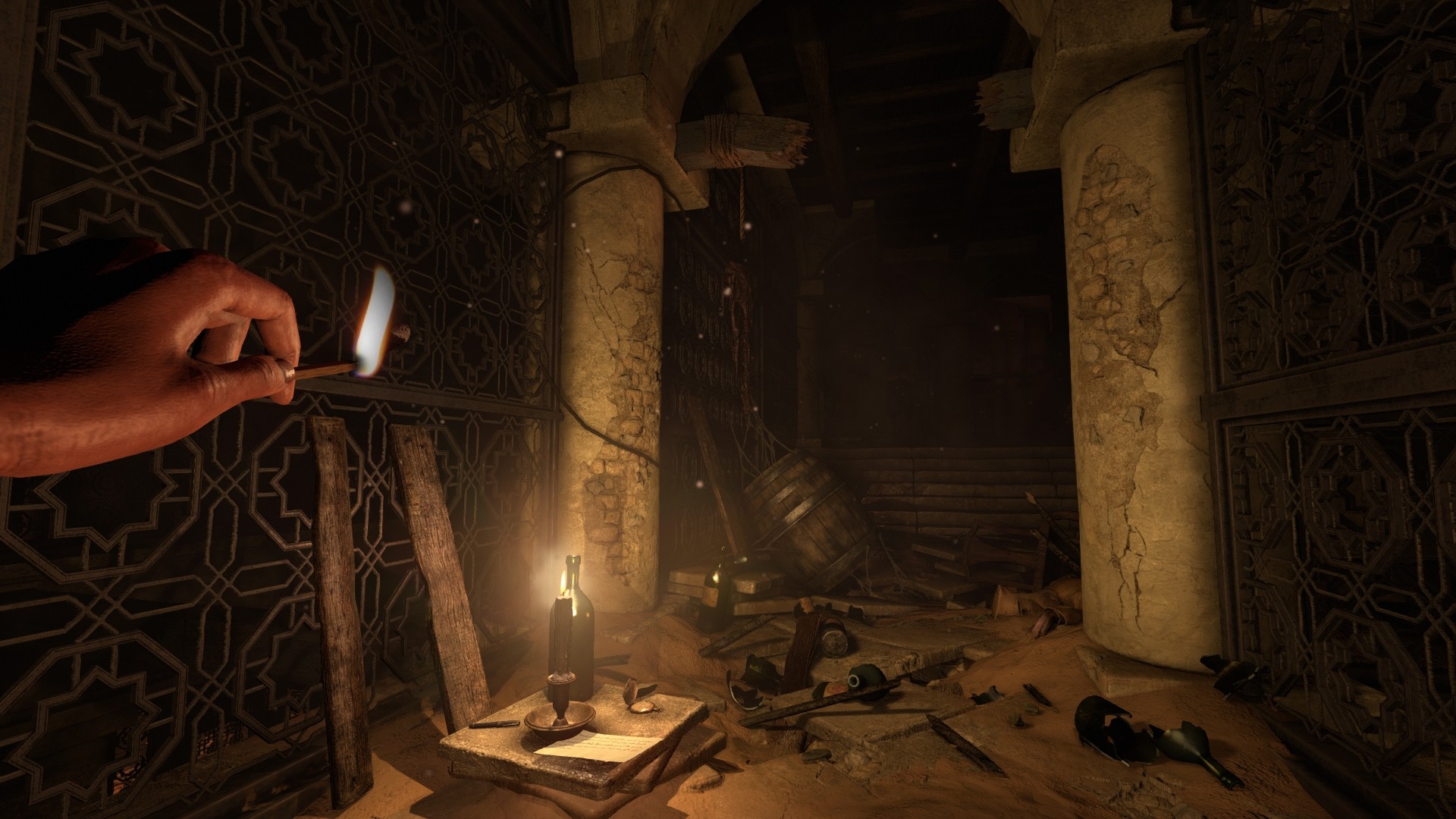
Un gioco horror può essere inquietante senza rendere difficili da seguire i menu, i movimenti della telecamera o i dialoghi. Prima di avventurarti in quel primo corridoio buio, dedica qualche minuto a controllare come viene presentato il gioco. Piccole modifiche possono aiutarti a capire meglio cosa sta succedendo e a scegliere il tipo di tensione che preferisci davvero.
Le opzioni riportate di seguito variano da un gioco e da una piattaforma all’altra, quindi usale come lista di controllo, non come configurazione universale. Alcuni giochi offrono solo comandi di base, mentre altri includono alternative specifiche all’esperienza standard. Se stai ancora scegliendo un’avventura, la nostra lista di giochi horror senza combattimenti è un ottimo punto di partenza.
1. Calibra la luminosità in base al tuo schermo
Inizia seguendo le istruzioni sulla luminosità fornite dal gioco, nella stanza in cui giochi di solito. Attieniti alle indicazioni sulla visibilità invece di copiare il valore scelto da un altro giocatore, perché gli schermi e l’illuminazione degli ambienti variano. Se il gioco e il tuo schermo supportano l’HDR, controlla separatamente le relative opzioni di calibrazione, senza presumere che il cursore della luminosità SDR gestisca ogni aspetto.
Prova sia una scena normale sia l’immagine di calibrazione. Dovresti riuscire a distinguere i dettagli che il gioco vuole mostrarti senza rendere grigia ogni ombra. Se una porta resta del tutto indecifrabile, rivedi la configurazione prima di concludere che l’oscurità faccia parte di un enigma. Regola i valori gradualmente e annota quelli originali.
2. Confronta la sensibilità della telecamera, il movimento oscillatorio e le vibrazioni
Muoviti in una zona iniziale sicura e gira la telecamera a velocità normale. Controlla se la sensibilità è gestibile sia quando esamini piccoli oggetti sia quando ti guardi alle spalle. Se disponibili, i cursori separati per la mira e la telecamera possono aiutarti a regolare queste azioni senza costringerle a comportarsi allo stesso modo.
Se i movimenti risultano scomodi o rendono difficile seguire la scena, cerca le opzioni per ridurre l’oscillazione della visuale e le vibrazioni della telecamera. Ridurre questi effetti modifica la resa visiva senza necessariamente cambiare il comportamento dei nemici o la difficoltà. Apporta una modifica alla volta, poi cammina, gira la telecamera e interagisci di nuovo. Una visuale comoda è più utile di una configurazione predefinita scelta solo perché consigliata da un altro giocatore.
3. Esamina sfocatura di movimento, grana della pellicola e campo visivo
Gli effetti visivi possono contribuire all’atmosfera, ma cambiano anche la chiarezza con cui si vede una scena in movimento. Se il gioco offre opzioni per la sfocatura di movimento, la grana della pellicola o effetti simili, confronta l’immagine mentre cammini e giri la visuale, invece di valutarla solo da ferma. Mantieni le impostazioni che preferisci e riduci gli effetti che nascondono dettagli importanti.
Se è regolabile, anche il campo visivo merita di essere impostato con attenzione. Un campo più ampio può mostrare una porzione maggiore dell’ambiente, ma modifica anche la prospettiva e le dimensioni apparenti degli oggetti lontani. Non esiste un valore adatto a tutti i giocatori e a tutti gli schermi. Prima di scegliere, controlla i bordi dell’immagine e valuta come ti sembra il movimento.
4. Rendi leggibili i sottotitoli e il testo dell’interfaccia
Se desideri i sottotitoli, attivali prima che inizi la storia e poi controlla le opzioni oltre all’interruttore di attivazione. Dimensione del testo, opacità dello sfondo, contrasto e identificazione dei personaggi che parlano possono fare una grande differenza, sia quando giochi dal divano sia su uno schermo più piccolo. Se sono disponibili categorie separate, valuta sia i dialoghi parlati sia le altre vocalizzazioni dei personaggi.
Quando disponibili, le didascalie degli effetti sonori hanno una funzione diversa dai normali sottotitoli dei dialoghi. Possono descrivere un suono in avvicinamento che altrimenti potresti non notare. Controlla quali funzioni supporta davvero il gioco, senza presumere che tutte le opzioni dei sottotitoli includano informazioni sull’ambiente. Prova il risultato durante i dialoghi e il gioco, per assicurarti che il testo sia leggibile senza coprire parti importanti della scena.
5. Bilancia dialoghi, effetti e modalità di uscita audio
Scegli un’impostazione di uscita audio adatta ai tuoi altoparlanti o alle tue cuffie, poi confronta i singoli cursori del volume. Se la musica o gli effetti coprono i dialoghi, regola i livelli relativi invece di alzare ripetutamente il volume principale. Anche con un volume complessivo più basso puoi mantenere l’atmosfera, purché le informazioni importanti restino chiare.
Se il gioco offre una modalità a gamma dinamica ridotta o una modalità notturna, leggi la descrizione e provala. Queste modalità possono avvicinare tra loro i suoni più bassi e quelli più forti, anche se l’implementazione precisa varia. Ascolta sia durante una sezione tranquilla sia in un momento più concitato. L’obiettivo è ottenere un equilibrio audio che sia facile da seguire, mantenendo comprensibili le battute e gli indizi utili.
6. Controlla le opzioni di difficoltà, interazione e storia
Leggi cosa modificano effettivamente i livelli di difficoltà. Un’opzione incentrata sulla storia può cambiare la pericolosità dei nemici, le risorse, gli enigmi o più sistemi contemporaneamente. Anche le impostazioni di interazione, come i comandi che alternano la pressione prolungata e l’attivazione oppure le alternative alla pressione ripetuta dei pulsanti, possono rendere più semplici le azioni frequenti, se il gioco le prevede.
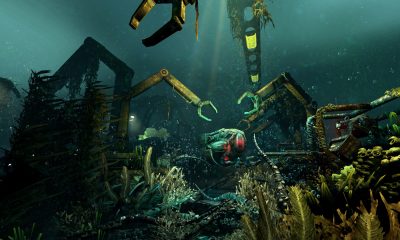
Alcuni giochi horror si spingono oltre. La Modalità sicura di SOMA modifica la minaccia rappresentata dalle creature, mentre la Modalità Avventura di Amnesia: Rebirth riduce gli spaventi ed elimina gli attacchi dei mostri. Entrambe includono comunque contenuti inquietanti. Prima di dedicare diverse ore a una partita salvata, controlla se la modalità deve essere selezionata all’inizio di una nuova partita.
7. Leggi le opzioni relative ai contenuti e le informazioni sugli effetti di lampeggiamento
Esamina le impostazioni di accessibilità e dei contenuti per trovare opzioni che permettano di ridurre gli effetti o gli elementi visivi che preferisci evitare. A seconda del gioco, potrebbero includere effetti di lampeggiamento, scene disturbanti o creature specifiche. Leggi attentamente ogni descrizione: un filtro visivo potrebbe modificare l’aspetto di una creatura lasciandone invariato il comportamento.
Se un’opzione non è presente, non dare per scontato che una preimpostazione grafica generale offra la stessa funzione. Consulta le informazioni ufficiali sull’accessibilità del gioco per la versione esatta a cui stai giocando. Scegli i controlli disponibili in base alle tue preferenze e necessità, poi rivedili se l’esperienza cambia. Non sei tenuto a mantenere attivo un effetto solo perché fa parte della presentazione predefinita.
Quando immagini, comandi, testo e audio ti sembrano a posto, puoi concentrarti sul mistero che ti attende. Per un altro spunto, scopri i nostri migliori giochi horror psicologici per PC.