Game Guides
No Man’s Sky på iPhone och iPad: 10 saker att kontrollera innan du börjar spela
Kontrollera enhetskompatibilitet, lagringsutrymme, kontroller, spelkontroller, begränsningar för flerspelarläget och andra praktiska detaljer innan du spelar No Man’s Sky på iOS.

 Lägg till Gaming.net bland dina föredragna källor på Google
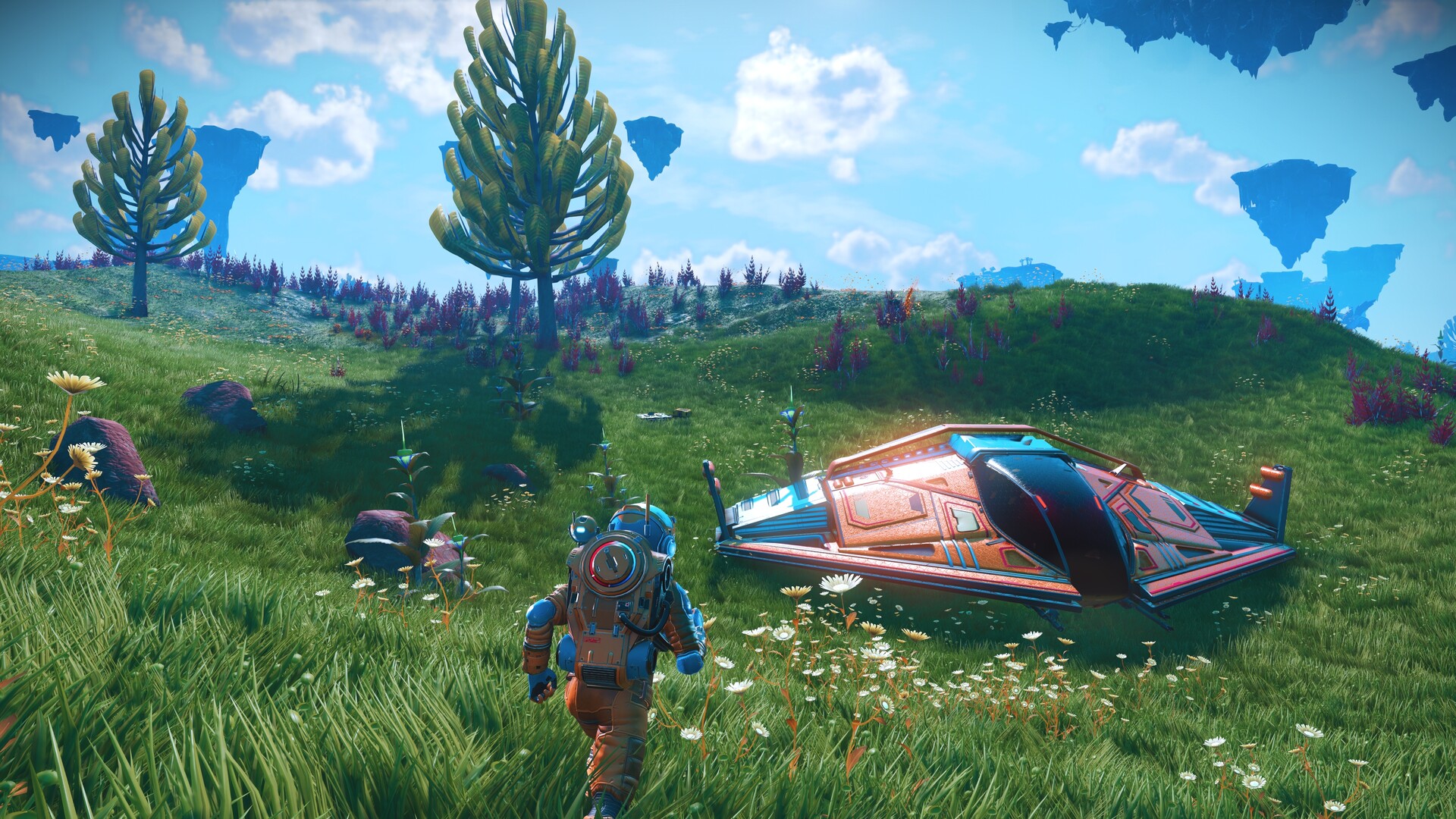
Att spela No Man’s Sky på en telefon förändrar vilka praktiska frågor du behöver ställa dig innan du börjar. Klarar din enhet spelet? Föredrar du pekskärmskontroller eller en handkontroll? Finns funktionen du uppskattar på en annan plattform även här? Om du tar reda på det först minskar risken för att du laddar ner spelet med fel förväntningar.
Den här checklistan med tio punkter utgår från Hello Games officiella tillkännagivande om iOS. Kraven i appbutiken och installerade versioner kan ändras, så kontrollera den aktuella listningen på din egen enhet. Om du behöver hjälp när du väl är ute och utforskar kan du ha vår nybörjarguide till No Man’s Sky nära till hands.
1. Kontrollera att just din enhet stöds
Hello Games anger iPhone 11 och iPad Air av tredje generationen som de äldsta modellerna som stöds. Kontrollera enhetens fullständiga modellnamn i inställningarna och jämför det sedan med kompatibilitetsavsnittet i App Store. Att en iPad ser likadan ut eller att en äldre telefon har ett välbekant namn räcker inte för att fastställa att den stöds.
Se appbutikens listning som den sista kontrollen innan du laddar ner spelet. Kontrollera också operativsystemskraven och eventuella relevanta anmärkningar. Om en enhet uppfyller det angivna minimikravet är den kompatibel, men det betyder inte att alla modeller ger samma bildkvalitet, respons eller batteritid.
2. Ta reda på vilka funktioner som kräver viss hårdvara
Utvecklaren begränsar specifikt Planetary Settlements till iPhone 15 Pro och senare modeller. Det är en separat fråga från om enheten över huvud taget kan köra spelet. Om bosättningar är en viktig anledning till att du spelar bör du kontrollera aktuell information om stöd innan du väljer mobilversionen.
Gör en kort lista över de funktioner som är viktigast för dig och kontrollera sedan just dem i stället för att anta att allmänt stöd för plattformen besvarar alla frågor. Det är särskilt användbart om du byter från en befintlig pc- eller konsolkonfiguration. Kompatibilitet är en utgångspunkt för beslutet, inte en ersättning för att kontrollera att du får den spelupplevelse du vill ha.
3. Förstå begränsningen för flerspelarläget
Hello Games uppger att flerspelarläget inte stöds i den iOS-version som beskrivs i tillkännagivandet. Räkna med att spela ensam om inte utvecklaren uttryckligen meddelar en ändring. Att spelvärlden och speltiteln känns välbekanta innebär inte att alla plattformar erbjuder samma onlinefunktioner.
Om du laddar ner spelet för att spela med vänner bör du reda ut det här innan du planerar en spelsession eller köper tillbehör. Håll också flerspelarläget åtskilt från andra online- och kontorelaterade funktioner. Att en tjänst kopplar ett konto till ett spel bevisar inte i sig att det går att spela tillsammans på enheten.
4. Se till att ha mer lagringsutrymme än själva nedladdningen kräver
I tillkännagivandet anges att den ursprungliga filstorleken är under 4 GB. Kontrollera den aktuella storleken i App Store i stället för att betrakta uppgiften från lanseringen som ett permanent löfte. Uppdateringar, installationskrav och annan användning av enhetens lagringsutrymme kan påverka om nedladdningen går smidigt.
Kontrollera hur mycket ledigt utrymme du har innan du börjar och lämna tillräckligt med utrymme för normal användning av enheten. Om lagringsutrymmet är knappt kan du ta bort sådant som går att återställa senare i lugn och ro, i stället för att radera filer i all hast. Jämför den aktuella uppgiften i appbutiken med det utrymme du faktiskt har tillgängligt och se till att det blir tillräckligt över för att du ska slippa göra om samma sak vid nästa uppdatering.
5. Prova pekskärmskontrollerna innan du ändrar allt
Hello Games uppger att studion har byggt om pekskärmskontrollerna för mobil. Ta dig tid att lära dig hur spelet hanterar rörelser, interaktioner och inventarieuppgifter innan du bestämmer dig för vad du vill ändra. Ett kontrollschema kan kännas ovant helt enkelt för att händerna förväntar sig en annan enhet.
Börja i en situation utan tidspress och prova vanliga handlingar medvetet. Kan du läsa instruktionerna utan problem? Kommer du åt kontrollerna utan att skymma information? Ändra tillgängliga inställningar en i taget så att du märker vilken ändring som hjälpte. Följ inte en invecklad guide till inställningarna som utgår från samma skärmstorlek och grepp som du har.
6. Fundera på om en handkontroll passar ditt sätt att spela
Utvecklaren har bekräftat stöd för handkontroller. Det gör en handkontroll värd att överväga om du räknar med längre spelsessioner eller föredrar fysiska knappar och styrspakar, men kontrollera att just handkontrollen fungerar med din enhet innan du köper något.
Tänk på hela speluppställningen, bland annat var skärmen ska stå och om du når den bekvämt. En handkontroll tillsammans med ett stadigt ställ kan passa vid ett skrivbord, medan pekskärmskontroller kan vara smidigare när du spelar kortare stunder någon annanstans. Välj utifrån hur du faktiskt kommer att spela i stället för att anta att ett tillbehör automatiskt förbättrar alla situationer.
7. Kontrollera separat om tangentbord och mus stöds på iPad
I tillkännagivandet bekräftas också stöd för tangentbord och mus på iPad. Tänk på att uppgiften gäller just den plattformen: den bör inte utvidgas till ett generellt påstående om alla iOS-enheter eller kringutrustning.
Om du redan har en lämplig utrustning kan du testa de viktigaste funktionerna innan du ger dig in i en längre spelsession. Kontrollera rörelser, menyer, kamerastyrning och andra funktioner som du använder ofta. Jämför de inmatningsmetoder och knappkopplingar som faktiskt stöds med dina vanor. Att det går att ansluta ett tillbehör till ett operativsystem är inte samma sak som att ett visst spel har bra stöd för det.
8. Se bildöverföring till tv som ett visningsalternativ, inte en prestandaförbättring
Hello Games anger att bildöverföring till tv är ett av alternativen som stöds. Det kan vara praktiskt om du vill ha en större bild, men resultatet i praktiken beror på vilken utrustning du använder. Testa läsbarheten, ljudet och responsen en kort stund innan du börjar spela på allvar.
Bildöverföring innebär inte att du kan räkna med högre återgivningskvalitet eller en viss bildfrekvens. Utgå från vad du faktiskt ser och upplever. Om utrustningen medför en märkbar fördröjning får du avgöra om den kompromissen passar ditt sätt att spela. Ha en enklare lösning där du spelar direkt på enheten till hands om en större skärm visar sig vara mindre bekväm än väntat.
9. Kontrollera köp- och provspelsvillkoren i din region
Utvecklaren meddelade att spelet skulle lanseras som gratis att prova. Läs den aktuella App Store-listningen för din region och kontrollera vad provperioden omfattar, om det finns ett köp för att låsa upp spelet och vilket pris som visas för ditt konto. Utgå inte från att ”gratis att prova” innebär att alla delar av spelet är gratis för alltid.
Om du redan äger No Man’s Sky på en annan plattform bör du kontrollera eventuella angivna förmåner kopplade till ägande eller konto direkt, i stället för att anta att ett köp överförs mellan olika butiker. Detsamma gäller förväntningar på överföring av sparfiler. Kontrollera utvecklarens aktuella instruktioner för de specifika plattformarna innan du gör ett köp eller ändrar en befintlig lösning för sparfiler.
10. Testa en bekväm spelsession innan du planerar en längre
Utvecklaren lyfter fram arbetet med batteriförbrukning och värmeutveckling, men det är ingen uppmätt garanti för hur länge spelet körs på din enhet. Testa en vanlig spelsession under de förhållanden där du räknar med att spela. Håll koll på batteriförbrukningen, hur bekväm skärmen är, tillgängligt lagringsutrymme och om greppet du valt fortfarande känns bekvämt.
Gör justeringar utifrån dina erfarenheter i stället för att jaga en universell lista med ”bästa inställningarna”. En kortare spelsession med en bekväm skärm och tillförlitliga kontroller kan vara mer användbar än en komplicerad lösning som du sällan vill använda. Kontrollera inställningarna igen efter större uppdateringar om beteendet förändras, och anpassa förväntningarna efter enheten du faktiskt spelar på.
Kontrollera de aktuella kraven i spelbutiken, välj kontroller som passar din situation och ta reda på vilka begränsningar som gäller för funktionerna innan du planerar utifrån dem. Om du vill hitta fler spel som passar för mobilspelande kan du läsa våra rekommendationer på överlevnadsspel för mobilen.