Game Guides
7 inställningar i skräckspel som är värda att kontrollera innan du spelar
Gå igenom de här sju inställningarna för skräckspel för tydligare bild, lättlästa undertexter, bekväma kontroller och den nivå av spänning du vill ha.

 Lägg till Gaming.net bland dina föredragna källor på Google
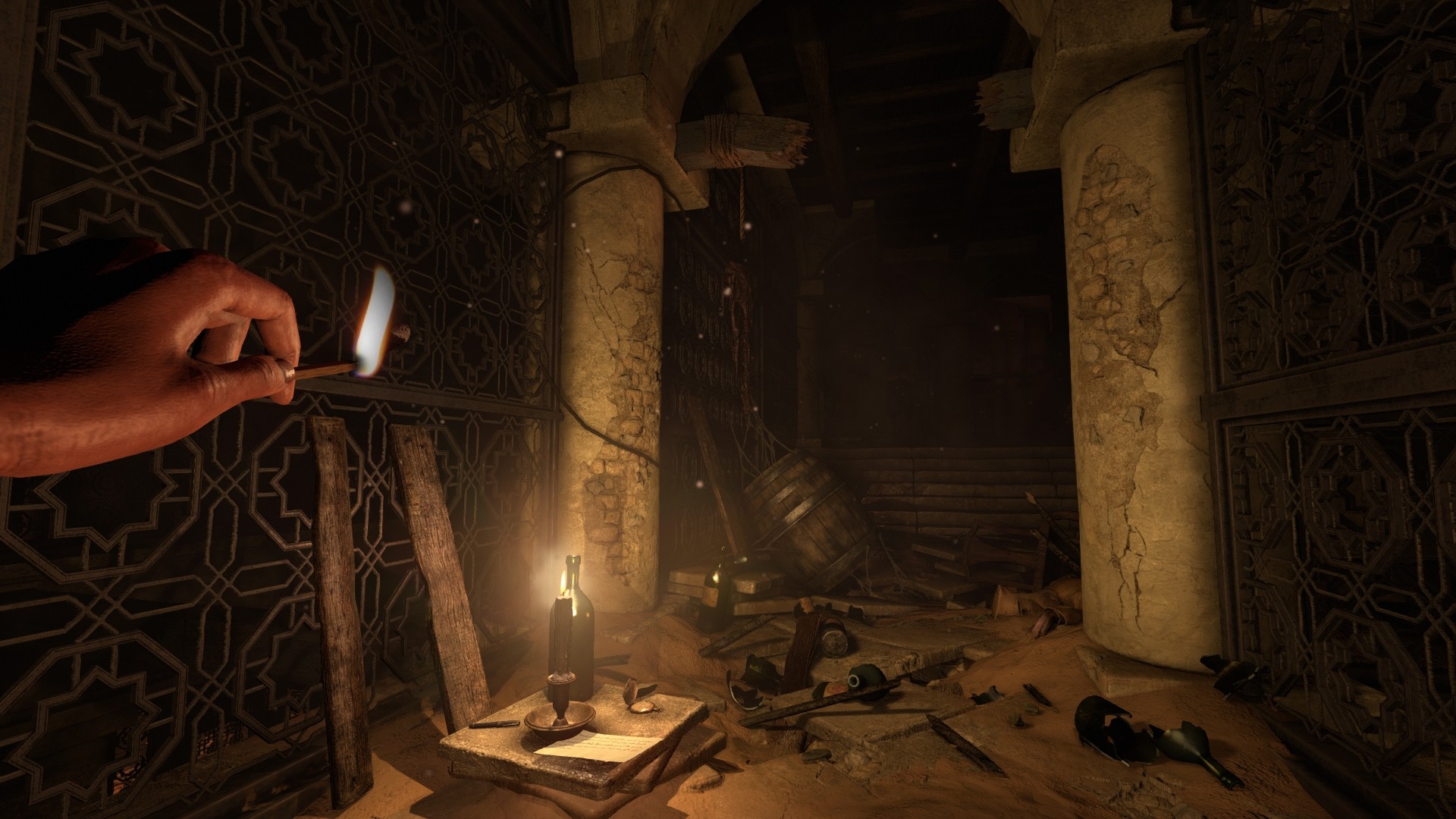
Ett skräckspel kan vara obehagligt utan att menyerna, kameran eller dialogen blir svåra att följa. Innan du ger dig in i den första mörka korridoren bör du ägna några minuter åt att kontrollera hur spelet presenteras. Små ändringar kan göra det lättare att förstå vad som händer och välja den typ av spänning du faktiskt tycker om.
Alternativen nedan varierar mellan olika spel och plattformar, så använd dem som en checklista snarare än som en universell förinställning. Vissa spel erbjuder bara grundläggande kontroller, medan andra har särskilda alternativ till standardupplevelsen. Om du fortfarande väljer vilket äventyr du ska ge dig in i kan vår lista över skräckspel utan strider vara en bra utgångspunkt.
1. Kalibrera ljusstyrkan för din skärm
Börja med spelets egna instruktioner för ljusstyrka, i det rum där du brukar spela. Följ anvisningarna för synlighet i stället för att kopiera en annan spelares värde, eftersom skärmar och ljusförhållanden i rummet skiljer sig åt. Om både spelet och skärmen har stöd för HDR bör du kontrollera kalibreringsalternativen separat i stället för att anta att SDR-reglaget för ljusstyrka hanterar allt.
Testa både en vanlig spelsekvens och kalibreringsbilden. Du bör kunna urskilja detaljerna som spelet vill att du ska se utan att alla skuggor blir grå. Om en dörröppning fortfarande är helt omöjlig att urskilja bör du se över inställningarna innan du drar slutsatsen att mörkret är en del av ett pussel. Justera gradvis och håll reda på de ursprungliga värdena.
2. Jämför kamerakänslighet, huvudgungning och skakningar
Rör dig runt i ett säkert startområde och vrid kameran i normal takt. Kontrollera om känsligheten känns hanterbar både när du undersöker små föremål och när du tittar bakom dig. Separata reglage för siktning och kamera, om de finns, kan hjälpa dig att finjustera de rörelserna utan att tvinga dem att fungera likadant.
Leta efter alternativ för huvudgungning och kameraskakningar om rörelserna känns obehagliga eller gör det svårt att uppfatta scenen. Om du minskar de effekterna förändras presentationen, men inte nödvändigtvis fiendernas beteende eller svårighetsgraden. Gör en ändring i taget och gå, vrid på kameran och interagera igen. En kamera som känns bekväm är mer användbar än en förinställning som du valt enbart för att en annan spelare rekommenderar den.
3. Se över rörelseoskärpa, filmkorn och synfält
Visuella effekter kan bidra till stämningen, men de påverkar också hur tydligt du ser en scen i rörelse. Om spelet har alternativ för rörelseoskärpa, filmkorn eller liknande bör du jämföra bilden medan du går och vrider på kameran, i stället för att bara bedöma en stillbild. Behåll de inställningar du tycker om och minska effekter som skymmer detaljer du behöver se.
Även synfältet bör justeras med eftertanke om det går att ändra. Ett bredare synfält kan visa mer av omgivningen, men påverkar också perspektivet och hur stora avlägsna föremål ser ut. Det finns inget enskilt värde som passar alla spelare eller skärmar. Titta på bildens kanter och känn efter hur rörelserna upplevs innan du bestämmer dig för en inställning.
4. Se till att undertexter och gränssnittstext är lätta att läsa
Aktivera undertexter innan berättelsen börjar om du vill använda dem, och kontrollera sedan fler alternativ än bara på- och av-knappen. Textstorlek, bakgrundens opacitet, kontrast och identifiering av talare kan göra stor skillnad när du spelar från soffan eller på en mindre skärm. Om det finns separata kategorier bör du överväga både talad dialog och andra ljud från karaktärer.
Textning av ljudeffekter, om sådan finns, fyller en annan funktion än vanliga dialogundertexter. Den kan beskriva ett annalkande ljud som du annars skulle missa. Kontrollera vad spelet faktiskt har stöd för i stället för att anta att alla undertextalternativ även omfattar information om omgivningsljud. Testa resultatet både under dialog och när du spelar, så att texten går att läsa utan att täcka en viktig del av scenen.
5. Balansera dialog, ljudeffekter och ljudutgångsläge
Välj en ljudutgångsinställning som passar dina högtalare eller hörlurar och jämför sedan de separata ljudreglagen. Om dialogen försvinner under musiken eller ljudeffekterna bör du justera de relativa nivåerna i stället för att gång på gång höja huvudvolymen. Även en lägre total ljudnivå kan skapa stämning, så länge informationen du behöver fortfarande hörs tydligt.
Om spelet har ett läge med reducerat dynamiskt omfång eller ett nattläge bör du läsa beskrivningen och prova det. Sådana lägen kan jämna ut skillnaden mellan svaga och starka ljud, men den exakta funktionen varierar. Lyssna både under ett lugnt avsnitt och i en mer intensiv sekvens. Målet är en ljudbalans som du bekvämt kan följa, där tal och användbara ljudsignaler fortfarande går att uppfatta.
6. Kontrollera alternativ för svårighetsgrad, interaktion och berättelse
Läs vad de olika svårighetsgraderna faktiskt ändrar. Ett berättelsefokuserat alternativ kan påverka fiendernas farlighet, resurser, pussel eller flera system samtidigt. Interaktionsinställningar, till exempel kontroller där du håller en knapp intryckt i stället för att växla läge, eller alternativ till upprepade knapptryckningar, kan också göra vanliga handlingar lättare att hantera när spelet erbjuder dem.
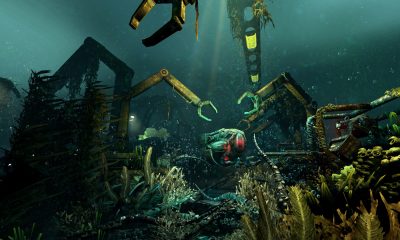
Vissa skräckspel går längre. SOMA:s säkra läge förändrar hotet från spelets varelser, medan äventyrsläget i Amnesia: Rebirth minskar antalet skrämseleffekter och tar bort monsterattacker. Båda innehåller fortfarande obehagligt material. Kontrollera om ett läge måste väljas när du startar ett nytt spel, innan du lägger flera timmar på en sparfil.
7. Läs igenom innehållsalternativ och information om blinkande effekter
Se efter i tillgänglighets- och innehållsinställningarna efter alternativ för effekter eller bildinnehåll som du helst vill tona ned. Beroende på spelet kan det handla om blinkande effekter, obehagliga scener eller specifika varelser. Läs varje beskrivning noggrant: ett visuellt filter kan ändra en varelses utseende utan att påverka dess beteende.
Om ett alternativ saknas ska du inte utgå från att en allmän grafikförinställning fyller samma funktion. Läs spelets officiella tillgänglighetsinformation för den exakta versionen du spelar. Välj de tillgängliga alternativen utifrån dina egna önskemål och behov, och gå tillbaka till dem om spelupplevelsen förändras. Du behöver inte ha en effekt aktiverad bara för att den ingick i spelets standardpresentation.
När bild, kontroller, text och ljud känns bra kan du koncentrera dig på mysteriet som väntar. Om du vill ha en annan utgångspunkt kan du bläddra bland våra bästa psykologiska skräckspel för PC.