Game Guides
Panduan Upgrade Minecraft di Switch 2: Syarat, Pemindahan Dunia, dan Salinan Fisik
Pertahankan dunia yang sudah ada saat beralih ke Minecraft di Switch 2. Berikut aturan peningkatan digital, cara menggunakan salinan fisik, dan langkah migrasi penyimpanan yang telah diverifikasi.

 Tambahkan Gaming.net ke sumber pilihan Anda di Google
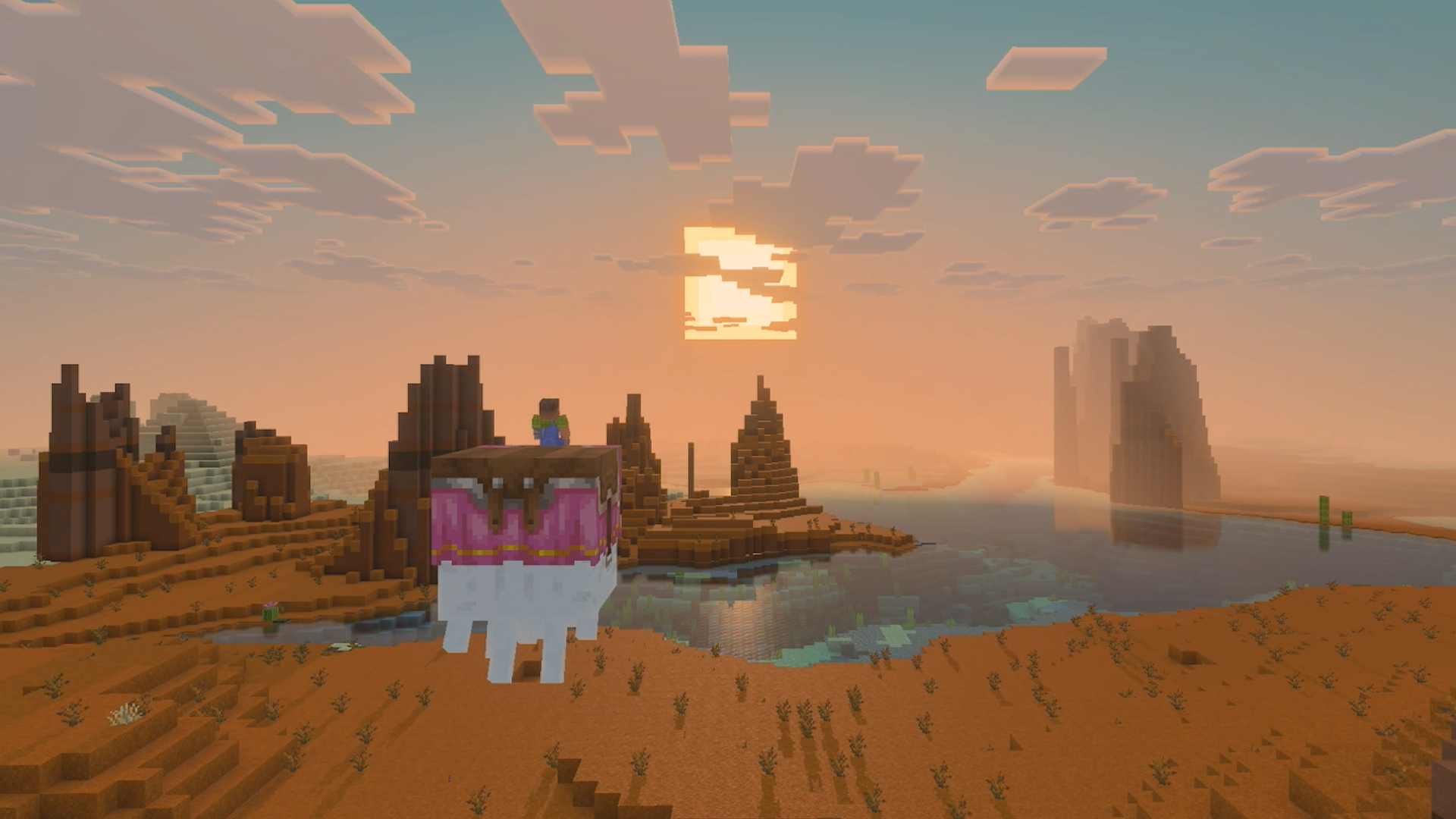
Dunia Minecraft di Switch Anda mungkin menyimpan hasil pembangunan selama bertahun-tahun. Karena itu, beralih ke Minecraft di Switch 2 bukan sekadar mengunduh versi dengan tampilan lebih bagus. Anda memerlukan penawaran upgrade yang tepat, data simpanan yang tepat, dan akun yang tepat. Liputan kami tentang pengumuman awal Switch 2 menjelaskan perubahan visualnya; panduan ini membantu Anda kembali ke bangunan yang sudah ada.
Lompat ke syarat untuk pemilik versi digital, salinan fisik, pemindahan dunia, atau dunia dan konten yang hilang.
Upgrade Minecraft untuk Switch 2 mana yang bisa Anda klaim?
Untuk pemain Minecraft lama · Nintendo Switch ke Nintendo Switch 2 · Penawaran digital dan fisik berbeda
Jika Anda memiliki Minecraft versi digital di Nintendo Switch, edisi Standard digital untuk Switch 2 gratis di sebagian besar wilayah selama promosi upgrade. Mojang menyebutkan tiga pengecualian: Jepang seharga ¥100, Taiwan seharga NT$30, dan Thailand seharga ฿25. Penawaran ini berlaku mulai 27 Oktober 2026 pukul 09.00 Waktu Pasifik hingga 31 Januari 2027 pukul 09.00 Waktu Pasifik, dan tersedia melalui Nintendo eShop. Lihat pengumuman peluncuran Mojang untuk mengetahui ketentuan di setiap wilayah.
Buka Nintendo eShop, cari Minecraft untuk Nintendo Switch 2, lalu pilih edisi yang Anda inginkan. Bagi pemilik versi digital yang memenuhi syarat, Harga upgrade di AS yang tercantum di Dukungan Minecraft selama promosi adalah $0 untuk Standard, $9.99 untuk Deluxe, dan $19.99 untuk Ultimate. Periksa jumlah yang ditampilkan sebelum mengonfirmasi; harga di AS ini bukan daftar harga seluruh dunia.
Standard merupakan pilihan awal yang masuk akal jika tujuan Anda hanya melanjutkan dunia yang sudah ada. Ketiga edisi mencakup Super Mario Mash-Up Pack. Deluxe menambahkan tiga add-on, tiga item Character Creator, dan 700 Minecoins. Ultimate mencakup semua tambahan tersebut, menambahkan Decocraft dan Weapons + Tools, serta menjadikan jumlah item Character Creator lima dan Minecoins 1.000. Perbandingan edisi dari Nintendo mencantumkan semua kontennya. Bayar hanya untuk tambahan yang memang Anda inginkan, bukan karena paket yang lebih besar terkesan wajib untuk melanjutkan bangunan lama Anda.
Bagaimana jika Anda memiliki kartrid game Switch?
Penawaran Standard gratis berlaku bagi pemilik versi digital; jangan berasumsi kartrid Anda memberi akses ke penawaran itu. Jika memiliki versi fisik, jalankan Minecraft versi Switch asli di Switch 2 selama masa promosi, lalu ikuti undangan upgrade di dalam game. Daftar penawaran Nintendo menyebutkan bahwa penawaran ini berupa Ultimate digital dengan harga diskon. Sebelum membeli, periksa edisi dan harga akhir yang tertera dalam penawaran Anda, alih-alih menggunakan harga untuk pemilik versi digital yang disebutkan di atas.
Edisi Standard fisik untuk Switch 2 juga dijual terpisah. Pembelian ini berbeda dari menukarkan upgrade ke edisi digital.
Cara memindahkan dunia yang sudah ada ke Switch 2
Ada dua hal yang perlu dilakukan: pindahkan data simpanan lama ke Switch 2, lalu konversikan data itu di dalam game Switch 2 versi asli. Mengunduh game baru tidak menggantikan persiapan tersebut.
1. Pindahkan data simpanan versi asli terlebih dahulu
Jika data Anda masih tersimpan di konsol lama, ikuti panduan Pemindahan Sistem dari Nintendo. Pemindahan Sistem menyalin data simpanan dan pengaturan; proses ini memerlukan koneksi internet dan setidaknya satu profil pengguna Switch yang ditautkan ke Akun Nintendo. Jika data konsol sudah dipindahkan, pastikan profil mana yang menyimpan data Minecraft sebelum memulai game baru.
Masih menggunakan game lama yang secara khusus bernama Minecraft: Nintendo Switch Edition? Konversikan dunia tersebut ke versi Bedrock untuk Switch terlebih dahulu. Di menu Play versi itu, pilih Sinkronkan Dunia Lama di bagian bawah daftar dunia, lalu pilih dunia yang ingin dikonversi. Langkah konversi versi lama ini dijelaskan dalam petunjuk pemindahan versi lama dari Mojang; jalur menu ini berbeda dari konversi di Switch 2 versi asli yang dijelaskan di bawah.
2. Jalankan game Switch 2 versi asli
Panduan migrasi Switch 2 dari Mojang menyebutkan bahwa saat pertama kali dijalankan, game akan melakukan migrasi satu kali jika mendeteksi data simpanan Switch asli. Tunggu hingga prosesnya selesai. Dunia tersimpan di masing-masing Akun Nintendo, jadi ulangi migrasi untuk setiap profil yang memiliki dunia sendiri.
3. Konversikan dunia tambahan satu per satu
- Buka Pengaturan di Minecraft untuk Nintendo Switch 2.
- Pilih Penyimpanan.
- Gulir ke bawah, lalu pilih Sinkronkan Dunia Lama.
- Setelah sinkronisasi, pilih Kelola, lalu pilih dunia lama yang ingin dikonversi.
Sebelum menghapus data lama, buka dunia yang penting bagi Anda dan periksa bangunan yang familier serta inventaris Anda. Melihat nama dunia dalam daftar tidak cukup meyakinkan; pastikan markas Anda masih berada di tempat semula.
Yang harus dilakukan jika dunia atau pembelian tidak muncul
Jika migrasi baru selesai sebagian, gunakan Coba lagi. Jika game menyatakan ruang penyimpanan tidak cukup, kosongkan ruang sesuai jumlah yang diminta sebelum melanjutkan. Jika muncul kesalahan lain, atasi masalah yang ditampilkan lalu coba lagi. Migrasi otomatis hanya berjalan satu kali setelah selesai; gunakan langkah untuk dunia satu per satu guna memindahkan data simpanan tambahan.
Konten Marketplace yang hilang atau Realm yang tidak muncul perlu diperiksa secara terpisah melalui akun. Panduan akun Switch 2 dari Dukungan Minecraft menyarankan untuk memastikan Akun Nintendo yang memiliki pembelian tersebut, akun Microsoft yang digunakan untuk masuk ke Minecraft, serta apakah ada langganan aktif. Untuk Realms, pastikan juga keanggotaan Nintendo Switch Online pada Akun Nintendo. Jika Nintendo menampilkan langganan aktif yang masih tidak dikenali Minecraft, hubungi Dukungan Minecraft alih-alih membelinya lagi.
Untuk menghubungkan akun Microsoft, pilih Masuk dengan Akun Microsoft di dalam game, lalu ikuti petunjuk untuk menautkan akun menggunakan kode di ponsel atau komputer. Gunakan akun pribadi, bukan akun kantor atau sekolah, dan pastikan identitas akun tersebut sebelum menyelesaikan penautan.
Setelah dunia Anda kembali
Jika Anda berencana bermain bersama di satu layar, ingat bahwa Vibrant Visuals tidak berfungsi dalam mode layar terbagi atau dengan konten Marketplace tertentu. Permainan multipemain daring memerlukan Nintendo Switch Online, sedangkan permainan lintas platform memerlukan akun Microsoft, seperti dijelaskan di halaman game Nintendo. Peningkatan grafis ini bukan alasan untuk membeli koleksi yang lebih besar atau salinan kedua jika tidak diperlukan.
Kembali bermain setelah lama rehat? Tips awal Minecraft kami membahas cara dasar mengumpulkan bahan dan melakukan persiapan. Untuk proyek bersama lainnya, lihat game kooperatif di Nintendo Switch; untuk lebih banyak kegiatan membangun, coba pilihan game kerajinan di Switch. Daftar tersebut mencakup pustaka game Switch orisinal, bukan peningkatan bawaan Switch 2. Namun, pertama-tama, pastikan dunia Anda sendiri sudah ikut berpindah.