Game Guides
7 paramètres des jeux d’horreur à vérifier avant de jouer
Vérifiez ces sept paramètres de jeux d’horreur pour profiter d’une meilleure visibilité, de sous-titres lisibles, de commandes confortables et du niveau de tension que vous souhaitez.

 Ajouter Gaming.net à vos sources préférées sur Google
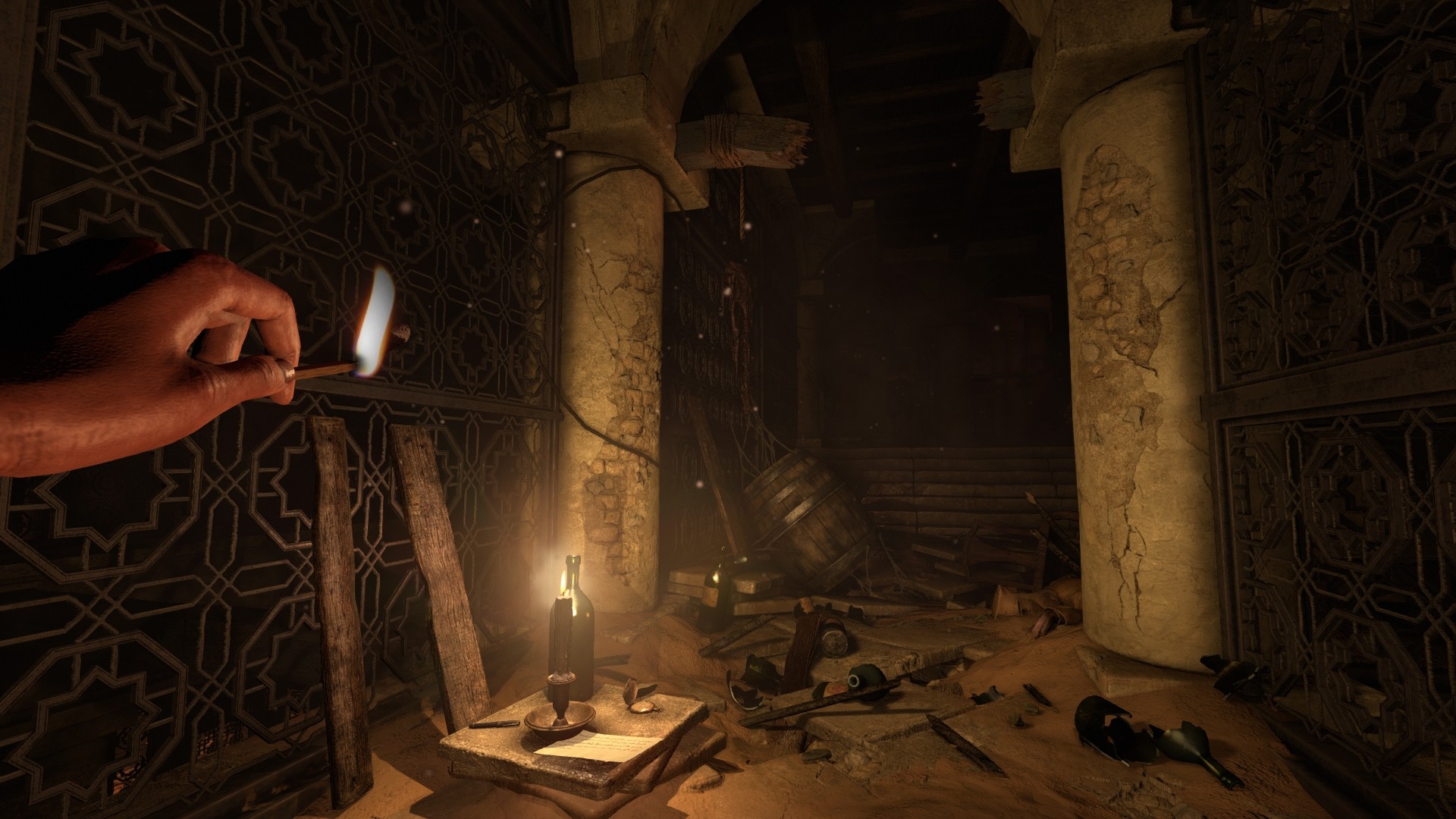
Un jeu d’horreur peut être angoissant sans que ses menus, sa caméra ou ses dialogues soient difficiles à suivre. Avant de vous aventurer dans ce premier couloir sombre, prenez quelques minutes pour vérifier comment le jeu se présente. De petits ajustements peuvent aider à mieux comprendre ce qui se passe et à choisir le type de tension qui vous plaît vraiment.
Les options ci-dessous varient selon le jeu et la plateforme : servez-vous de cette liste comme d’une vérification, et non comme d’un réglage universel. Certains jeux ne proposent que des commandes de base, tandis que d’autres offrent des alternatives spécifiques à l’expérience standard. Si vous n’avez pas encore choisi votre prochaine aventure, notre liste de jeux d’horreur sans combat constitue un bon point de départ.
1. Calibrer la luminosité en fonction de votre écran
Commencez par suivre les instructions de réglage de la luminosité du jeu, dans la pièce où vous jouez habituellement. Fiez-vous aux indications de visibilité plutôt qu’à la valeur choisie par un autre joueur, car les écrans et l’éclairage des pièces varient. Si le jeu et votre écran prennent en charge le HDR, vérifiez séparément les options de calibration correspondantes, au lieu de supposer que le curseur de luminosité SDR règle tout.
Testez une scène ordinaire en plus de l’image de calibration. Vous devriez pouvoir distinguer les détails que le jeu souhaite vous montrer sans pour autant rendre toutes les ombres grises. Si une porte reste totalement impossible à discerner, revoyez les réglages avant de conclure que l’obscurité fait partie d’une énigme. Procédez par petites étapes et notez les valeurs initiales.
2. Comparer la sensibilité de la caméra, le balancement de la tête et les secousses
Déplacez-vous dans une zone de départ sans danger et faites pivoter la caméra à une vitesse normale. Vérifiez si la sensibilité reste facile à contrôler lorsque vous examinez de petits objets, mais aussi lorsque vous regardez derrière vous. Si des curseurs distincts sont proposés pour la visée et la caméra, ils peuvent vous aider à régler ces actions séparément, sans les obliger à réagir de la même manière.
Si les déplacements sont inconfortables ou rendent la scène difficile à lire, recherchez les options de balancement de la tête et de secousses de la caméra. Réduire ces effets modifie la présentation, sans nécessairement changer le comportement des ennemis ni la difficulté. Faites un seul ajustement à la fois, puis marchez, tournez-vous et interagissez de nouveau. Une caméra confortable est plus utile qu’un réglage prédéfini choisi uniquement parce qu’un autre joueur le recommande.
3. Examiner le flou de mouvement, le grain argentique et le champ de vision
Les effets visuels peuvent contribuer à l’ambiance, mais ils influent aussi sur la netteté d’une scène en mouvement. Si le jeu propose des options de flou de mouvement, de grain argentique ou des réglages similaires, comparez l’image en marchant et en tournant, au lieu de vous fier uniquement à une image fixe. Gardez les réglages qui vous plaisent et réduisez les effets qui masquent des détails importants.
Le champ de vision mérite la même attention lorsqu’il est réglable. Un champ plus large peut montrer davantage ce qui vous entoure, mais il modifie aussi la perspective et la taille apparente des objets éloignés. Il n’existe pas de valeur unique qui convienne à tous les joueurs et à tous les écrans. Avant de faire votre choix, vérifiez les bords de l’image et la sensation que procurent les déplacements.
4. Rendre les sous-titres et le texte de l’interface lisibles
Activez les sous-titres avant le début de l’histoire si vous le souhaitez, puis examinez les options au-delà du simple interrupteur marche-arrêt. La taille du texte, l’opacité de l’arrière-plan, le contraste et l’identification des personnages qui parlent peuvent faire une grande différence lorsque vous jouez depuis un canapé ou sur un écran plus petit. Si différentes catégories sont proposées, pensez aux dialogues parlés ainsi qu’aux autres vocalisations des personnages.
Les sous-titres descriptifs des effets sonores, lorsqu’ils sont proposés, ont une fonction différente de celle des sous-titres de dialogue ordinaires. Ils peuvent décrire un son qui approche et que vous n’auriez autrement pas remarqué. Vérifiez les fonctionnalités réellement prises en charge par le jeu au lieu de supposer que toutes les options de sous-titrage incluent des informations sur l’environnement. Testez le résultat pendant les dialogues et en cours de jeu, afin que le texte reste lisible sans masquer une partie importante de la scène.
5. Équilibrer les dialogues, les effets et le mode de sortie audio
Choisissez un réglage de sortie adapté à vos haut-parleurs ou à votre casque, puis comparez les différents curseurs audio. Si la musique ou les effets couvrent les dialogues, ajustez leur niveau relatif au lieu d’augmenter sans cesse le volume général. Même avec un volume global plus bas, l’ambiance peut rester présente si les informations dont vous avez besoin demeurent claires.
Si le jeu propose un mode de réduction de la plage dynamique ou un mode nuit, lisez sa description et essayez-le. Ces modes peuvent rapprocher le volume des sons les plus faibles de celui des sons les plus forts, mais leur fonctionnement exact varie. Écoutez le résultat pendant un passage calme et lors d’un moment plus intense. L’objectif est d’obtenir un équilibre audio que vous pouvez suivre confortablement, en gardant les paroles et les indications sonores utiles compréhensibles.
6. Vérifier les options de difficulté, d’interaction et d’histoire
Lisez attentivement ce que modifient réellement les modes de difficulté. Une option axée sur l’histoire peut changer le niveau de danger représenté par les ennemis, les ressources, les énigmes ou plusieurs systèmes à la fois. Lorsque le jeu les propose, les paramètres d’interaction — comme les commandes qui permettent de choisir entre maintenir un bouton ou le basculer, ou les alternatives aux pressions répétées — peuvent également faciliter la gestion des actions courantes.
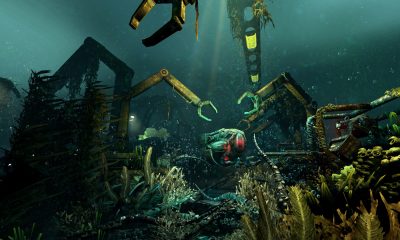
Certains jeux d’horreur vont plus loin. Le mode sans danger de SOMA modifie la menace que représentent ses créatures, tandis que le mode Aventure d’Amnesia: Rebirth réduit les moments effrayants et supprime les attaques des monstres. Les deux modes contiennent tout de même des éléments angoissants. Vérifiez si vous devez sélectionner un mode au lancement d’une nouvelle partie avant de consacrer plusieurs heures à une sauvegarde.
7. Consultez les options de contenu et les informations sur les effets de clignotement
Parcourez les paramètres d’accessibilité et de contenu pour trouver des options permettant de réduire les effets ou les images que vous préférez éviter. Selon le jeu, il peut s’agir d’effets de clignotement, de scènes perturbantes ou de créatures en particulier. Lisez attentivement chaque description : un filtre visuel peut modifier l’apparence d’une créature sans changer son comportement.
Si une option n’est pas proposée, ne partez pas du principe qu’un préréglage graphique général remplit la même fonction. Consultez les informations officielles sur l’accessibilité du jeu pour la version exacte à laquelle vous jouez. Choisissez les réglages disponibles en fonction de vos préférences et de vos besoins, puis revoyez-les si votre expérience évolue. Vous n’êtes pas obligé de conserver un effet activé simplement parce qu’il faisait partie de la présentation par défaut.
Une fois l’image, les commandes, le texte et le son réglés à votre convenance, vous pourrez vous concentrer sur le mystère qui vous attend. Pour une autre idée de jeu, découvrez notre sélection des meilleurs jeux d’horreur psychologique sur PC.