Game Guides
دليل الترقية إلى Minecraft على Switch 2: الأهلية، ونقل العوالم، والنسخ المادية
احتفظ بعوالمك الحالية عند الانتقال إلى Minecraft على Switch 2. إليك قواعد الترقية الرقمية، وطريقة استخدام النسخ المادية، وخطوات نقل ملفات الحفظ التي تم التحقق منها.

 أضف Gaming.net إلى مصادرك المفضلة على Google
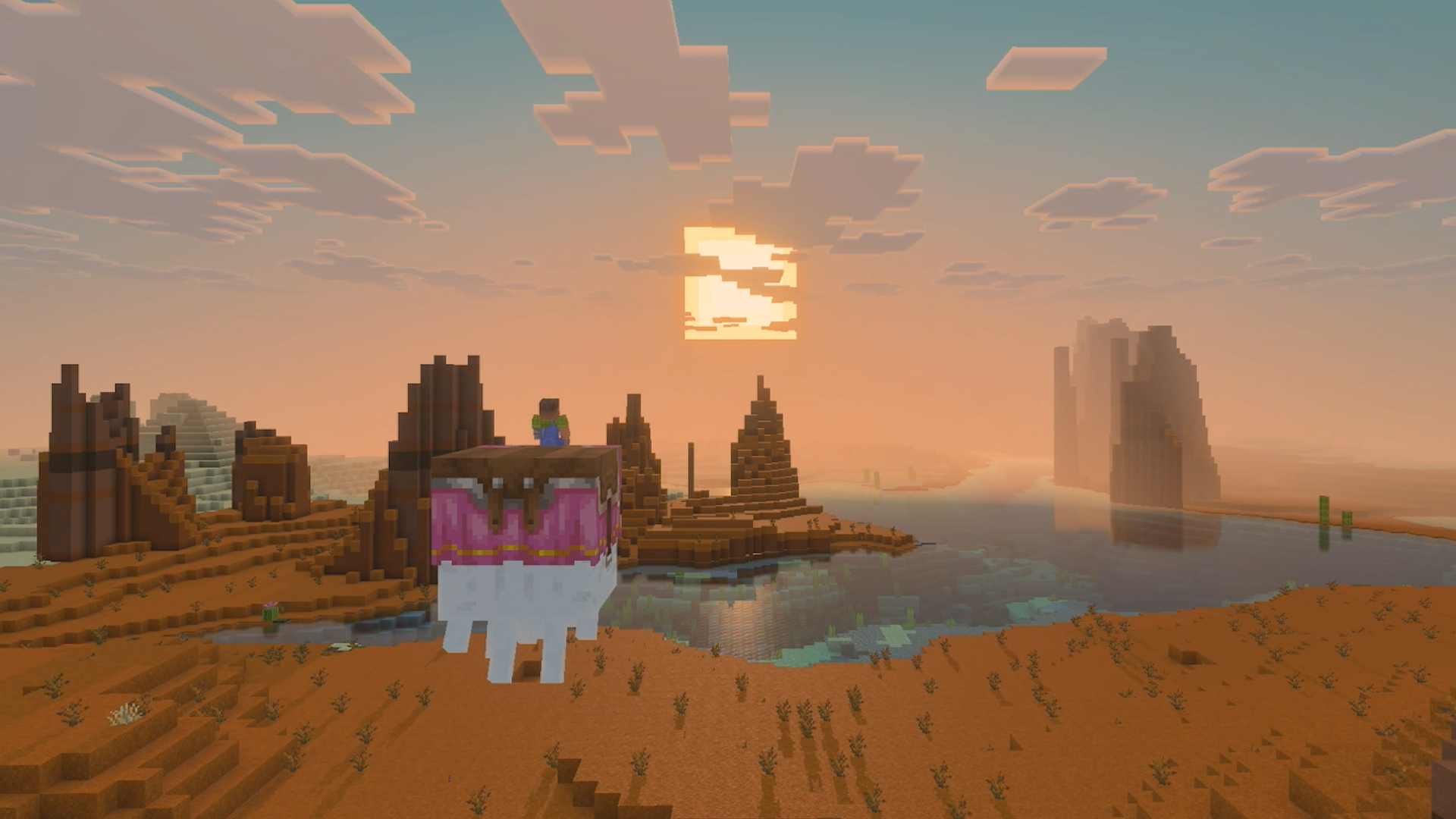
قد يضم عالمك على Switch سنوات من البناء، لذا فإن الانتقال إلى Minecraft على Switch 2 لا يقتصر على تنزيل نسخة أجمل. ستحتاج إلى عرض الترقية المناسب، وبيانات الحفظ الصحيحة، والحساب المناسب. يشرح تقريرنا الأصلي عن الإعلان عن Switch 2 التغييرات المرئية؛ أما هذا الدليل فيساعدك على العودة إلى المباني التي أنشأتها.
انتقل إلى الأهلية للترقية الرقمية، أو النسخ المادية، أو نقل العوالم، أو العوالم والمحتوى المفقودين.
ما ترقية Minecraft على Switch 2 التي يمكنك الحصول عليها؟
للاعبين الحاليين في Minecraft · من Nintendo Switch إلى Nintendo Switch 2 · تختلف العروض الرقمية والمادية
إذا كنت تملك Minecraft رقميًا على Nintendo Switch، فالإصدار الرقمي القياسي من Switch 2 مجاني في معظم المناطق خلال عرض الترقية. وتذكر Mojang ثلاثة استثناءات: اليابان بسعر ¥100، وتايوان بسعر NT$30، وتايلاند بسعر ฿25. يسري العرض من 27 أكتوبر 2026، الساعة 9 صباحًا بتوقيت المحيط الهادئ، حتى 31 يناير 2027، الساعة 9 صباحًا بتوقيت المحيط الهادئ، وهو متاح عبر Nintendo eShop. راجع إعلان Mojang عن الإطلاق للاطلاع على الشروط الخاصة بكل منطقة.
افتح Nintendo eShop، وابحث عن Minecraft for Nintendo Switch 2، ثم اختر الإصدار الذي تريده. بالنسبة إلى مالكي النسخة الرقمية المؤهلين، تسرد صفحة دعم Minecraft أسعار الترقية في الولايات المتحدة خلال فترة العرض: 0 دولار للإصدار القياسي، و9.99 دولارًا لإصدار Deluxe، و19.99 دولارًا لإصدار Ultimate. تحقّق من المبلغ الإجمالي المعروض قبل التأكيد؛ فهذه الأسعار تخص الولايات المتحدة وليست قائمة أسعار عالمية.
الإصدار القياسي هو الخيار الأنسب للبدء إذا كان هدفك ببساطة مواصلة اللعب في عالم موجود. تتضمن الإصدارات الثلاثة Super Mario Mash-Up Pack. ويضيف Deluxe ثلاث إضافات، وثلاثة عناصر من Character Creator، و700 Minecoins. أما Ultimate فيضم تلك الإضافات، ويضيف Decocraft وWeapons + Tools، ليصل الإجمالي إلى خمسة عناصر من Character Creator و1,000 Minecoins. وتعرض مقارنة Nintendo بين الإصدارات محتوياتها. ادفع مقابل الإضافات التي تريدها فعلًا، لا لمجرد أن الحزمة الأكبر تبدو ضرورية لمتابعة البناء الذي أنجزته.
ماذا لو كنت تملك بطاقة اللعبة الخاصة بـSwitch؟
عرض الإصدار القياسي المجاني مخصص لمالكي النسخة الرقمية؛ فلا تفترض أن بطاقة اللعبة تتيح لك الحصول عليه. إذا كنت تملك نسخة مادية، فشغّل النسخة الأصلية من Minecraft الخاصة بـSwitch على جهاز Switch 2 خلال فترة العرض، واتبع دعوة الترقية داخل اللعبة. ويوضح إعلان Nintendo أن العرض يتيح شراء النسخة الرقمية من Ultimate بسعر مخفّض. تحقّق من الإصدار والسعر النهائي الظاهرين في العرض المتاح لك قبل الشراء، بدلًا من تطبيق الأسعار المذكورة أعلاه لمالكي النسخ الرقمية.
يتوفر أيضًا إصدار قياسي مادي من Switch 2 يُباع بشكل منفصل. وهذا شراء مختلف عن استرداد ترقية إلى إصدار رقمي.
كيفية نقل عوالمك الحالية إلى Switch 2
تتضمن العملية خطوتين: نقل بيانات الحفظ القديمة إلى Switch 2، ثم تحويلها داخل لعبة Switch 2 الأصلية. تنزيل اللعبة الجديدة لا يغني عن هذا الإعداد المسبق.
1. انقل بيانات الحفظ الأصلية أولًا
إذا كانت بياناتك لا تزال على جهازك القديم، فاتبع دليل Nintendo لنقل النظام. ينقل «نقل النظام» بيانات الحفظ والإعدادات، ويتطلب اتصالًا بالإنترنت وملف مستخدم واحدًا على الأقل في Switch مرتبطًا بحساب Nintendo. وإذا كنت قد نقلت بيانات جهازك بالفعل، فتأكد من الملف الشخصي الذي يحتوي على بيانات حفظ Minecraft قبل تشغيل اللعبة الجديدة.
هل ما زلت تستخدم اللعبة القديمة التي تحمل الاسم المحدد Minecraft: Nintendo Switch Edition؟ حوّل تلك العوالم أولًا إلى إصدار Bedrock الخاص بـSwitch. من قائمة «اللعب» في ذلك الإصدار، اختر مزامنة العوالم القديمة أسفل قائمة العوالم، ثم اختر عالمًا لتحويله. وتشرح تعليمات Mojang لنقل العوالم في الإصدار القديم هذه الخطوة القديمة للتحويل؛ وهي تختلف عن مسار القوائم المستخدم للتحويل الأصلي على Switch 2 أدناه.
2. شغّل لعبة Switch 2 الأصلية
يفيد دليل Mojang لنقل البيانات إلى Switch 2 بأن التشغيل الأول ينفّذ عملية نقل لمرة واحدة عند اكتشاف بيانات الحفظ الأصلية من Switch. انتظر حتى تكتمل العملية. ترتبط العوالم بحسابات Nintendo الفردية، لذا كرر عملية النقل لكل ملف شخصي لديه عوالمه الخاصة.
3. حوّل العوالم الإضافية كلًّا على حدة
- افتح الإعدادات في Minecraft for Nintendo Switch 2.
- اختر مساحة التخزين.
- مرّر إلى الأسفل واختر مزامنة العوالم القديمة.
- بعد المزامنة، اختر إدارة، ثم حدد العوالم القديمة التي تريد تحويلها.
قبل حذف أي بيانات قديمة، افتح العوالم التي تهمك وتفقّد بناءً مألوفًا ومحتويات مخزونك. فظهور اسم عالم في القائمة لا يبعث على الاطمئنان بقدر العثور على قاعدتك في المكان الذي تركتها فيه.
ما العمل عند فقدان العوالم أو المشتريات؟
إذا لم تكتمل عملية النقل، فاستخدم إعادة المحاولة. وإذا أبلغتك اللعبة بعدم كفاية مساحة التخزين، فأفرغ المساحة المطلوبة قبل المتابعة. وعند ظهور خطأ آخر، عالج المشكلة المعروضة ثم أعد المحاولة. لا تُجرى عملية النقل التلقائية إلا مرة واحدة بعد اكتمالها؛ استخدم مسار نقل العوالم كلًّا على حدة لنقل بيانات حفظ إضافية.
يستلزم فقدان محتوى Marketplace أو أحد عوالم Realms التحقق من الحساب على نحو منفصل. يوصي دليل الحسابات الخاص بـ Switch 2 من دعم Minecraft بالتأكد من حساب Nintendo الذي يملك عملية الشراء، وحساب Microsoft المسجّل الدخول إلى Minecraft، وأي اشتراك نشط. وبالنسبة إلى Realms، تحقّق أيضًا من عضوية Nintendo Switch Online المرتبطة بحساب Nintendo. إذا أظهر Nintendo اشتراكًا نشطًا لا يزال Minecraft لا يتعرّف عليه، فتواصل مع دعم Minecraft بدلًا من شرائه مجددًا.
لربط حساب Microsoft، اختر تسجيل الدخول باستخدام حساب Microsoft في اللعبة، واتبع تعليمات ربط الحساب باستخدام رمز على هاتفك أو حاسوبك. استخدم حسابًا شخصيًا، لا حساب عمل أو مدرسة، وتأكد من هويته قبل إتمام الربط.
بعد استعادة عالمك
إذا كنت تخطط لجلسة لعب جماعية على الأريكة، فتذكّر أن Vibrant Visuals لا يعمل في وضع تقسيم الشاشة أو مع بعض محتوى Marketplace. تتطلب تجربة اللعب الجماعي عبر الإنترنت اشتراك Nintendo Switch Online، بينما تتطلب اللعب عبر المنصات حساب Microsoft، وفقًا لما توضحه صفحة اللعبة لدى Nintendo. لا يشكّل التحسين الرسومي سببًا لشراء حزمة أكبر أو نسخة ثانية دون حاجة.
هل عدت إلى اللعبة بعد انقطاع طويل؟ تتناول نصائح للمبتدئين في Minecraft أساسيات جمع الموارد والاستعداد. ولتنفيذ مشروع مشترك آخر، تصفّح ألعاب تعاونية على Nintendo Switch؛ ولمزيد من البناء، جرّب اختياراتنا لألعاب الصنع على Switch. تغطي هذه القوائم مكتبة Switch الأصلية، لا الترقيات الأصلية المخصصة لـ Switch 2. لكن تأكد أولًا من انتقال عالمك إلى الجهاز الجديد.