Game Guides
คู่มืออัปเกรด Minecraft บน Switch 2: สิทธิ์ในการอัปเกรด การย้ายโลก และแผ่นเกม
เก็บโลกเดิมของคุณไว้เมื่อติดตั้ง Minecraft บน Switch 2 ต่อไปนี้คือข้อกำหนดการอัปเกรดเวอร์ชันดิจิทัล วิธีดำเนินการสำหรับเกมฉบับแผ่น และขั้นตอนการย้ายข้อมูลบันทึกเกมที่ตรวจสอบแล้ว

 เพิ่ม Gaming.net ลงในแหล่งข้อมูลที่คุณต้องการบน Google
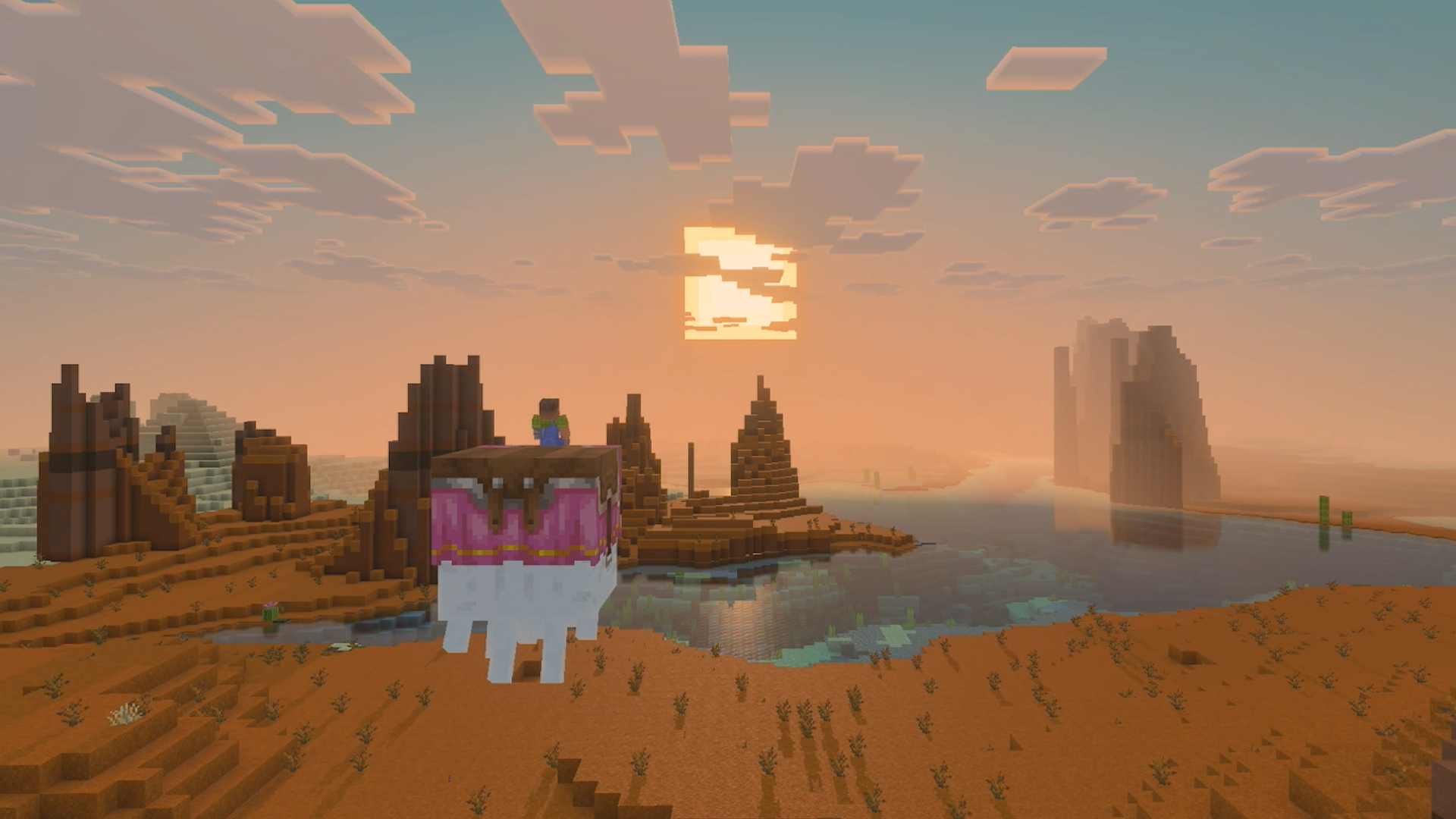
โลกใน Switch ของคุณอาจมีสิ่งปลูกสร้างที่ใช้เวลาสร้างมาหลายปี การย้ายมาเล่น Minecraft บน Switch 2 จึงไม่ใช่แค่การดาวน์โหลดเวอร์ชันที่ภาพสวยขึ้นเท่านั้น คุณต้องมีข้อเสนออัปเกรดที่ถูกต้อง ข้อมูลบันทึกเกมที่ถูกต้อง และบัญชีที่ถูกต้อง ข่าวประกาศ Switch 2 ฉบับแรกของเราอธิบายการเปลี่ยนแปลงด้านภาพ ส่วนคู่มือนี้จะช่วยให้คุณกลับไปเล่นต่อในสิ่งที่สร้างไว้ได้
ไปที่หัวข้อสิทธิ์สำหรับเจ้าของเกมดิจิทัล, แผ่นเกม, การย้ายโลก หรือโลกและเนื้อหาที่หายไป
คุณมีสิทธิ์รับข้อเสนออัปเกรด Minecraft บน Switch 2 แบบใด
สำหรับผู้เล่น Minecraft เดิม · จาก Nintendo Switch ไปยัง Nintendo Switch 2 · ข้อเสนอสำหรับเกมดิจิทัลและแผ่นเกมแตกต่างกัน
หากคุณเป็นเจ้าของ Minecraft เวอร์ชันดิจิทัลบน Nintendo Switch คุณจะรับ Standard Edition เวอร์ชันดิจิทัลสำหรับ Switch 2 ได้ฟรีในภูมิภาคส่วนใหญ่ระหว่างช่วงโปรโมชันอัปเกรด Mojang ระบุข้อยกเว้นไว้ 3 ประเทศและเขตแดน ได้แก่ ญี่ปุ่น ราคา ¥100 ไต้หวัน ราคา NT$30 และไทย ราคา ฿25 ข้อเสนอนี้เริ่มตั้งแต่วันที่ 27 ตุลาคม 2026 เวลา 9.00 น. ตามเวลาแปซิฟิก จนถึงวันที่ 31 มกราคม 2027 เวลา 9.00 น. ตามเวลาแปซิฟิก และรับสิทธิ์ได้ผ่าน Nintendo eShop ดูประกาศเปิดตัวของ Mojangเพื่ออ่านเงื่อนไขของแต่ละภูมิภาค
เปิด Nintendo eShop ค้นหาMinecraft สำหรับ Nintendo Switch 2 แล้วเลือกเอดิชันที่ต้องการ สำหรับเจ้าของเกมดิจิทัลที่มีสิทธิ์ ฝ่ายสนับสนุน Minecraft ระบุราคาอัปเกรดในสหรัฐฯระหว่างโปรโมชันไว้ที่ $0 สำหรับ Standard, $9.99 สำหรับ Deluxe และ $19.99 สำหรับ Ultimate ตรวจสอบยอดรวมที่แสดงก่อนยืนยัน ราคาในสหรัฐฯ เหล่านี้ไม่ใช่รายการราคาทั่วโลก
หากคุณเพียงต้องการเล่นโลกเดิมต่อ Standard เป็นตัวเลือกเริ่มต้นที่เหมาะสม ทั้ง 3 เอดิชันมี Super Mario Mash-Up Pack ส่วน Deluxe เพิ่มส่วนเสริม 3 รายการ ไอเท็ม Character Creator 3 ชิ้น และ Minecoins 700 เหรียญ Ultimate มีของเพิ่มเติมเหล่านี้ทั้งหมด พร้อมเพิ่ม Decocraft และ Weapons + Tools ทำให้มีไอเท็ม Character Creator รวม 5 ชิ้น และ Minecoins รวม 1,000 เหรียญ ตารางเปรียบเทียบเอดิชันของ Nintendoแสดงรายการเนื้อหาที่ได้รับ เลือกจ่ายเฉพาะของเพิ่มเติมที่คุณต้องการจริง ๆ ไม่ใช่เพียงเพราะคิดว่าต้องซื้อชุดใหญ่กว่าเพื่อเล่นโลกเดิม
ถ้าคุณมีตลับเกม Switch อยู่ล่ะ
ข้อเสนอ Standard ฟรีมีไว้สำหรับเจ้าของเกมดิจิทัล อย่าคิดว่าตลับเกมของคุณจะทำให้ได้รับสิทธิ์นี้ สำหรับผู้ที่มีเกมแบบแผ่น ให้เปิดเกม Minecraft เวอร์ชัน Switch เดิมบน Switch 2 ระหว่างช่วงโปรโมชัน แล้วทำตามคำเชิญให้อัปเกรดที่ปรากฏในเกม รายการของ Nintendoระบุว่านี่เป็นข้อเสนอซื้อ Ultimate เวอร์ชันดิจิทัลในราคาพิเศษ ตรวจสอบเอดิชันและราคาสุดท้ายที่แสดงในข้อเสนอของคุณก่อนซื้อ แทนที่จะใช้ราคาเจ้าของเกมดิจิทัลที่กล่าวไว้ข้างต้น
นอกจากนี้ยังมี Standard Edition แบบแผ่นสำหรับ Switch 2 จำหน่ายแยกต่างหาก ซึ่งเป็นการซื้อคนละแบบกับการแลกรับสิทธิ์อัปเกรดเป็นเอดิชันดิจิทัล
วิธีย้ายโลกเดิมของคุณมายัง Switch 2
มีสองขั้นตอนที่ต้องทำ ได้แก่ ย้ายข้อมูลบันทึกเกมเดิมมายัง Switch 2 จากนั้นแปลงข้อมูลในเกม Switch 2 เวอร์ชันเนทีฟ การดาวน์โหลดเกมใหม่ไม่ได้ทดแทนการเตรียมข้อมูลเหล่านี้
1. ย้ายข้อมูลบันทึกเกมเดิมก่อน
หากข้อมูลของคุณยังอยู่บนเครื่องเก่า ให้ทำตามคู่มือ System Transfer ของ Nintendo System Transfer จะย้ายข้อมูลบันทึกเกมและการตั้งค่ามาด้วย โดยต้องเชื่อมต่ออินเทอร์เน็ตและมีโปรไฟล์ผู้ใช้ Switch อย่างน้อยหนึ่งโปรไฟล์ที่เชื่อมโยงกับบัญชี Nintendo หากคุณย้ายข้อมูลเครื่องมาแล้ว ให้ตรวจสอบก่อนว่าโปรไฟล์ใดมีข้อมูลบันทึกเกม Minecraft อยู่ แล้วจึงเริ่มเกมใหม่
คุณยังเล่นเกมรุ่นเก่าที่มีชื่อเฉพาะว่า Minecraft: Nintendo Switch Edition อยู่หรือไม่ ให้แปลงโลกเหล่านั้นเป็นเวอร์ชัน Bedrock ของ Switch ก่อน ในเวอร์ชันดังกล่าว ให้เลือกSync Old Worlds ที่ด้านล่างของรายการโลกในเมนู Play แล้วเลือกโลกที่ต้องการแปลง ขั้นตอนการแปลงสำหรับเกมรุ่นเก่านี้มีระบุไว้ในคำแนะนำการย้ายข้อมูลจากเกมรุ่นเก่าของ Mojang ซึ่งเป็นเส้นทางเมนูคนละแบบกับการแปลงในเกม Switch 2 เวอร์ชันเนทีฟด้านล่าง
2. เปิดเกม Switch 2 เวอร์ชันเนทีฟ
คู่มือการย้ายข้อมูล Minecraft ไปยัง Switch 2 ของ Mojangระบุว่า เมื่อเปิดเกมครั้งแรก ระบบจะย้ายข้อมูลให้เพียงครั้งเดียวเมื่อตรวจพบข้อมูลบันทึกเกมจาก Switch เครื่องเดิม รอจนกว่ากระบวนการจะเสร็จสิ้น โลกจะผูกกับบัญชี Nintendo แต่ละบัญชี ดังนั้นให้ทำขั้นตอนการย้ายซ้ำสำหรับแต่ละโปรไฟล์ที่มีโลกของตัวเอง
3. แปลงโลกเพิ่มเติมทีละโลก
- เปิดSettings ใน Minecraft สำหรับ Nintendo Switch 2
- เลือกStorage
- เลื่อนลงแล้วเลือกSync Old Worlds
- เมื่อซิงก์เสร็จแล้ว ให้เลือกManage แล้วเลือกโลกเก่าที่ต้องการแปลง
ก่อนลบข้อมูลเก่า ให้เปิดโลกที่คุณต้องการเก็บไว้ แล้วตรวจสอบสิ่งปลูกสร้างที่คุ้นเคยและสิ่งของในคลัง การเห็นชื่อโลกในรายการยังไม่น่าอุ่นใจเท่ากับการพบฐานของคุณอยู่ตรงที่ทิ้งไว้
หากโลกหรือรายการซื้อหายไป ควรทำอย่างไร
หากการย้ายข้อมูลเสร็จไปเพียงบางส่วน ให้ใช้Retry หากเกมแจ้งว่าพื้นที่จัดเก็บไม่เพียงพอ ให้เพิ่มพื้นที่ว่างตามที่ระบบร้องขอก่อนดำเนินการต่อ หากพบข้อผิดพลาดอื่น ให้แก้ไขปัญหาที่แสดงแล้วลองอีกครั้ง ระบบจะย้ายข้อมูลอัตโนมัติได้เพียงครั้งเดียวหลังดำเนินการเสร็จสิ้น หากต้องการย้ายข้อมูลบันทึกเกมเพิ่มเติม ให้ใช้ขั้นตอนย้ายทีละโลก
เนื้อหาจาก Marketplace ที่หายไปหรือ Realm ที่ไม่ปรากฏ ต้องตรวจสอบบัญชีแยกต่างหาก คู่มือบัญชี Switch 2 ของ Minecraft Support แนะนำให้ตรวจสอบบัญชี Nintendo Account ที่เป็นเจ้าของรายการที่ซื้อ บัญชี Microsoft ที่ลงชื่อเข้าใช้ใน Minecraft และการสมัครสมาชิกที่ยังใช้งานอยู่ สำหรับ Realms ให้ตรวจสอบด้วยว่าบัญชี Nintendo Account มีสมาชิก Nintendo Switch Online หรือไม่ หาก Nintendo แสดงว่าการสมัครสมาชิกยังใช้งานอยู่ แต่ Minecraft ยังไม่รู้จักการสมัครสมาชิกนั้น ให้ติดต่อ Minecraft Support แทนการซื้อซ้ำ
หากต้องการเชื่อมโยงบัญชี Microsoft ให้เลือก ลงชื่อเข้าใช้ด้วยบัญชี Microsoft ในเกม แล้วทำตามคำแนะนำในการเชื่อมโยงด้วยรหัสบนโทรศัพท์หรือคอมพิวเตอร์ ใช้บัญชีส่วนตัว ไม่ใช่บัญชีที่ทำงานหรือบัญชีโรงเรียน และตรวจสอบให้แน่ใจว่าเป็นบัญชีของคุณก่อนเชื่อมโยงให้เสร็จ
เมื่อโลกของคุณกลับมาแล้ว
หากวางแผนจะเล่นด้วยกันบนโซฟา โปรดจำไว้ว่า Vibrant Visuals ใช้งานไม่ได้ในโหมดแบ่งหน้าจอหรือกับเนื้อหาบางรายการจาก Marketplace การเล่นหลายคนออนไลน์ต้องมี Nintendo Switch Online และการเล่นข้ามแพลตฟอร์มต้องมีบัญชี Microsoft ตามที่อธิบายไว้ในหน้าเกมของ Nintendo การอัปเกรดกราฟิกไม่ใช่เหตุผลให้ซื้อชุดรวมที่ใหญ่ขึ้นหรือซื้อเกมอีกชุดโดยไม่จำเป็น
กลับมาเล่นอีกครั้งหลังจากห่างหายไปนานใช่ไหม เคล็ดลับเริ่มต้นเล่น Minecraft ของเราครอบคลุมการรวบรวมทรัพยากรและการเตรียมตัวขั้นพื้นฐาน หากอยากทำโปรเจกต์ร่วมกันอีก ลองดูเกมเล่นร่วมกันบน Nintendo Switch ของเรา หรือหากอยากสร้างสิ่งต่าง ๆ เพิ่มเติม ลองดูเกมสร้างสรรค์บน Switch ที่เราแนะนำ รายการเหล่านี้ครอบคลังเกม Switch รุ่นแรก ไม่ใช่เกมที่อัปเกรดมาเป็น Switch 2 โดยตรง แต่ก่อนอื่น อย่าลืมตรวจสอบให้แน่ใจว่าโลกของคุณย้ายมาด้วย