Game Guides
7 การตั้งค่าเกมสยองขวัญที่ควรตรวจดูก่อนเล่น
ตรวจสอบการตั้งค่าเกมสยองขวัญทั้ง 7 ข้อนี้ เพื่อให้ภาพชัดขึ้น คำบรรยายอ่านง่าย การควบคุมสบายมือ และระดับความตึงเครียดเป็นไปตามที่คุณต้องการ

 เพิ่ม Gaming.net ลงในแหล่งข้อมูลที่คุณต้องการบน Google
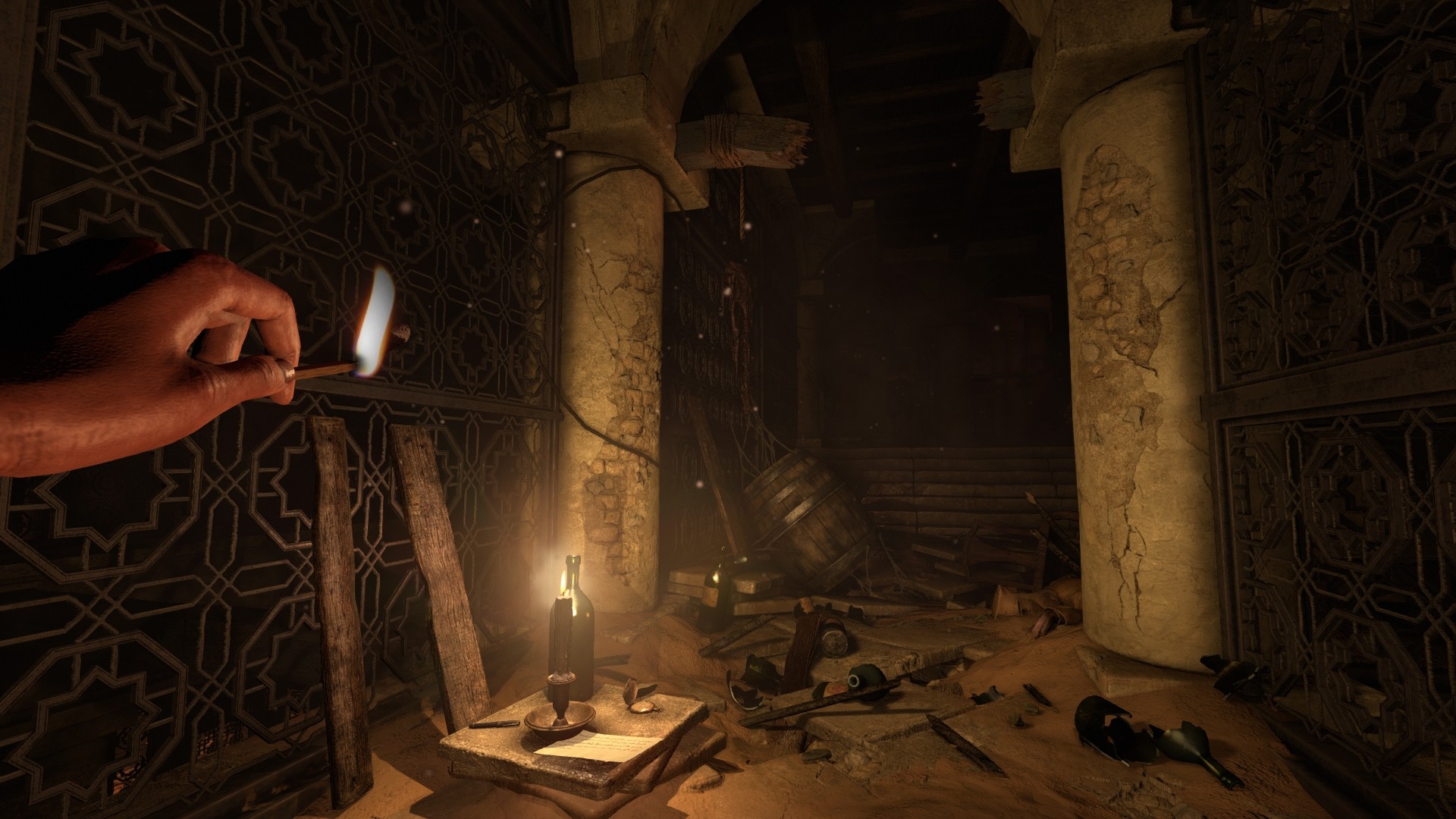
เกมสยองขวัญสร้างความอึดอัดใจได้โดยไม่ทำให้เมนู มุมกล้อง หรือบทสนทนาเข้าใจยาก ก่อนก้าวเข้าไปในทางเดินมืดมิดแห่งแรก ลองใช้เวลาสักสองสามนาทีตรวจดูว่าเกมนำเสนอเนื้อหาอย่างไร การปรับเปลี่ยนเล็กน้อยอาจช่วยให้เข้าใจสิ่งที่กำลังเกิดขึ้นได้ง่ายขึ้น และเลือกความตึงเครียดในแบบที่คุณชื่นชอบได้
ตัวเลือกต่อไปนี้แตกต่างกันไปตามเกมและแพลตฟอร์ม จึงควรใช้เป็นรายการตรวจสอบ ไม่ใช่ค่าตั้งต้นที่ใช้ได้กับทุกเกม บางเกมมีเพียงการควบคุมพื้นฐาน ขณะที่บางเกมมีทางเลือกเฉพาะที่แตกต่างจากประสบการณ์มาตรฐาน หากคุณยังเลือกเกมผจญภัยไม่ได้ รายชื่อเกมสยองขวัญที่ไม่มีการต่อสู้ของเราเป็นจุดเริ่มต้นที่มีประโยชน์
1. ปรับเทียบความสว่างให้เหมาะกับจอแสดงผลของคุณ
เริ่มจากทำตามคำแนะนำการปรับความสว่างของตัวเกมในห้องที่คุณเล่นเป็นประจำ ทำตามคำแนะนำเรื่องการมองเห็น แทนการใช้ค่าของผู้เล่นคนอื่น เพราะจอภาพและแสงในห้องแตกต่างกัน หากทั้งเกมและจอแสดงผลรองรับ HDR ให้ตรวจสอบตัวเลือกการปรับเทียบเหล่านั้นแยกต่างหาก อย่าคิดว่าแถบเลื่อนความสว่างแบบ SDR จะจัดการได้ทุกอย่าง
ลองตรวจดูทั้งฉากทั่วไปและภาพสำหรับปรับเทียบ คุณควรมองเห็นรายละเอียดที่เกมต้องการให้เห็นได้ โดยไม่ทำให้เงาทุกจุดกลายเป็นสีเทา หากยังมองอะไรในช่องประตูไม่เห็นเลย ให้กลับไปตรวจการตั้งค่าก่อนตัดสินใจว่าความมืดเป็นส่วนหนึ่งของปริศนา ค่อย ๆ ปรับทีละน้อยและจดค่าดั้งเดิมไว้
2. เปรียบเทียบความไวของกล้อง การโยกศีรษะ และการสั่น
ลองเคลื่อนที่ไปรอบ ๆ บริเวณเริ่มต้นที่ปลอดภัย แล้วหมุนกล้องด้วยความเร็วตามปกติ ตรวจดูว่าความไวของกล้องควบคุมได้ดีหรือไม่ ทั้งตอนตรวจดูวัตถุชิ้นเล็ก ๆ และตอนหันกลับไปมองด้านหลัง หากมีแถบเลื่อนแยกสำหรับการเล็งและกล้อง ก็อาจช่วยให้ปรับการทำงานทั้งสองอย่างได้โดยไม่ต้องบังคับให้เหมือนกัน
หากการเคลื่อนไหวทำให้รู้สึกไม่สบายหรือมองฉากได้ยาก ให้มองหาตัวเลือกปรับการโยกศีรษะและการสั่นของกล้อง การลดเอฟเฟกต์เหล่านี้เปลี่ยนวิธีนำเสนอภาพได้ โดยไม่จำเป็นต้องเปลี่ยนพฤติกรรมของศัตรูหรือระดับความยาก ปรับทีละอย่าง แล้วลองเดิน หมุนกล้อง และโต้ตอบกับสิ่งต่าง ๆ อีกครั้ง กล้องที่ใช้งานสบายมีประโยชน์กว่าการเลือกค่าตั้งต้นเพียงเพราะผู้เล่นคนอื่นแนะนำ
3. ตรวจสอบภาพเบลอจากการเคลื่อนไหว เกรนฟิล์ม และมุมมองภาพ
เอฟเฟกต์ภาพช่วยเสริมบรรยากาศได้ แต่ก็ส่งผลต่อความชัดเจนในการมองฉากที่กำลังเคลื่อนไหวด้วย หากเกมมีตัวเลือกปรับภาพเบลอจากการเคลื่อนไหว เกรนฟิล์ม หรือเอฟเฟกต์ลักษณะคล้ายกัน ให้เปรียบเทียบภาพระหว่างเดินและหมุนกล้อง แทนที่จะพิจารณาจากภาพนิ่งเพียงอย่างเดียว คงการตั้งค่าที่คุณชอบไว้ และลดเอฟเฟกต์ที่บดบังรายละเอียดจำเป็น
ควรปรับมุมมองภาพอย่างรอบคอบเช่นกัน หากเกมเปิดให้ปรับได้ มุมมองที่กว้างขึ้นอาจทำให้เห็นบริเวณรอบตัวมากขึ้น แต่ก็เปลี่ยนมุมมองและขนาดของวัตถุที่อยู่ไกลด้วย ไม่มีค่าเดียวที่เหมาะกับผู้เล่นหรือหน้าจอทุกแบบ ลองดูขอบภาพและความรู้สึกขณะเคลื่อนไหวก่อนเลือกค่าที่ต้องการ
4. ปรับคำบรรยายและข้อความบนหน้าจอให้อ่านง่าย
เปิดคำบรรยายก่อนเริ่มเรื่องหากต้องการใช้ แล้วตรวจสอบตัวเลือกอื่นนอกเหนือจากการเปิดหรือปิด ขนาดตัวอักษร ความทึบของพื้นหลัง ความต่างระดับสี และการระบุผู้พูด อาจสร้างความแตกต่างได้มากเมื่อรับชมจากโซฟาหรือใช้จอขนาดเล็ก หากมีหมวดแยกกัน ให้พิจารณาทั้งบทสนทนาที่พูดและเสียงร้องอื่น ๆ ของตัวละคร
คำบรรยายเสียงเอฟเฟกต์ หากเกมมีให้ใช้ มีจุดประสงค์ต่างจากคำบรรยายบทสนทนาทั่วไป โดยอาจอธิบายเสียงที่กำลังใกล้เข้ามาซึ่งคุณอาจไม่ได้ยิน ตรวจสอบว่าเกมรองรับอะไรบ้าง อย่าคิดว่าตัวเลือกคำบรรยายทุกแบบจะมีข้อมูลเกี่ยวกับเสียงแวดล้อมด้วย ลองทดสอบระหว่างบทสนทนาและการเล่นเกม เพื่อให้แน่ใจว่าข้อความอ่านง่ายและไม่บังส่วนสำคัญของฉาก
5. ปรับสมดุลเสียงบทสนทนา เอฟเฟกต์ และโหมดเสียงขาออก
เลือกการตั้งค่าเสียงขาออกให้เหมาะกับลำโพงหรือหูฟังของคุณ แล้วลองเปรียบเทียบแถบเลื่อนปรับระดับเสียงแต่ละรายการ หากเสียงบทสนทนาถูกกลบด้วยเสียงดนตรีหรือเอฟเฟกต์ ให้ปรับระดับเสียงสัมพัทธ์ของแต่ละส่วน แทนการเพิ่มระดับเสียงหลักซ้ำ ๆ แม้ตั้งระดับเสียงโดยรวมไว้เบา ก็ยังสัมผัสบรรยากาศของเกมได้ หากเสียงข้อมูลที่จำเป็นยังชัดเจน
หากเกมมีโหมดลดช่วงไดนามิกหรือโหมดกลางคืน ให้อ่านคำอธิบายแล้วลองใช้ โหมดเหล่านี้อาจช่วยให้เสียงเบาและเสียงดังมีระดับใกล้เคียงกันมากขึ้น แม้วิธีทำงานที่แน่นอนจะแตกต่างกันไป ลองฟังทั้งในช่วงสงบและช่วงที่มีเสียงหลายอย่าง เป้าหมายคือปรับสมดุลเสียงให้ฟังได้สบาย โดยยังเข้าใจคำพูดและเสียงสัญญาณที่เป็นประโยชน์
6. ตรวจสอบตัวเลือกด้านความยาก การโต้ตอบ และเนื้อเรื่อง
อ่านดูว่าโหมดความยากแต่ละแบบเปลี่ยนแปลงอะไรบ้าง ตัวเลือกที่เน้นเนื้อเรื่องอาจปรับอันตรายจากศัตรู ทรัพยากร ปริศนา หรือระบบหลายอย่างพร้อมกัน การตั้งค่าการโต้ตอบ เช่น การกดค้างเพื่อสลับการควบคุม หรือทางเลือกอื่นแทนการกดปุ่มซ้ำ ๆ ก็อาจช่วยให้จัดการการกระทำที่ใช้บ่อยได้ง่ายขึ้น หากเกมมีตัวเลือกเหล่านี้
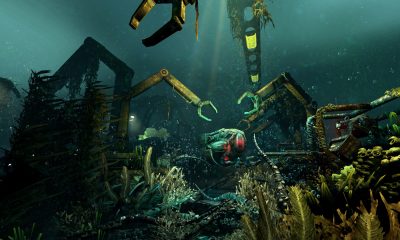
เกมสยองขวัญบางเกมมีตัวเลือกมากกว่านั้น โหมดปลอดภัยของ SOMAเปลี่ยนวิธีที่สิ่งมีชีวิตในเกมคุกคามผู้เล่น ส่วนโหมดผจญภัยของ Amnesia: Rebirthช่วยลดฉากน่ากลัวและตัดการโจมตีของสัตว์ประหลาดออกไป ทั้งสองโหมดยังคงมีเนื้อหาที่ชวนอึดอัดใจ ตรวจสอบว่าต้องเลือกโหมดตั้งแต่เริ่มเกมใหม่หรือไม่ ก่อนเล่นไฟล์บันทึกไปหลายชั่วโมง
7. ตรวจสอบตัวเลือกเนื้อหาและข้อมูลเกี่ยวกับเอฟเฟกต์กะพริบ
ตรวจดูการตั้งค่าการช่วยการเข้าถึงและเนื้อหา เพื่อหาตัวเลือกเกี่ยวกับเอฟเฟกต์หรือภาพที่คุณต้องการลดทอน เกมแต่ละเกมอาจมีตัวเลือกเหล่านี้แตกต่างกันไป เช่น เอฟเฟกต์กะพริบ ฉากที่ชวนให้ไม่สบายใจ หรือสิ่งมีชีวิตบางชนิด อ่านคำอธิบายแต่ละตัวเลือกอย่างละเอียด เพราะฟิลเตอร์ภาพอาจเปลี่ยนรูปลักษณ์ของสิ่งมีชีวิตโดยไม่เปลี่ยนพฤติกรรมของมัน
หากไม่มีตัวเลือกดังกล่าว อย่าคิดไปเองว่าการตั้งค่ากราฟิกทั่วไปจะทำงานแบบเดียวกัน โปรดตรวจสอบข้อมูลการช่วยการเข้าถึงอย่างเป็นทางการของเกมสำหรับเวอร์ชันที่คุณกำลังเล่น เลือกใช้การควบคุมที่มีให้ตามความชอบและความต้องการของคุณ แล้วกลับมาปรับอีกครั้งหากประสบการณ์การเล่นเปลี่ยนไป คุณไม่จำเป็นต้องเปิดเอฟเฟกต์ใดไว้เพียงเพราะเป็นส่วนหนึ่งของการแสดงผลเริ่มต้น
เมื่อภาพ การควบคุม ข้อความ และเสียงเป็นไปตามที่ต้องการแล้ว คุณก็จะจดจ่อกับปริศนาที่รออยู่เบื้องหน้าได้ หากอยากเริ่มจากจุดอื่น ลองดูเกมสยองขวัญเชิงจิตวิทยาบน PC ที่ดีที่สุดของเรา